

編輯:關於 Android 開發
交錯 GridView 指的是行高不統一、多列瀑布式排布的網格視圖。用過 Pinterest、Expedia 或 Etsy 的 Android 客戶端,應該都對這種布局不陌生——它特別適合展示比例各異的圖片內容。
目前社區裡已有幾個不錯的開源實現:
下面以使用最廣泛的 Etsy 版本為例。
這個自定義控件擴展自 AbsListView,因此天然支持 AbsListView.OnScrollListener,也沿用了 ListView 的複用機制。
需要留意的是,Etsy 版本不支持 item 長按事件與 selector drawable;如果你對長按有強需求,可以考慮 Maurycy Wojtowicz 的實現。
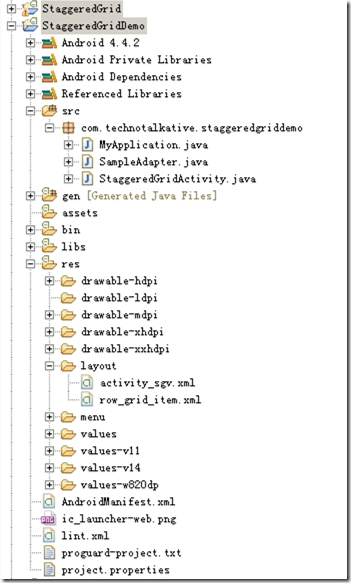
圖 1 項目結構
com.etsy.android.grid 庫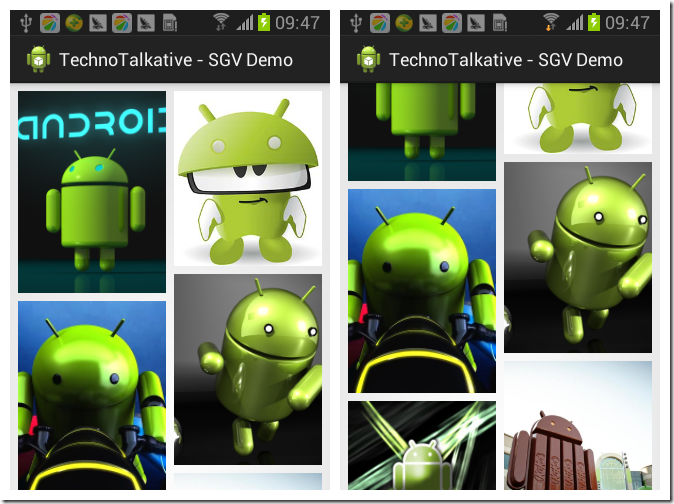
圖 2 交錯 GridView 演示效果
com.etsy.android.grid 目前只提供 Gradle 方式發佈。
Android Studio 環境直接在 build.gradle 中添加:
repositories {
    mavenCentral()
}

dependencies {
    compile 'com.etsy.android.grid:library:x.x.x' // 請替換為實際版本號
}
Eclipse / Ant 環境則需要下載源碼並作為 library project 導入,再在你的工程中引用。
activity_sgv.xml:
<com.etsy.android.grid.StaggeredGridView
    xmlns:android="https://schemas.android.com/apk/res/android"
    xmlns:app="https://schemas.android.com/apk/res-auto"
    android:id="@+id/grid_view"
    android:layout_width="match_parent"
    android:layout_height="match_parent"
    app:column_count="@integer/grid_column_count"
app:item_margin="8dp" />row_grid_item.xml:
<?xml version="1.0" encoding="utf-8"?>
<FrameLayout xmlns:android="https://schemas.android.com/apk/res/android"
    android:id="@+id/panel_content"
    android:layout_width="match_parent"
    android:layout_height="wrap_content"
    android:descendantFocusability="blocksDescendants"
    android:orientation="horizontal">

    <com.etsy.android.grid.util.DynamicHeightImageView
        android:id="@+id/imgView"
        android:layout_width="match_parent"
        android:layout_height="match_parent"
        android:scaleType="centerCrop" />

</FrameLayout>
自定義 item 中應包含 DynamicHeightImageView 或 DynamicHeightTextView,這兩個控件的作用是允許每個 item 擁有獨立的高度比例,从而形成交錯效果。
public class SampleAdapter extends ArrayAdapter<String> {

    private static final String TAG = "SampleAdapter";

    private final LayoutInflater mLayoutInflater;
    private final Random mRandom;
    private static final SparseArray<Double> sPositionHeightRatios = new SparseArray<>();

    public SampleAdapter(Context context, int textViewResourceId,
                         ArrayList<String> objects) {
        super(context, textViewResourceId, objects);
        this.mLayoutInflater = LayoutInflater.from(context);
        this.mRandom = new Random();
    }

    @Override
    public View getView(final int position, View convertView, final ViewGroup parent) {
        ViewHolder vh;
        if (convertView == null) {
            convertView = mLayoutInflater.inflate(R.layout.row_grid_item, parent, false);
            vh = new ViewHolder();
            vh.imgView = (DynamicHeightImageView) convertView.findViewById(R.id.imgView);
            convertView.setTag(vh);
        } else {
            vh = (ViewHolder) convertView.getTag();
        }

        double positionHeight = getPositionRatio(position);
        vh.imgView.setHeightRatio(positionHeight);

        ImageLoader.getInstance().displayImage(getItem(position), vh.imgView);
        return convertView;
    }

    static class ViewHolder {
        DynamicHeightImageView imgView;
    }

    private double getPositionRatio(final int position) {
        double ratio = sPositionHeightRatios.get(position, 0.0);
        // 若尚未計算過,則生成並緩存該位置的高度比例。
        // 真實場景中,這個比例應由圖片已知的寬高推算得出。
        if (ratio == 0) {
            ratio = getRandomHeightRatio();
            sPositionHeightRatios.append(position, ratio);
            Log.d(TAG, "getPositionRatio:" + position + " ratio:" + ratio);
        }
        return ratio;
    }

    private double getRandomHeightRatio() {
        // 高度將是寬度的 1.0 - 1.5 倍
        return (mRandom.nextDouble() / 2.0) + 1.0;
    }
}
Adapter 的作用是為每個 item 提供隨機高度比例,從而製造交錯效果。示例中還配合 Universal Image Loader 完成圖片的異步加載與緩存。
實戰中建議把 getRandomHeightRatio() 換成依據圖片真實寬高計算的比例,否則同一張圖在不同位置會被拉伸成不同形狀。緩存比例時用 SparseArray 而非 HashMap,可以避免不必要的自動裝箱開銷。
public class StaggeredGridActivity extends Activity implements
        AbsListView.OnScrollListener, AbsListView.OnItemClickListener {

    private static final String TAG = "StaggeredGridActivity";
    public static final String SAVED_DATA_KEY = "SAVED_DATA";

    private StaggeredGridView mGridView;
    private boolean mHasRequestedMore;
    private SampleAdapter mAdapter;
    private ArrayList<String> mData;

    @Override
    protected void onCreate(Bundle savedInstanceState) {
        super.onCreate(savedInstanceState);
        setContentView(R.layout.activity_sgv);
        setTitle("TechnoTalkative - SGV Demo");

        mGridView = (StaggeredGridView) findViewById(R.id.grid_view);
        mAdapter = new SampleAdapter(this,
                android.R.layout.simple_list_item_1, generateData());

        // 是否已有保存的數據
        if (savedInstanceState != null) {
            mData = savedInstanceState.getStringArrayList(SAVED_DATA_KEY);
        }
        if (mData == null) {
            mData = generateData();
        }
        for (String data : mData) {
            mAdapter.add(data);
        }

        mGridView.setAdapter(mAdapter);
        mGridView.setOnScrollListener(this);
        mGridView.setOnItemClickListener(this);
    }

    @Override
    protected void onSaveInstanceState(final Bundle outState) {
        super.onSaveInstanceState(outState);
        outState.putStringArrayList(SAVED_DATA_KEY, mData);
    }

    @Override
    public void onScrollStateChanged(final AbsListView view, final int scrollState) {
        Log.d(TAG, "onScrollStateChanged:" + scrollState);
    }

    @Override
    public void onScroll(final AbsListView view, final int firstVisibleItem,
                         final int visibleItemCount, final int totalItemCount) {
        if (!mHasRequestedMore) {
            int lastInScreen = firstVisibleItem + visibleItemCount;
            if (lastInScreen >= totalItemCount) {
                Log.d(TAG, "onScroll lastInScreen - so load more");
                mHasRequestedMore = true;
                onLoadMoreItems();
            }
        }
    }

    private void onLoadMoreItems() {
        final ArrayList<String> sampleData = generateData();
        for (String data : sampleData) {
            mAdapter.add(data);
        }
        mData.addAll(sampleData);
        mAdapter.notifyDataSetChanged();
        mHasRequestedMore = false;
    }

    private ArrayList<String> generateData() {
        ArrayList<String> listData = new ArrayList<>();
        listData.add("https://images.cnblogs.com/cnblogs_com/liuning8023/610092/o_2iitkhx.jpg");
        listData.add("https://images.cnblogs.com/cnblogs_com/liuning8023/610092/o_w0omeb.jpg");
        listData.add("https://images.cnblogs.com/cnblogs_com/liuning8023/610092/o_w9iu1d.jpg");
        listData.add("https://images.cnblogs.com/cnblogs_com/liuning8023/610092/o_iw6kh2.jpg");
        listData.add("https://images.cnblogs.com/cnblogs_com/liuning8023/610092/o_ru08c8.jpg");
        listData.add("https://images.cnblogs.com/cnblogs_com/liuning8023/610092/o_k12r10.jpg");
        listData.add("https://images.cnblogs.com/cnblogs_com/liuning8023/610092/o_2e3daug.jpg");
        listData.add("https://images.cnblogs.com/cnblogs_com/liuning8023/610092/o_2igznfr.jpg");
        return listData;
    }

    @Override
    public void onItemClick(AdapterView<?> adapterView, View view,
                            int position, long id) {
        Toast.makeText(this, "Item Clicked: " + position, Toast.LENGTH_SHORT).show();
    }
}加載更多的判斷邏輯值得留意:mHasRequestedMore 是一個防重入標誌,避免滑動過程中觸發多次異步請求。真實項目中應該在網絡請求返回後再復位該標誌,並處理請求失敗的情況。
| 屬性 | 說明 |
|---|---|
| item_margin | 每個 item 周圍的邊距,默認 0dp |
| column_count | 列數。若設置則會覆蓋下面兩個方向性屬性,默認 0 |
| column_count_portrait | 豎屏時的列數,默認 2 |
| column_count_landscape | 橫屏時的列數,默認 3 |
| grid_paddingLeft | 網格左側內邊距,不作用於 header 與 footer,默認 0 |
| grid_paddingRight | 網格右側內邊距,默認 0 |
| grid_paddingTop | 網格頂部內邊距,默認 0 |
| grid_paddingBottom | 網格底部內邊距,默認 0 |
 Android 自定義 View:打造流暢的等待旋轉(ProgressWheel)控件
本文示範如何實作一個可自定義的圓形等待旋轉控件 ProgressWheel,支援 indeterminate 轉圈動畫與 determinate 進度顯示兩種模式,並可透
 用 Canvas 畫愛心:五種思路與三次貝茲曲線的取捨
用 Canvas 畫愛心 自學 Android 圖形繪製時,把 Canvas 與 Paint 的基本用法摸熟之後,拿來練手的第一個題目大概就是畫愛心。這個看起來最簡單的圖
 Android數據持久化三板斧:SharedPreferences、文件與SQLite详解
 本文開篇先聚焦其中最輕量的一種——SharedPreferences。 一、使
 仿 360 桌面懸浮窗:打造小火箭發射動畫
 本文延續上一篇《Android —— 桌面懸浮,仿 360》的基礎,繼續在同一套代碼上擴展功能。 相較於普通的桌面懸浮窗,這次