

編輯:關於 Android 開發
在 Android 中,圖片顯示與繪圖經常需要 Bitmap、Canvas、Paint 等類別搭配使用。本文透過一個簡單範例,說明如何從資源中讀取圖片、複製位圖、在圖片上繪製文字,以及將繪製結果設置為按鈕背景。
在開始之前,也可以先了解常見圖片格式與資源加載方式,這對後續處理 Bitmap 與內存優化很有幫助。
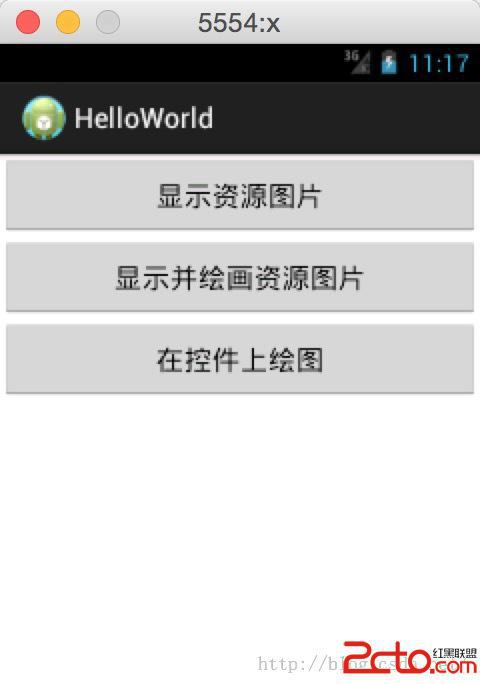
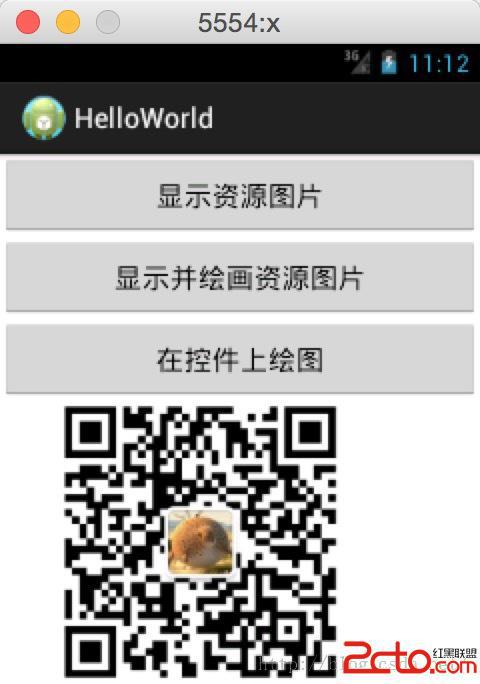
畫面中可以有兩個按鈕與一個 ImageView。一個按鈕用於顯示資源圖片,另一個按鈕用於顯示並繪製資源圖片,還可以加入第三個按鈕,用來在控件上直接繪圖。
最簡單的方式是使用 BitmapFactory.decodeResource 讀取 drawable 資源,再透過 ImageView 顯示。
Bitmap bmp = BitmapFactory.decodeResource(r, R.drawable.fable5);
iv.setImageBitmap(bmp);
這種方式適合快速顯示圖片,但如果後續需要修改圖片內容,通常需要建立新的 Bitmap。
若要避免直接修改原圖,可以先建立一個新的 ARGB_8888 Bitmap,再用 Canvas 將內容繪製到新圖上。接著建立 Paint,設置顏色、字體與文字大小。
Bitmap newb = Bitmap.createBitmap(300, 300, Config.ARGB_8888);
Canvas canvasTemp = new Canvas(newb);
canvasTemp.drawColor(Color.TRANSPARENT);

Paint p = new Paint();
Typeface font = Typeface.create("宋體", Typeface.BOLD);
p.setColor(Color.RED);
p.setTypeface(font);
p.setTextSize(24);

canvasTemp.drawText("肥寶傳說之路", 50, 50, p);
canvasTemp.drawBitmap(bmp, 50, 50, p);
iv.setImageBitmap(newb);
如果需要使用非系統字體,也可以將字體文件放入 assets/fonts 目錄,再透過 Typeface 加載。
除了 ImageView,也可以把繪製結果設置為 Button 的背景。做法是先根據按鈕寬高建立 Bitmap,再將文字或圖形畫上去,最後轉成 Drawable。
Bitmap newb = Bitmap.createBitmap(btn3.getWidth(), btn3.getHeight(), Config.ARGB_8888);
Canvas canvasTemp = new Canvas(newb);
canvasTemp.drawColor(Color.WHITE);

Paint p = new Paint();
Typeface font = Typeface.create("宋體", Typeface.BOLD);
p.setColor(Color.BLUE);
p.setTypeface(font);
p.setTextSize(24);

canvasTemp.drawText("Android新手入門2016", 14, 24, p);

Drawable drawable = new BitmapDrawable(getApplicationContext().getResources(), newb);
btn3.setBackgroundDrawable(drawable);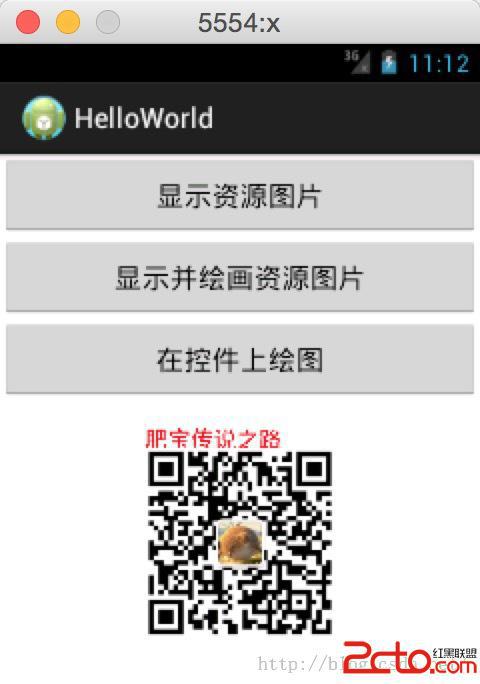

透過這個範例,可以發現 Android 繪圖的核心概念其實很直觀:Bitmap 是圖,Canvas 是畫布,Paint 是畫筆。只要掌握這三者,就能完成許多簡單yet實用的自定義視覺效果。
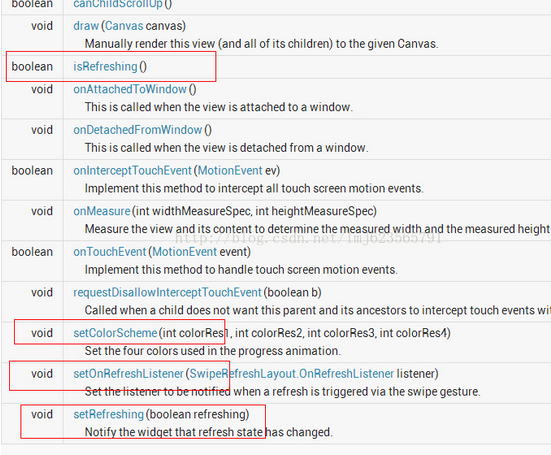 SwipeRefreshLayout 下拉刷新實作指南
SwipeRefreshLayout 簡介 SwipeRefreshLayout 是 Google 在 support v4 中提供的下拉刷新元件。它使用簡單,只需將可捲
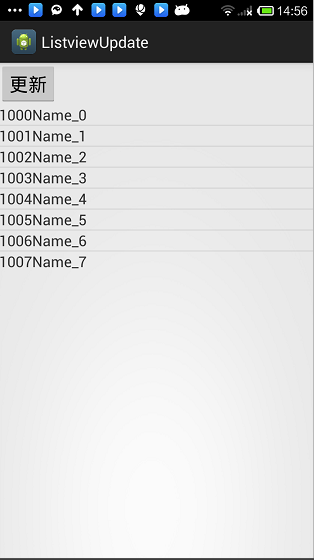 Android 教學:ListView 不用 notifyDataSetChanged 也能更新資料的三種做法
 一、簡介 先來盤點 ListView 更新資料的幾種常見方
 淺談 FloatingActionButton:Material 風格懸浮按鈕完整用法
 一、介紹 FloatingActionButton(懸浮操作按鈕)是 Materi
 Kotlin 初探:在 Android 專案中整合 Kotlin
Kotlin 是一套靜態型別的程式語言,可用於 JVM、Android 與瀏覽器等環境,並主打與 Java