

編輯:關於 Android 開發
本篇延續自定義控件的系列主題,重點探討自定義 ViewGroup。我們以實際項目裡最常見的「下拉刷新 + 上拉加載更多」組件為例,一步步拆解它的實現思路。
先拋開代碼,從原理層面理解這類組件是如何運作的。
自定義一個 ViewGroup,把 headerView、contentView、footerView 從上到下依次排列。初始化時借助 Scroller 讓整個組件沿 y 軸向下滾動一個 header 的高度,這樣 header 就被巧妙地藏到了屏幕上方之外;而 contentView 的寬高均為 match_parent,於是 header 與 footer 都被隱藏在可視區域之外。
當 contentView 滾到頂部、用戶繼續下拉時,組件會攔截觸摸事件,根據手指滑動的 y 軸距離,通過 Scroller 平滑地滾動,讓 header 逐步顯露,从而实现下拉效果。反之,當列表滑到最底部,觸發加載更多,組件會滾動顯示 footer,完成加載更多的視覺呈現。
第一步:初始化 headerView、contentView 與 footerView。
第二步:測量三個子 View 的尺寸,並計算出整個 ViewGroup 的大小。
第三步:按照上、中、下的順序完成布局。
第四步:監聽屏幕觸摸事件,判斷是下拉刷新還是加載更多。
第五步:觸發並執行下拉刷新與加載更多邏輯。
第六步:操作完成後進行狀態重置。
下面看具體的示例代碼。
自定義的基類 ViewGroup:
1 package com.jiao.simpleimageview.view; 2 3 import android.content.Context; 4 import android.graphics.Color; 5 import android.support.v4.view.MotionEventCompat; 6 import android.util.AttributeSet; 7 import android.view.LayoutInflater; 8 import android.view.MotionEvent; 9 import android.view.View; 10 import android.view.ViewGroup; 11 import android.view.animation.RotateAnimation; 12 import android.widget.AbsListView; 13 import android.widget.AbsListView.OnScrollListener; 14 import android.widget.ImageView; 15 import android.widget.ProgressBar; 16 import android.widget.Scroller; 17 import android.widget.TextView; 18 19 import com.jiao.simpleimageview.R; 20 import com.jiao.simpleimageview.listener.OnLoadListener; 21 import com.jiao.simpleimageview.listener.OnRefreshListener; 22 23 import java.text.SimpleDateFormat; 24 import java.util.Date; 25 26 /** 27 * Created by jiaocg on 2016/3/24. 28 */ 29 public abstract class RefreshLayoutBase<T extends View> extends ViewGroup implements 30 OnScrollListener { 31 32 /** 33 * 34 */ 35 protected Scroller mScroller; 36 37 /** 38 * 下拉刷新時顯示的header view 39 */ 40 protected View mHeaderView; 41 42 /** 43 * 上拉加載更多時顯示的footer view 44 */ 45 protected View mFooterView; 46 47 /** 48 * 本次觸摸滑動y坐標上的偏移量 49 */ 50 protected int mYOffset; 51 52 /** 53 * 內容視圖, 即用戶觸摸導致下拉刷新、上拉加載的主視圖. 比如ListView, GridView等. 54 */ 55 protected T mContentView; 56 57 /** 58 * 最初的滾動位置.第一次布局時滾動header的高度的距離 59 */ 60 protected int mInitScrollY = 0; 61 /** 62 * 最後一次觸摸事件的y軸坐標 63 */ 64 protected int mLastY = 0; 65 66 /** 67 * 空閒狀態 68 */ 69 public static final int STATUS_IDLE = 0; 70 71 /** 72 * 下拉或者上拉狀態, 還沒有到達可刷新的狀態 73 */ 74 public static final int STATUS_PULL_TO_REFRESH = 1; 75 76 /** 77 * 下拉或者上拉狀態 78 */ 79 public static final int STATUS_RELEASE_TO_REFRESH = 2; 80 81 /** 82 * 刷新中 83 */ 84 public static final int STATUS_REFRESHING = 3; 85 86 /** 87 * LOADING中 88 */ 89 public static final int STATUS_LOADING = 4; 90 91 /** 92 * 當前狀態 93 */ 94 protected int mCurrentStatus = STATUS_IDLE; 95 96 /** 97 * header中的箭頭圖標 98 */ 99 private ImageView mArrowImageView; 100 /** 101 * 箭頭是否向上 102 */ 103 private boolean isArrowUp; 104 /** 105 * header 中的文本標簽 106 */ 107 private TextView mTipsTextView; 108 /** 109 * header中的時間標簽 110 */ 111 private TextView mTimeTextView; 112 /** 113 * header中的進度條 114 */ 115 private ProgressBar mProgressBar; 116 /** 117 * 屏幕高度 118 */ 119 private int mScreenHeight; 120 /** 121 * Header 高度 122 */ 123 private int mHeaderHeight; 124 /** 125 * 下拉刷新監聽器 126 */ 127 protected OnRefreshListener mOnRefreshListener; 128 /** 129 * 加載更多回調 130 */ 131 protected OnLoadListener mLoadListener; 132 133 /** 134 * @param context 135 */ 136 public RefreshLayoutBase(Context context) { 137 this(context, null); 138 } 139 140 /** 141 * @param context 142 * @param attrs 143 */ 144 public RefreshLayoutBase(Context context, AttributeSet attrs) { 145 this(context, attrs, 0); 146 } 147 148 /** 149 * @param context 150 * @param attrs 151 * @param defStyle 152 */ 153 public RefreshLayoutBase(Context context, AttributeSet attrs, int defStyle) { 154 super(context, attrs); 155 156 // 初始化Scroller對象 157 mScroller = new Scroller(context); 158 159 // 獲取屏幕高度 160 mScreenHeight = context.getResources().getDisplayMetrics().heightPixels; 161 // header 的高度為屏幕高度的 1/4 162 mHeaderHeight = mScreenHeight / 4; 163 164 // 初始化整個布局 165 initLayout(context); 166 } 167 168 /** 169 * 第一步:初始化整個布局 170 * @param context 171 */ 172 private final void initLayout(Context context) { 173 // header view 174 setupHeaderView(context); 175 // 設置內容視圖 176 setupContentView(context); 177 // 設置布局參數 178 setDefaultContentLayoutParams(); 179 // 添加mContentView 180 addView(mContentView); 181 // footer view 182 setupFooterView(context); 183 } 184 185 /** 186 * 初始化 header view 187 */ 188 protected void setupHeaderView(Context context) { 189 mHeaderView = LayoutInflater.from(context).inflate(R.layout.pull_to_refresh_header, this, 190 false); 191 mHeaderView 192 .setLayoutParams(new ViewGroup.LayoutParams(LayoutParams.MATCH_PARENT, 193 mHeaderHeight)); 194 mHeaderView.setBackgroundColor(Color.RED); 195 mHeaderView.setPadding(0, mHeaderHeight - 100, 0, 0); 196 addView(mHeaderView); 197 198 // HEADER VIEWS 199 mArrowImageView = (ImageView) mHeaderView.findViewById(R.id.pull_to_arrow_image); 200 mTipsTextView = (TextView) mHeaderView.findViewById(R.id.pull_to_refresh_text); 201 mTimeTextView = (TextView) mHeaderView.findViewById(R.id.pull_to_refresh_updated_at); 202 mProgressBar = (ProgressBar) mHeaderView.findViewById(R.id.pull_to_refresh_progress); 203 } 204 205 /** 206 * 初始化Content View, 子類覆寫. 207 */ 208 protected abstract void setupContentView(Context context); 209 210 /** 211 * 設置Content View的默認布局參數 212 */ 213 protected void setDefaultContentLayoutParams() { 214 ViewGroup.LayoutParams params = 215 new ViewGroup.LayoutParams(LayoutParams.MATCH_PARENT, 216 LayoutParams.MATCH_PARENT); 217 mContentView.setLayoutParams(params); 218 } 219 220 /** 221 * 初始化footer view 222 */ 223 protected void setupFooterView(Context context) { 224 mFooterView = LayoutInflater.from(context).inflate(R.layout.pull_to_refresh_footer, 225 this, false); 226 addView(mFooterView); 227 } 228 229 /** 230 * 第二步:測量 231 * 丈量視圖的寬、高。寬度為用戶設置的寬度,高度則為header, 232 * content view, footer這三個子控件的高度之和。 233 * 234 * @param widthMeasureSpec 235 * @param heightMeasureSpec 236 */ 237 @Override 238 protected void onMeasure(int widthMeasureSpec, int heightMeasureSpec) { 239 int width = MeasureSpec.getSize(widthMeasureSpec); 240 int childCount = getChildCount(); 241 int finalHeight = 0; 242 for (int i = 0; i < childCount; i++) { 243 View child = getChildAt(i); 244 // measure 245 measureChild(child, widthMeasureSpec, heightMeasureSpec); 246 // 該view所需要的總高度 247 finalHeight += child.getMeasuredHeight(); 248 } 249 setMeasuredDimension(width, finalHeight); 250 } 251 252 253 /** 254 * 第三步:布局 255 * 布局函數,將header, content view, 256 * footer這三個view從上到下布局。布局完成後通過Scroller滾動到header的底部, 257 * 即滾動距離為header的高度 +本視圖的paddingTop,從而達到隱藏header的效果. 258 */ 259 @Override 260 protected void onLayout(boolean changed, int l, int t, int r, int b) { 261 int childCount = getChildCount(); 262 int top = getPaddingTop(); 263 for (int i = 0; i < childCount; i++) { 264 View child = getChildAt(i); 265 child.layout(0, top, child.getMeasuredWidth(), child.getMeasuredHeight() + top); 266 top += child.getMeasuredHeight(); 267 } 268 // 計算初始化滑動的y軸距離 269 mInitScrollY = mHeaderView.getMeasuredHeight() + getPaddingTop(); 270 // 滑動到header view高度的位置, 從而達到隱藏header view的效果 271 scrollTo(0, mInitScrollY); 272 } 273 274 /** 275 * 第四步:監聽滑動事件 276 * 與Scroller合作,實現平滑滾動。在該方法中調用Scroller的computeScrollOffset來判斷滾動是否結束。 277 * 如果沒有結束, 278 * 那麼滾動到相應的位置,並且調用postInvalidate方法重繪界面, 279 * 從而再次進入到這個computeScroll流程,直到滾動結束。 280 */ 281 @Override 282 public void computeScroll() { 283 if (mScroller.computeScrollOffset()) { 284 scrollTo(mScroller.getCurrX(), mScroller.getCurrY()); 285 postInvalidate(); 286 } 287 } 288 289 /* 290 * 在適當的時候攔截觸摸事件,這裡指的適當的時候是當mContentView滑動到頂部, 291 * 並且是下拉時攔截觸摸事件,否則不攔截,交給其child 292 * view 來處理。 293 */ 294 @Override 295 public boolean onInterceptTouchEvent(MotionEvent ev) { 296 final int action = MotionEventCompat.getActionMasked(ev); 297 // Always handle the case of the touch gesture being complete. 298 if (action == MotionEvent.ACTION_CANCEL || action == MotionEvent.ACTION_UP) { 299 // Do not intercept touch event, let the child handle it 300 return false; 301 } 302 303 switch (action) { 304 case MotionEvent.ACTION_DOWN: 305 mLastY = (int) ev.getRawY(); 306 break; 307 case MotionEvent.ACTION_MOVE: 308 // int yDistance = (int) ev.getRawY() - mYDown; 309 mYOffset = (int) ev.getRawY() - mLastY; 310 // 如果拉到了頂部, 並且是下拉,則攔截觸摸事件,從而轉到onTouchEvent來處理下拉刷新事件 311 if (isTop() && mYOffset > 0) { 312 return true; 313 } 314 break; 315 } 316 // Do not intercept touch event, let the child handle it 317 return false; 318 } 319 320 /** 321 * 第五步:下拉刷新 322 * 1、滑動view顯示出headerview 323 * 2、進度條滾動,修改標題內容 324 * 3、執行下拉刷新監聽 325 * 4、刷新成功或失敗後重置:隱藏headerview 修改標題內容 326 * 在這裡處理觸摸事件以達到下拉刷新或者上拉自動加載的問題 327 * 328 * @see android.view.View#onTouchEvent(android.view.MotionEvent) 329 */ 330 @Override 331 public boolean onTouchEvent(MotionEvent event) {//下拉刷新的處理 332 switch (event.getAction()) { 333 case MotionEvent.ACTION_MOVE: 334 int currentY = (int) event.getRawY(); 335 mYOffset = currentY - mLastY; 336 if (mCurrentStatus != STATUS_LOADING) { 337 changeScrollY(mYOffset); 338 } 339 340 rotateHeaderArrow();//旋轉箭頭 341 changeTips();//重置文本 342 mLastY = currentY; 343 break; 344 345 case MotionEvent.ACTION_UP: 346 // 下拉刷新的具體操作 347 doRefresh(); 348 break; 349 default: 350 break; 351 } 352 return true; 353 } 354 355 /** 356 * 設置滾動的參數 357 * @param yOffset 358 */ 359 private void startScroll(int yOffset) { 360 mScroller.startScroll(getScrollX(), getScrollY(), 0, yOffset); 361 invalidate(); 362 } 363 364 /** 365 * y軸上滑動到指定位置 366 * @param distance 367 * @return 368 */ 369 protected void changeScrollY(int distance) { 370 // 最大值為 scrollY(header 隱藏), 最小值為0 ( header 完全顯示). 371 int curY = getScrollY(); 372 // 下拉 373 if (distance > 0 && curY - distance > getPaddingTop()) { 374 scrollBy(0, -distance); 375 } else if (distance < 0 && curY - distance <= mInitScrollY) { 376 // 上拉過程 377 scrollBy(0, -distance); 378 } 379 380 curY = getScrollY(); 381 int slop = mInitScrollY / 2; 382 // 383 if (curY > 0 && curY < slop) { 384 mCurrentStatus = STATUS_RELEASE_TO_REFRESH; 385 } else if (curY > 0 && curY > slop) { 386 mCurrentStatus = STATUS_PULL_TO_REFRESH; 387 } 388 } 389 390 /** 391 * 旋轉箭頭圖標 392 */ 393 protected void rotateHeaderArrow() { 394 if (mCurrentStatus == STATUS_REFRESHING) { 395 return; 396 } else if (mCurrentStatus == STATUS_PULL_TO_REFRESH && !isArrowUp) { 397 return; 398 } else if (mCurrentStatus == STATUS_RELEASE_TO_REFRESH && isArrowUp) { 399 return; 400 } 401 402 mProgressBar.setVisibility(View.GONE); 403 mArrowImageView.setVisibility(View.VISIBLE); 404 float pivotX = mArrowImageView.getWidth() / 2f; 405 float pivotY = mArrowImageView.getHeight() / 2f; 406 float fromDegrees = 0f; 407 float toDegrees = 0f; 408 if (mCurrentStatus == STATUS_PULL_TO_REFRESH) { 409 fromDegrees = 180f; 410 toDegrees = 360f; 411 } else if (mCurrentStatus == STATUS_RELEASE_TO_REFRESH) { 412 fromDegrees = 0f; 413 toDegrees = 180f; 414 } 415 416 RotateAnimation animation = new RotateAnimation(fromDegrees, toDegrees, pivotX, pivotY); 417 animation.setDuration(100); 418 animation.setFillAfter(true); 419 mArrowImageView.startAnimation(animation); 420 if (mCurrentStatus == STATUS_RELEASE_TO_REFRESH) { 421 isArrowUp = true; 422 } else { 423 isArrowUp = false; 424 } 425 } 426 427 /** 428 * 根據當前狀態修改header view中的文本標簽 429 */ 430 protected void changeTips() { 431 if (mCurrentStatus == STATUS_PULL_TO_REFRESH) { 432 mTipsTextView.setText(R.string.pull_to_refresh_pull_label); 433 } else if (mCurrentStatus == STATUS_RELEASE_TO_REFRESH) { 434 mTipsTextView.setText(R.string.pull_to_refresh_release_label); 435 } 436 } 437 438 /** 439 * 手指抬起時,根據用戶下拉的高度來判斷是否是有效的下拉刷新操作。 440 * 如果下拉的距離超過header view的 441 * 1/2那麼則認為是有效的下拉刷新操作,否則恢復原來的視圖狀態. 442 */ 443 private void changeHeaderViewStaus() { 444 int curScrollY = getScrollY(); 445 // 超過1/2則認為是有效的下拉刷新, 否則還原 446 if (curScrollY < mInitScrollY / 2) { 447 mScroller.startScroll(getScrollX(), curScrollY, 0, mHeaderView.getPaddingTop() 448 - curScrollY); 449 mCurrentStatus = STATUS_REFRESHING; 450 mTipsTextView.setText(R.string.pull_to_refresh_refreshing_label); 451 mArrowImageView.clearAnimation(); 452 mArrowImageView.setVisibility(View.GONE); 453 mProgressBar.setVisibility(View.VISIBLE); 454 } else { 455 mScroller.startScroll(getScrollX(), curScrollY, 0, mInitScrollY - curScrollY); 456 mCurrentStatus = STATUS_IDLE; 457 } 458 invalidate(); 459 } 460 461 /** 462 * 執行下拉刷新 463 */ 464 protected void doRefresh() { 465 changeHeaderViewStaus(); 466 // 執行刷新操作 467 if (mCurrentStatus == STATUS_REFRESHING && mOnRefreshListener != null) { 468 mOnRefreshListener.onRefresh(); 469 } 470 } 471 472 /** 473 * 刷新結束,恢復狀態 474 */ 475 public void refreshComplete() { 476 mScroller.startScroll(getScrollX(), getScrollY(), 0, mInitScrollY - getScrollY()); 477 mCurrentStatus = STATUS_IDLE; 478 invalidate(); 479 updateHeaderTimeStamp(); 480 481 // 200毫秒後處理arrow和progressbar,免得太突兀 482 this.postDelayed(new Runnable() { 483 484 @Override 485 public void run() { 486 mArrowImageView.setVisibility(View.VISIBLE); 487 mProgressBar.setVisibility(View.GONE); 488 } 489 }, 100); 490 } 491 492 /** 493 * 修改header上的最近更新時間 494 */ 495 private void updateHeaderTimeStamp() { 496 // 設置更新時間 497 mTimeTextView.setText(R.string.pull_to_refresh_update_time_label); 498 SimpleDateFormat sdf = (SimpleDateFormat) SimpleDateFormat.getInstance(); 499 sdf.applyPattern("yyyy-MM-dd HH:mm:ss"); 500 mTimeTextView.append(sdf.format(new Date())); 501 } 502 503 /** 504 * 第六步:加載更多 505 * 滾動監聽,當滾動到最底部,且用戶設置了加載更多的監聽器時觸發加載更多操作. 506 * AbsListView, int, int, int) 507 */ 508 @Override 509 public void onScroll(AbsListView view, int firstVisibleItem, int visibleItemCount, 510 int totalItemCount) { 511 // 用戶設置了加載更多監聽器,且到了最底部,並且是上拉操作,那麼執行加載更多. 512 if (mLoadListener != null && isBottom() && mScroller.getCurrY() <= mInitScrollY 513 && mYOffset <= 0 514 && mCurrentStatus == STATUS_IDLE) { 515 showFooterView(); 516 doLoadMore(); 517 } 518 } 519 520 @Override 521 public void onScrollStateChanged(AbsListView view, int scrollState) { 522 } 523 524 /** 525 * 執行下拉(自動)加載更多的操作 526 */ 527 protected void doLoadMore() { 528 if (mLoadListener != null) { 529 mLoadListener.onLoadMore(); 530 } 531 } 532 /** 533 * 顯示footer view 534 */ 535 private void showFooterView() { 536 startScroll(mFooterView.getMeasuredHeight()); 537 mCurrentStatus = STATUS_LOADING; 538 } 539 540 /** 541 * 加載結束,恢復狀態 542 */ 543 public void loadCompelte() { 544 // 隱藏footer 545 startScroll(mInitScrollY - getScrollY()); 546 mCurrentStatus = STATUS_IDLE; 547 } 548 549 /** 550 * 設置下拉刷新監聽器 551 * @param listener 552 */ 553 public void setOnRefreshListener(OnRefreshListener listener) { 554 mOnRefreshListener = listener; 555 } 556 557 /** 558 * 設置滑動到底部時自動加載更多的監聽器 559 * @param listener 560 */ 561 public void setOnLoadListener(OnLoadListener listener) { 562 mLoadListener = listener; 563 } 564 565 /** 566 * 是否已經到了最頂部,子類需覆寫該方法,使得mContentView滑動到最頂端時返回true, 567 * 如果到達最頂端用戶繼續下拉則攔截事件; 568 * @return 569 */ 570 protected abstract boolean isTop(); 571 572 /** 573 * 是否已經到了最底部,子類需覆寫該方法,使得mContentView滑動到最底端時返回true;從而觸發自動加載更多的操作 574 * @return 575 */ 576 protected abstract boolean isBottom(); 577 578 /** 579 * 返回Content View 580 * @return 581 */ 582 public T getContentView() { 583 return mContentView; 584 } 585 /** 586 * @return 587 */ 588 public View getHeaderView() { 589 return mHeaderView; 590 } 591 /** 592 * @return 593 */ 594 public View getFooterView() { 595 return mFooterView; 596 } 597 }
實現下拉刷新的 ListView:
1 package com.jiao.simpleimageview.view; 2 3 import android.content.Context; 4 import android.util.AttributeSet; 5 import android.widget.ListAdapter; 6 import android.widget.ListView; 7 8 /** 9 * Created by jiaocg on 2016/3/25. 10 */ 11 public class RefreshListView extends RefreshLayoutBase<ListView> { 12 /** 13 * @param context 14 */ 15 public RefreshListView(Context context) { 16 this(context, null); 17 } 18 19 /** 20 * @param context 21 * @param attrs 22 */ 23 public RefreshListView(Context context, AttributeSet attrs) { 24 this(context, attrs, 0); 25 } 26 27 /** 28 * @param context 29 * @param attrs 30 * @param defStyle 31 */ 32 public RefreshListView(Context context, AttributeSet attrs, int defStyle) { 33 super(context, attrs, defStyle); 34 } 35 36 @Override 37 protected void setupContentView(Context context) { 38 mContentView = new ListView(context); 39 // 設置滾動監聽器 40 mContentView.setOnScrollListener(this); 41 } 42 43 @Override 44 protected boolean isTop() { 45 //當第一個可見項是第一項時表示已經拉倒了頂部 46 return mContentView.getFirstVisiblePosition() == 0 47 && getScrollY() <= mHeaderView.getMeasuredHeight(); 48 } 49 50 @Override 51 protected boolean isBottom() { 52 //當最後一個可見項是最後一項時表示已經拉倒了底部 53 return mContentView != null && mContentView.getAdapter() != null 54 && mContentView.getLastVisiblePosition() == 55 mContentView.getAdapter().getCount() - 1; 56 } 57 58 /** 59 * 設置adapter 60 */ 61 public void setAdapter(ListAdapter adapter) { 62 mContentView.setAdapter(adapter); 63 } 64 public ListAdapter getAdapter() { 65 return mContentView.getAdapter(); 66 } 67 }
寫好之後,直接在 XML 布局中引用這個自定義控件即可使用。這種封裝方式的擴展性很強——只要讓自定義的基類去繼承它並實現相應的抽象方法,就能輕鬆為 TextView、GridView 等其他控件加上下拉刷新能力。
源碼下載:https://yunpan.cn/cqKRSr2r2MsEk (提取密碼:d177)
 Android 面試準備:SharedPreferences 與文件存儲
 Android 常見的輕量資料保存方式包括文件存儲與 SharedPreferences。兩者都
 Google 官方 Android 性能優化課程重點整理:渲染、記憶體與電量
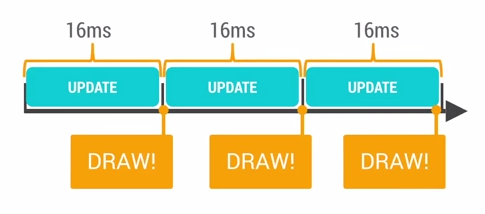
2015 年初,Google 推出了一系列關於 Android 效能優化的短片課程,每支約三到五分鐘,協助開發者打造更順暢、更省電的應用。課程不只講解了系統底層的運作原理
 Android 開發常見錯誤匯總與解決方案
本文整理 Android 開發過程中經常遇到的錯誤訊息與對應的解決辦法,方便日後查閱。 1. 未指定 API 等級警告 訊息:Application does not s
 Android 螢幕適配完整指南:從基本概念到實戰方案
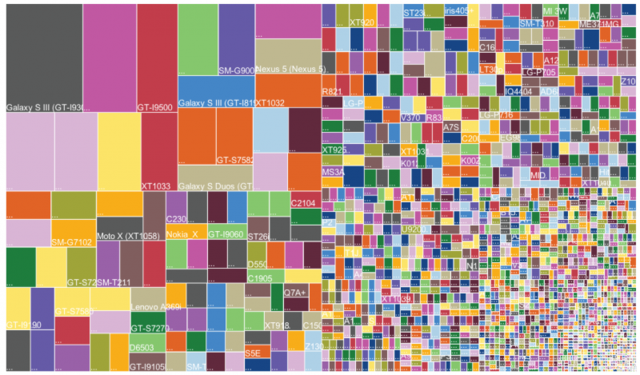
 螢幕適配大概是 Android 開發者共同的痛。同一份配置檔,在這支手機上完美,換一支就錯位;同一張切圖,在這台清