

編輯:關於 Android 開發
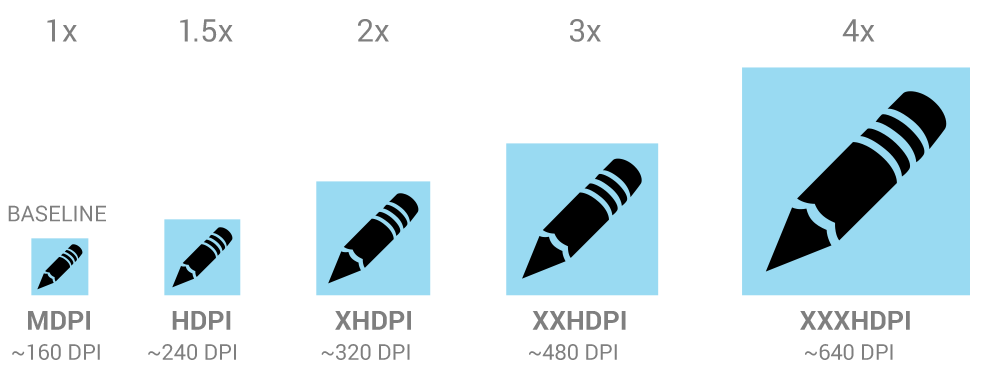
在 Android 開發中,圖片內存優化一直是性能話題的重心,而 Bitmap 又是內存消耗的「大戶」。要優化,首先得學會計算它到底占用了多少內存。這裡先了解 Android 對各分辨率的定義。
當圖片以 ARGB_8888 格式存儲時(每個像素 4 個字節),計算方式為:
占用內存 = 圖片長 × 圖片寬 × 4 字節
其中:
圖片長 = 圖片原始長 ×(設備 DPI / 文件夾 DPI)
圖片寬 = 圖片原始寬 ×(設備 DPI / 文件夾 DPI)
也就是說,系統會根據設備的 DPI 與圖片所在 drawable 文件夾的 DPI 之比,對圖片進行縮放,縮放後的尺寸再乘以 4 字節,就是它在內存中的真實占用。
假設一張圖片原始尺寸為 200 × 320,測試設備為紅米,DPI 為 320,屬於 xhdpi 設備。
驗證一:把圖片放在 hdpi 文件夾下
DD/MainActivity(13014): dpi: 320 bitmap ByteCount: 456036
圖片長 =(320 / 240)× 200 = 266.67
圖片寬 =(320 / 240)× 320 = 426.67
占用內存 = 266.67 × 426.67 × 4 ≈ 455116,與實際值 456036 大致吻合。
驗證二:把圖片放在 xxhdpi 文件夾下
D/MainActivity(13014): dpi: 320 bitmap ByteCount: 113316
圖片長 =(320 / 480)× 200 = 133.33
圖片寬 =(320 / 480)× 320 = 213.33
占用內存 = 133.33 × 213.33 × 4 ≈ 113774,與實際值 113316 大致吻合。
對比兩次結果不難發現:同樣一張原圖,放在更高 DPI 的文件夾裡,縮放比例更小,最終占用的內存反而更低。這也提示我們,合理選擇圖片放置的 drawable 目錄,是控制 Bitmap 內存的一個有效手段。
 Android 進階系列(二):SurfaceView 基本用法與局部繪圖優化
前面介紹 MediaPlayer 時曾經略微提到 SurfaceView。由於它能直接從記憶體或 DMA 等硬體介面取得圖像資料,因此是 Android 上非常重要的繪圖
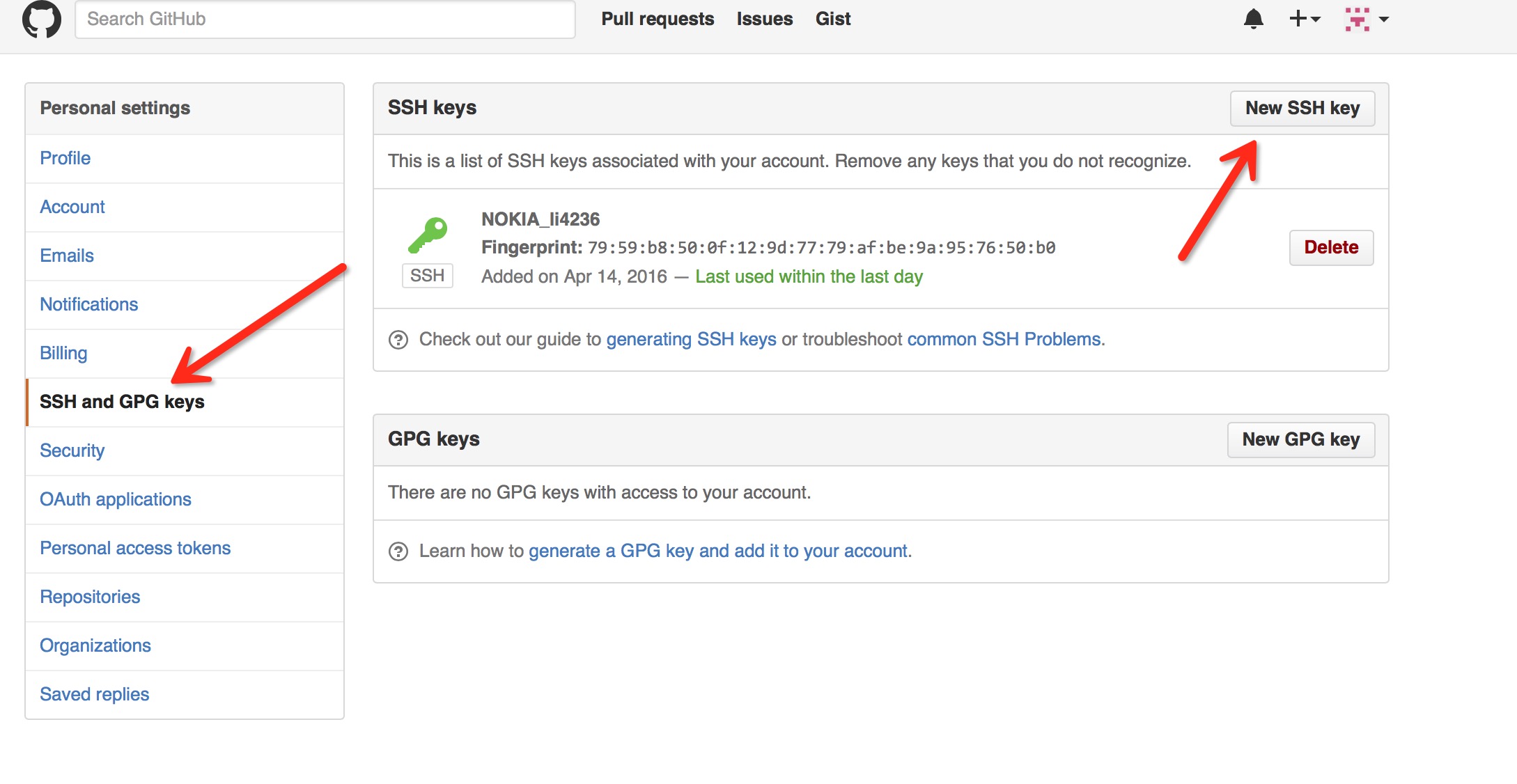 Mac 上用 Android Studio 把本地專案推上 GitHub(含 SSH Key 設定)
在 Mac 上把 Android Studio 的本地專案上傳到 GitHub,只要把 SSH Key 這關搞定,後面的流程其實非常直觀。以下把整個過程從註冊帳號一路寫到
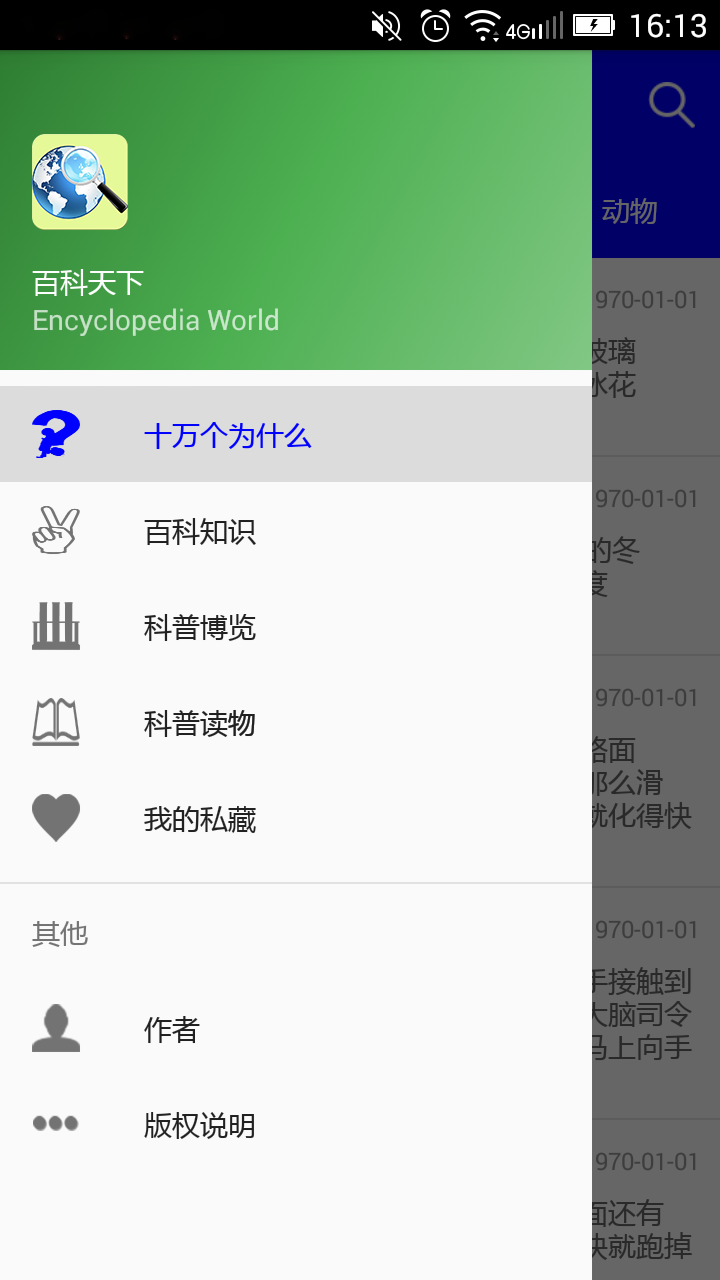 Material Design NavigationView 側滑選單自定義實作
 本文記錄如何自定義 Material Design 風格的 NavigationView
 Android 廣播機制 BroadcastReceiver 完整入門
Android 系統內部定義了大量廣播:電池狀態改變、來電、簡訊抵達、開機完成,都會送出對應的廣播訊息。當然,開發者也可以自行定義專屬的廣播。 有廣播就一定有發送者與接收