

編輯:關於 Android 開發
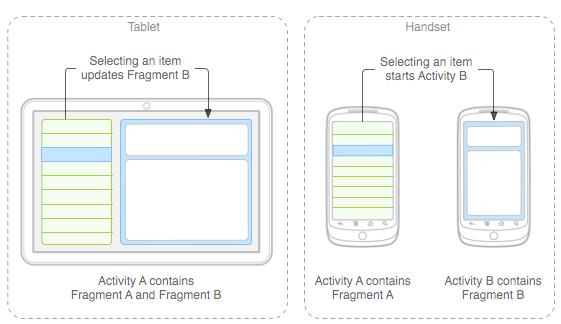
在設計應用(尤其是 Android 應用)時,往往要適配各種不同的解析度,而 Fragment 能讓你在不同解析度的螢幕上動態管理 UI。舉例來說,通訊類應用(如 QQ)在平板上可以左側放聯絡人清單、右側放訊息視窗;而在手機上,聯絡人清單會填滿整個螢幕,點擊某位聯絡人後再彈出對話視窗,如下圖:
每個 Fragment 都有自己的一套生命週期回呼方法,並各自處理用戶輸入事件。對應的生命週期關係可參考下圖:
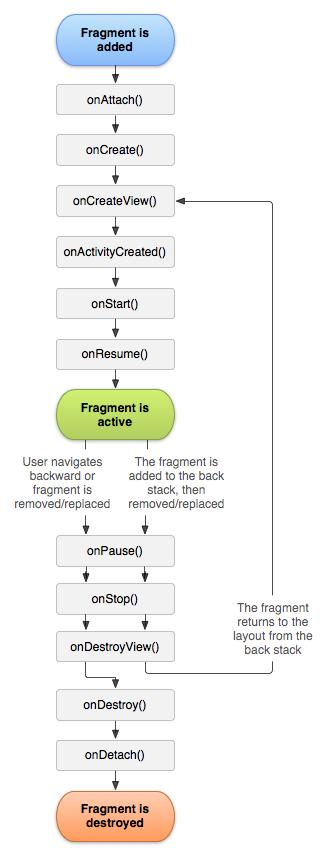
大多數情況下,使用 Fragment 時必須實作的三個回呼方法分別是:
系統內建了三種 Fragment,各有不同的應用場景:
先看一張 Demo 效果圖:左邊點擊時,右邊的字元會與左邊選中項一致,與 iPad 上的設定介面十分相似。
對應的 XML 佈局如下,左側是 TitlesFragment,右側是容納詳情的 FrameLayout:
<LinearLayout xmlns:android="https://schemas.android.com/apk/res/android"
    android:layout_width="match_parent"
    android:layout_height="match_parent"
    android:orientation="horizontal" >
    <fragment
        class="com.xuzhi.fragment.FragmentDemoActivity$TitlesFragment"
        android:id="@+id/titles"
        android:layout_weight="1"
        android:layout_width="0px"
        android:layout_height="match_parent" />
    <FrameLayout
        android:id="@+id/details"
        android:layout_weight="1"
        android:layout_width="0px"
        android:layout_height="match_parent" />
</LinearLayout>
主介面的關鍵邏輯在 TitlesFragment 中:在 onActivityCreated 裡設定 ListAdapter,並透過 mDualPane 判斷是否為雙欄模式。當用戶點擊清單項時,showDetails 方法會用 FragmentTransaction 把右側的 DetailsFragment 替換成對應內容:
void showDetails(int index) {
    mCurCheckPosition = index;
    if (mDualPane) {
        getListView().setItemChecked(index, true);
        DetailsFragment details = (DetailsFragment) getFragmentManager()
                .findFragmentById(R.id.details);
        if (details == null || details.getShownIndex() != index) {
            details = DetailsFragment.newInstance(mCurCheckPosition);
            // 建立 fragment 事務(類似資料庫的操作)
            FragmentTransaction ft = getFragmentManager().beginTransaction();
            ft.replace(R.id.details, details); // replace 會替換,add 則會累加
            ft.setTransition(FragmentTransaction.TRANSIT_FRAGMENT_FADE);
            ft.commit();
        }
    } else {
        // 單欄模式下用 Dialog 顯示內容
        new AlertDialog.Builder(getActivity())
                .setTitle(android.R.string.dialog_alert_title)
                .setMessage(array[index])
                .setPositiveButton(android.R.string.ok, null).show();
    }
}
DetailsFragment 透過 newInstance 把索引存入 Bundle,再在 onCreateView 中動態建立 TextView 顯示對應內容,這是 Fragment 間傳遞資料的常見做法。
如果想在 Fragment 裡建立選單,必須在 onCreate 時呼叫 setHasOptionsMenu(true):
@Override
public void onCreate(Bundle savedInstanceState) {
    super.onCreate(savedInstanceState);
    setHasOptionsMenu(true);
}
之後就能像平常 Android 選單的用法一樣,在 onCreateOptionsMenu 中加入選項,並在 onOptionsItemSelected 中處理點擊事件:
@Override
public void onCreateOptionsMenu(Menu menu, MenuInflater inflater) {
    super.onCreateOptionsMenu(menu, inflater);
    menu.add("Menu 1a").setShowAsAction(MenuItem.SHOW_AS_ACTION_IF_ROOM);
    menu.add("Menu 1b").setShowAsAction(MenuItem.SHOW_AS_ACTION_IF_ROOM);
}

@Override
public boolean onOptionsItemSelected(MenuItem item) {
    Toast.makeText(getActivity(),
            "index is " + getShownIndex() + " && menu text is " + item.getTitle(),
            1000).show();
    return super.onOptionsItemSelected(item);
}
掌握 Fragment 的生命週期與事務操作後,你就能靈活地打造兼具平板與手機適配能力的現代化介面了。
 Android 開發藝術探索筆記(十):深入 Handler 訊息機制
 第十章 Android 的訊息機制 面試中常見的一題是:Handler 如何在子執行緒與主執行緒之
 行動 App 常見導航框架整理:八種模式的優缺點與適用情境
行動 App 常見導航框架整理 導航是 App 的入口,也是使用者理解產品功能的主要線索。不同產品會依需求安排不同優先級,因此很難說哪一種導航絕對最好,但可以從常見模式中
 MPAndroidChart 圖表庫實戰:餅圖、折線圖與柱狀圖一次學會
用 MPAndroidChart 打造靈活的統計圖表 MPAndroidChart 是一款相當好用的開源圖表庫,它不僅能在 Android 裝置上繪製各種類型的統計圖表,
 Visual Studio Emulator for Android 初體驗:流暢度媲美真機
Visual Studio Emulator for Android 已經推出一段時間了。近來實際安裝使用後,整體感覺比谷歌自帶的模擬器強不少。它沿襲了 Windows