

編輯:關於 Android 開發
本文將對「仿餓了麼點餐界面」中兩個 ListView 聯動的效果進行代碼層面的深入剖析。通過拆解大神的經典實現,既能方便自己日後參考,也希望能幫助剛入門的 Android 朋友共同學習。
下圖即為仿餓了麼點餐界面的 ListView 級聯效果:
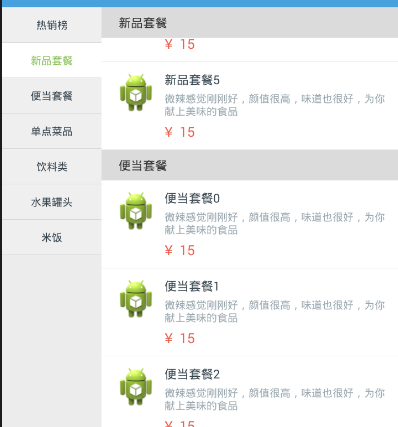
為方便說明,本文將左側的 ListView 稱為 MenuListView,右側的稱為 ItemListView。實現聯動主要面臨三個挑戰:
1. 兩個 ListView 在整個 Activity 中的布局問題。
2. 手動點擊 MenuListView 的 item 時,ItemListView 如何觸發關聯顯示。
例如點擊「新品套餐」後,右側 ItemListView 的 getView 需要顯示新品套餐的內容。
3. 手動滑動 ItemListView 時,MenuListView 如何關聯到當前點擊項。
例如滑動到「飲料類」時,左側 MenuListView 對應的 Item 應高亮顯示(背景變白)。
第一個念頭是使用權重 android:layout_weight。第一次嘗試時:
<?xml version="1.0" encoding="utf-8"?>
<LinearLayout xmlns:android="https://schemas.android.com/apk/res/android"
 android:layout_width="match_parent"
 android:layout_height="match_parent"
 android:orientation="horizontal" >
 <ListView
 android:id="@+id/lv_menu"
 android:layout_weight="1"
 android:layout_height="match_parent"
 android:layout_width="wrap_content" />
 <ListView
 android:id="@+id/lv_item"
 android:layout_height="match_parent"
 android:layout_weight="2"
 android:layout_width="wrap_content" />
</LinearLayout>
但效果並不理想:
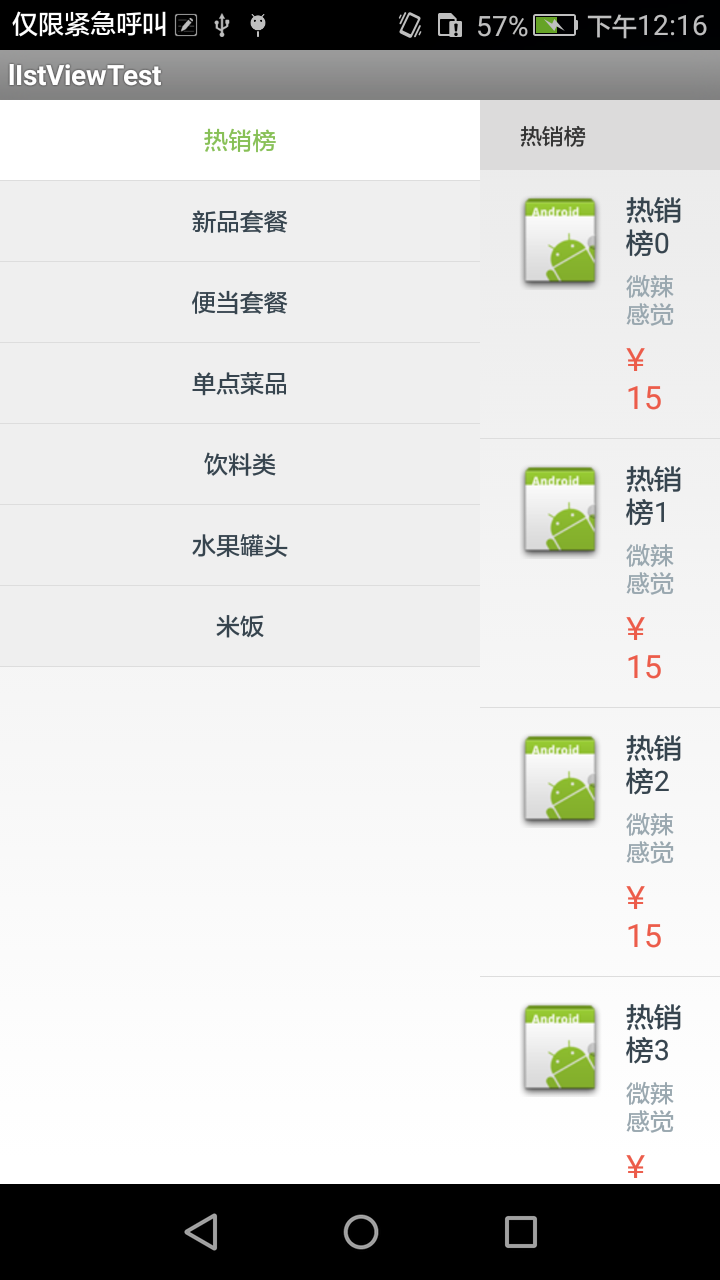
第二次嘗試,將 android:layout_width="wrap_content" 替換為 android:layout_width="0dp",這樣便能按權重比例正常顯示。
二者的關聯主要依靠 ListView 自帶的 setSelection() 方法。當 MenuListView 顯示第 i 項時,讓 ItemListView 定位到該分組的第一個 item:
// 對 MenuListView 的 item 進行監聽
mListMenu.setOnItemClickListener(new ListView.OnItemClickListener(){
 @Override
 public void onItemClick(AdapterView<?> adapterView, View view, int i, long l) {
 // 設置當前點擊項為 i 項
 mMenuAdapter.setSelectItem(i);
 mMenuAdapter.notifyDataSetInvalidated();
 // 設置 ItemListView 的顯示項為 i 項的第一個 item
 mListItem.setSelection(mTitleList.get(i));
 }
});
而每個分組第一個 item 的位置,則通過遍歷數據提前計算並保存:
mTitleList = new ArrayList<Integer>();
// 遍歷所有 item,將每個 title 首次出現的位置保存起來
for (int i = 0; i < mfoodDatas.size(); i++){
 if (i == 0){
 mTitleList.add(i);
 } else if(!TextUtils.equals(mfoodDatas.get(i).getTitle(), mfoodDatas.get(i-1).getTitle())){
 mTitleList.add(i);
 }
}
通過監聽 ItemListView 的滾動事件,實時判斷當前可見的首個 item 屬於哪個分組,再反向更新 MenuListView:
mListItem.setOnScrollListener(new AbsListView.OnScrollListener() {
 private int scrollState;
 @Override
 public void onScrollStateChanged(AbsListView absListView, int i) {
 this.scrollState = i;
 }
 @Override
 public void onScroll(AbsListView absListView,
 int firstVisibleItem,
 int visibleItemCount,
 int totalItemCount) {
 if(scrollState == AbsListView.OnScrollListener.SCROLL_STATE_IDLE){
 return;
 }
 // 判斷當前 item 是否是可見的第一個 item
 int current = mTitleList.indexOf(firstVisibleItem);
 if(current != currentItem && current > 0){
 currentItem = current;
 // 若非,則將 menuListView 的 item 設置為 currentItem,實現關聯
 mMenuAdapter.setSelectItem(currentItem);
 mMenuAdapter.notifyDataSetInvalidated();
 }
 }
});
本文僅對 ListView 級聯的實現思路作解析,完整源碼可參考原作者的相關博客。若有分析不當之處,歡迎留言交流,一起學習進步。
 SHSegmentControl:好用的 iOS 風格選項切換條
GitHub 專案首頁:https://github.com/7heaven/SHSegmentControl SHSegmentControl 最大的優點是使用門檻低
 Android 繪圖 API 入門梳理:Bitmap、Canvas、Paint 與 Path
Android 繪圖 API 入門梳理 幾乎沒有哪個 App 能完全避開圖片與自繪。除了直接用 Drawable 資源庫,Android 還提供了 Bitmap、Pict
 仿 QQ 介面實作:底部導覽與訊息列表的還原練習
前幾天一直跟朋友聚會,專案擱著沒動,今天終於有時間開電腦繼續做。以下是目前做出來的效果。 這個練習是照著 QQ 的介面做的。因為牽涉到的檔案不少、程式碼加起來很長,
 Android 環境搭建與編寫第一個 HelloWorld 程式
 一、設定 JDK 環境(學過 Java 者可略過) 1. 安裝 JDK。可到 Oracle 官網下載 J