

編輯:關於 Android 開發
寫到現在、看了這麼多控制項,好像都是靜態的,一點互動都沒有。這次就來做點彈跳視窗,讓畫面活躍一些。本篇繼續沿用上一章的程式碼往下擴充。
先來看效果圖:
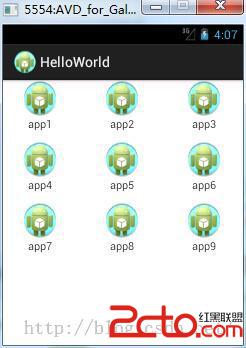
畫面仍是前一章的九宮格,我把對話框綁定在第一個圖示上。點擊一下後可以看到:
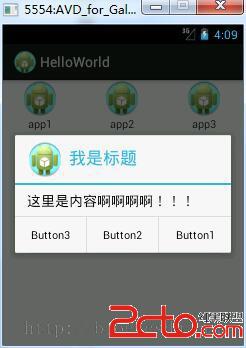
再來看程式碼:
package com.fable.helloworld;

import android.app.Activity;
import android.app.AlertDialog;
import android.content.Context;
import android.content.DialogInterface;
import android.os.Bundle;
import android.view.View;
import android.widget.AdapterView;
import android.widget.AdapterView.OnItemClickListener;
import android.widget.GridView;
import android.widget.SimpleAdapter;
import java.util.*;

public class HelloWorldActivity extends Activity {
    @Override
    public void onCreate(Bundle savedInstanceState) {
        super.onCreate(savedInstanceState);
        setContentView(R.layout.activity_hello_world);
        // 設定主佈局檔
        GridView gridview = (GridView) findViewById(R.id.gridview);
        // 建立資料來源
        ArrayList<HashMap<String, Object>> images = new ArrayList<HashMap<String, Object>>();
        for (int i = 1; i < 10; i++) {
            HashMap<String, Object> map = new HashMap<String, Object>();
            map.put("ItemImage", R.drawable.ic_launcher); // 加入圖片資源 ID
            map.put("ItemText", "app" + String.valueOf(i)); // 依序號產生 ItemText
            images.add(map);
        }
        // 將資料傳入轉接器,轉換成佈局所需資料
        SimpleAdapter simpleAdapter = new SimpleAdapter(
                this, images, R.layout.my_list_item,
                new String[] {"ItemImage","ItemText"},
                new int[] {R.id.ItemImage, R.id.ItemText});
        // 加入並顯示
        gridview.setAdapter(simpleAdapter);
        // 加入點擊事件處理
        gridview.setOnItemClickListener(new ItemClickListener());
    }

    // 當 AdapterView 被單擊(觸控螢幕或鍵盤)時回傳的項目點擊事件
    class ItemClickListener implements OnItemClickListener {
        public void onItemClick(AdapterView arg0, View arg1, int arg2, long arg3) {
            HashMap<String, Object> item = (HashMap<String, Object>) arg0.getItemAtPosition(arg2);
            showDialog(HelloWorldActivity.this, (String) item.get("ItemText"));
        }

        private void showDialog(Context context, String itemStr) {
            if (itemStr.equals("app1")) { // 點擊第一個圖示
                // AlertDialog 的建構子為 protected,只能透過 Builder 建立
                AlertDialog.Builder builder = new AlertDialog.Builder(context);
                builder.setIcon(R.drawable.ic_launcher); // 設定圖示
                builder.setTitle("我是標題");            // 設定標題
                builder.setMessage("這裡是內容啊啊啊啊!!!"); // 設定內容
                builder.setPositiveButton("Button1", new DialogInterface.OnClickListener() {
                    public void onClick(DialogInterface dialog, int whichButton) {
                        setTitle("點擊了對話框上的 Button1");
                    }
                });
                builder.setNeutralButton("Button2", new DialogInterface.OnClickListener() {
                    public void onClick(DialogInterface dialog, int whichButton) {
                        setTitle("點擊了對話框上的 Button2");
                    }
                });
                builder.setNegativeButton("Button3", new DialogInterface.OnClickListener() {
                    public void onClick(DialogInterface dialog, int whichButton) {
                        setTitle("點擊了對話框上的 Button3");
                    }
                });
                builder.show(); // 顯示這個對話框
            }
        }
    }
}
可以看到,對話框有三種按鈕:setPositiveButton、setNeutralButton、setNegativeButton。從字面看分別是「確認、中性、否認」的意思,但這三個按鈕綁定什麼事件並沒有硬性規定,你寫什麼操作都可以。當然,為了方便閱讀,最好還是符合它們原本的字面意義。
setTitle 是 Activity 的函式,用來設定標題。
點一下按鈕看看:
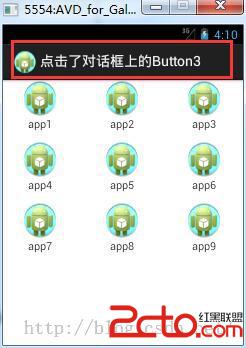
以下是 XML 佈局檔,與上一章相同,仍然一併貼出:
activity_hello_world.xml
<?xml version="1.0" encoding="utf-8"?>
<GridView xmlns:android="https://schemas.android.com/apk/res/android"
    android:id="@+id/gridview"
    android:layout_width="fill_parent"
    android:layout_height="fill_parent"
    android:columnWidth="90dp"
    android:gravity="center"
    android:numColumns="auto_fit"
    android:stretchMode="columnWidth"
    android:verticalSpacing="10dp"
    android:horizontalSpacing="10dp">
</GridView>
my_list_item.xml
<?xml version="1.0" encoding="utf-8"?>
<RelativeLayout xmlns:android="https://schemas.android.com/apk/res/android"
    android:layout_width="fill_parent"
    android:layout_height="wrap_content"
    android:paddingBottom="4dip">
    <ImageView
        android:id="@+id/ItemImage"
        android:layout_width="wrap_content"
        android:layout_height="wrap_content"
        android:layout_centerHorizontal="true">
    </ImageView>
    <TextView
        android:id="@+id/ItemText"
        android:layout_width="wrap_content"
        android:layout_height="wrap_content"
        android:layout_below="@+id/ItemImage"
        android:layout_centerHorizontal="true"
        android:text="TextView01">
    </TextView>
</RelativeLayout>
 Intent(一):顯式使用 Intent 在 Activity 之間跳轉
 如果手機裡只有一個 Activity,那這個應用也未免太單薄了。真實的 App 如同網頁一樣由
 React Native 控件解析:ProgressBarAndroid 進度條
React Native ProgressBarAndroid 介紹 ProgressBarAndroid 是 React Native 中對 Android 平台 Pr
 Paint API 系列(8.3.15):Typeface 字型設置全解
Android 基礎入門教程——8.3.15 Paint API 之 Typeface(字型) 本節引言 本節是 Paint API 系列的最後一篇,主角是 Type
 Fragment 學習筆記:生命周期、四種加載方式與 Fragment 間通信
Fragment 學習筆記 Fragment 存在的意義,是為大量型號、尺寸、解析度的設備提供一套統一的 UI 適配方案。把一個龐大的 Activity 拆成若干 Fra