

編輯:關於 Android 開發
先把我自己打包的 Genymotion 與 VirtualBox 放這裡,需要的可以取用:https://pan.baidu.com/s/1o7wgJiU
Genymotion 本體裝好之後,還得讓 Eclipse 認得它,之後才能直接在 IDE 裡開啟、切換模擬裝置。以下是實際操作順序。
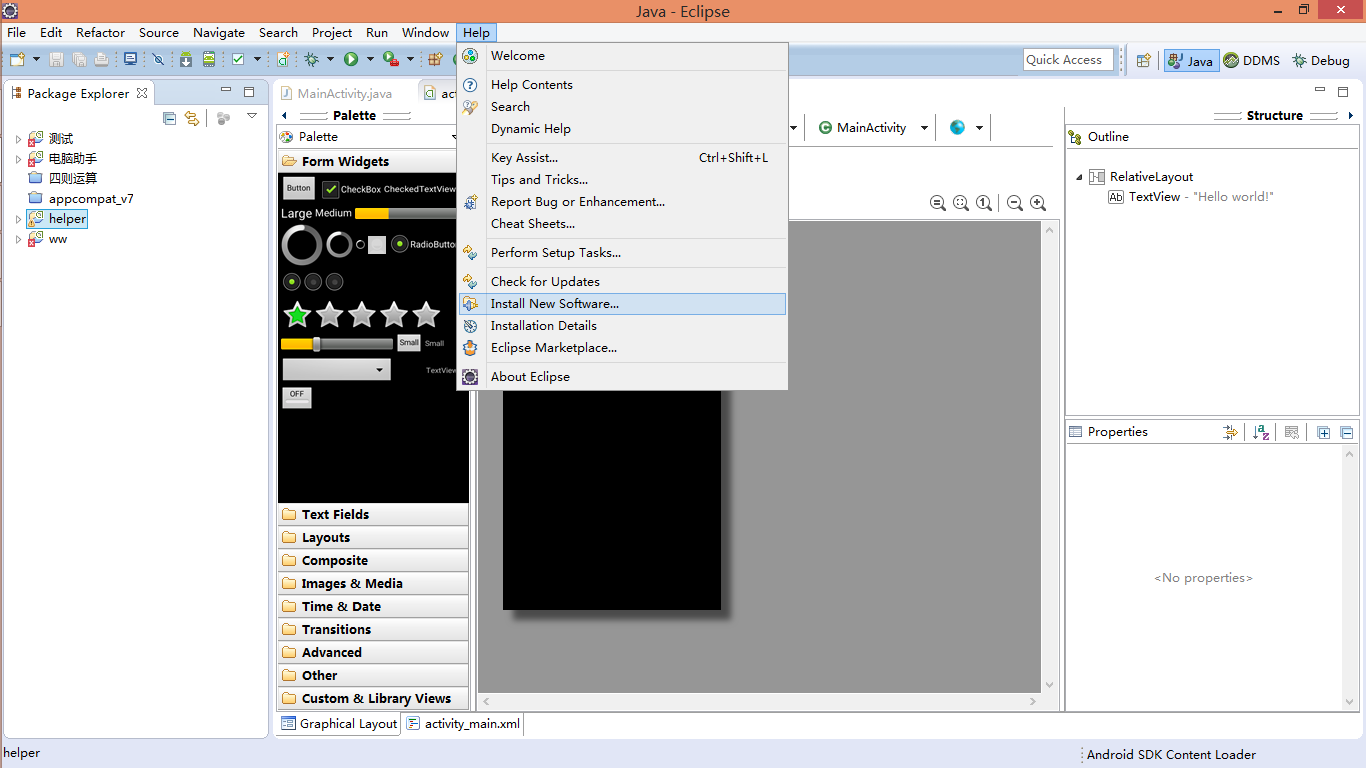
開啟 Eclipse 後,依序點進 Install New Software 的入口:
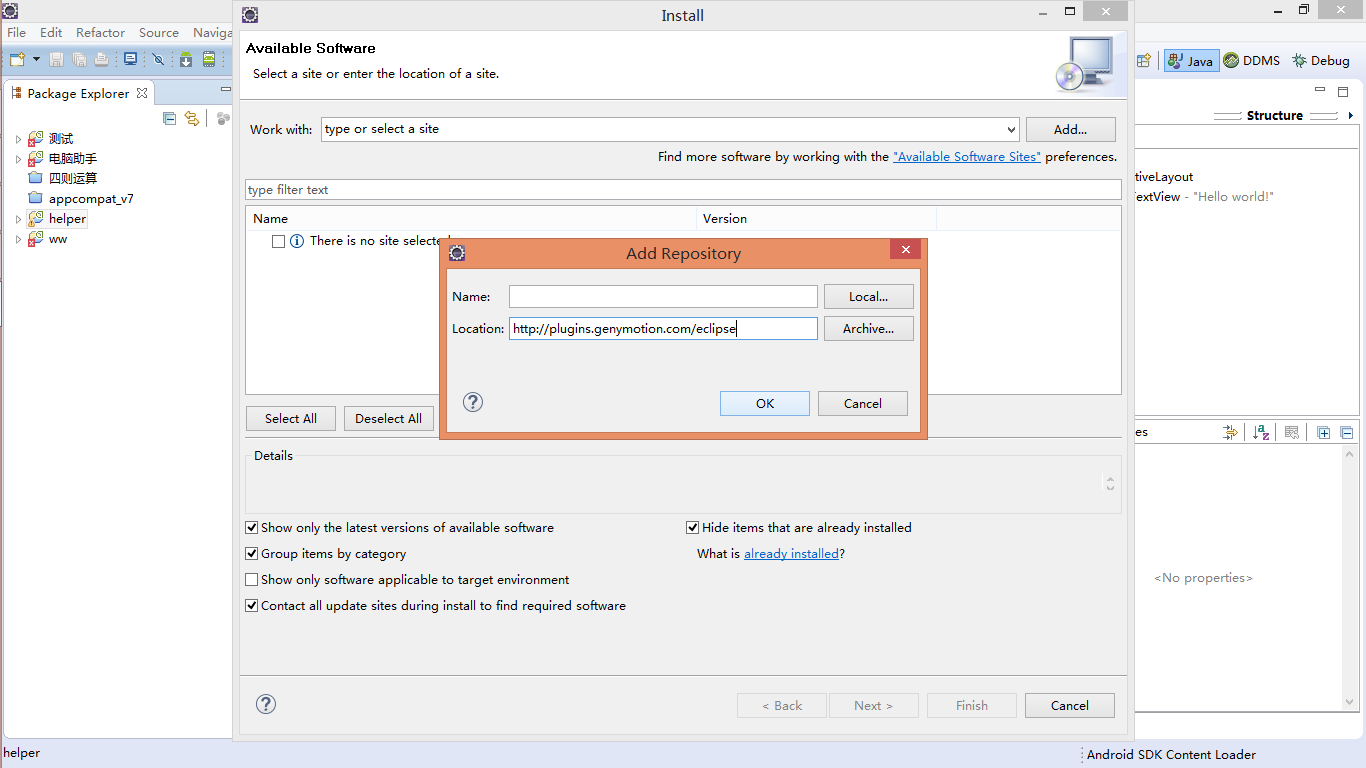
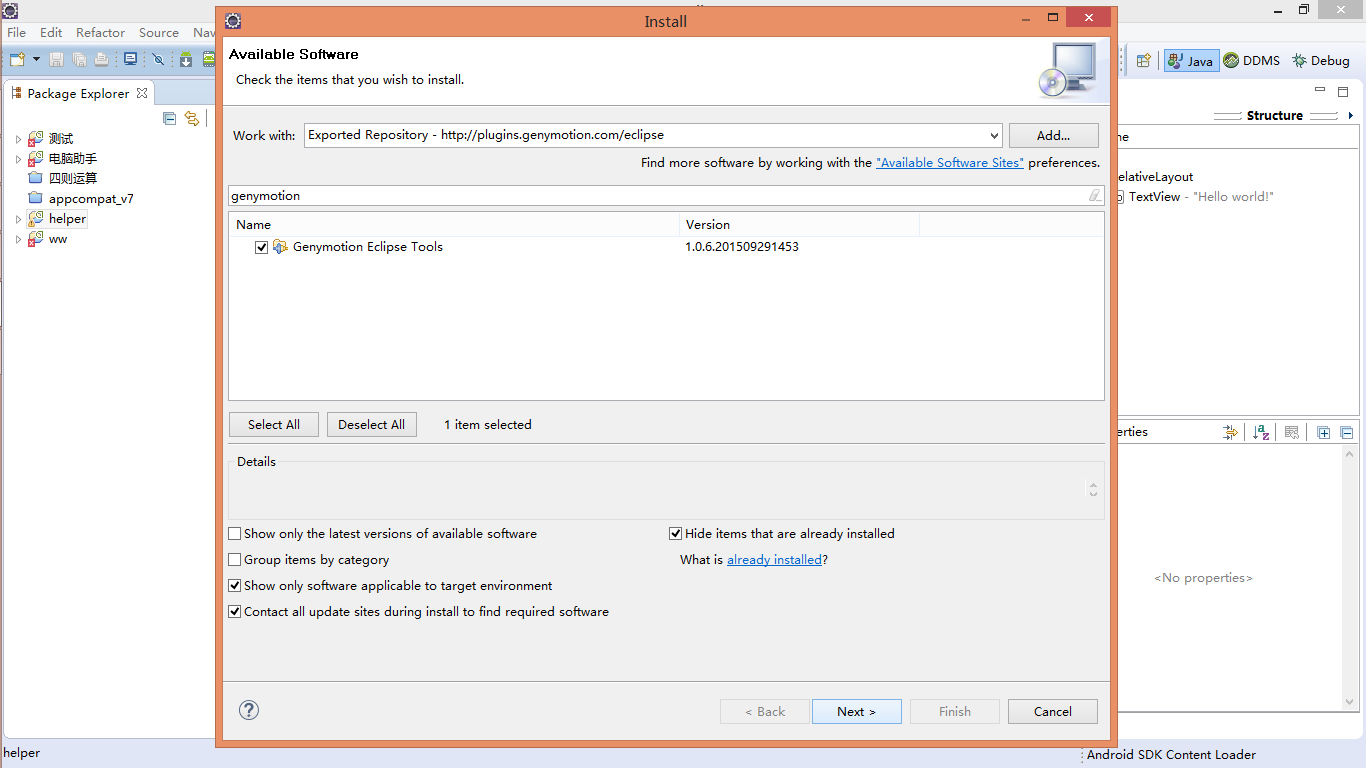
點擊 Add,在 Location 欄位填入 https://plugins.genymotion.com/eclipse。清單載入後,下方會列出若干項目,逐一試著勾選,直到 Next 可按為止:
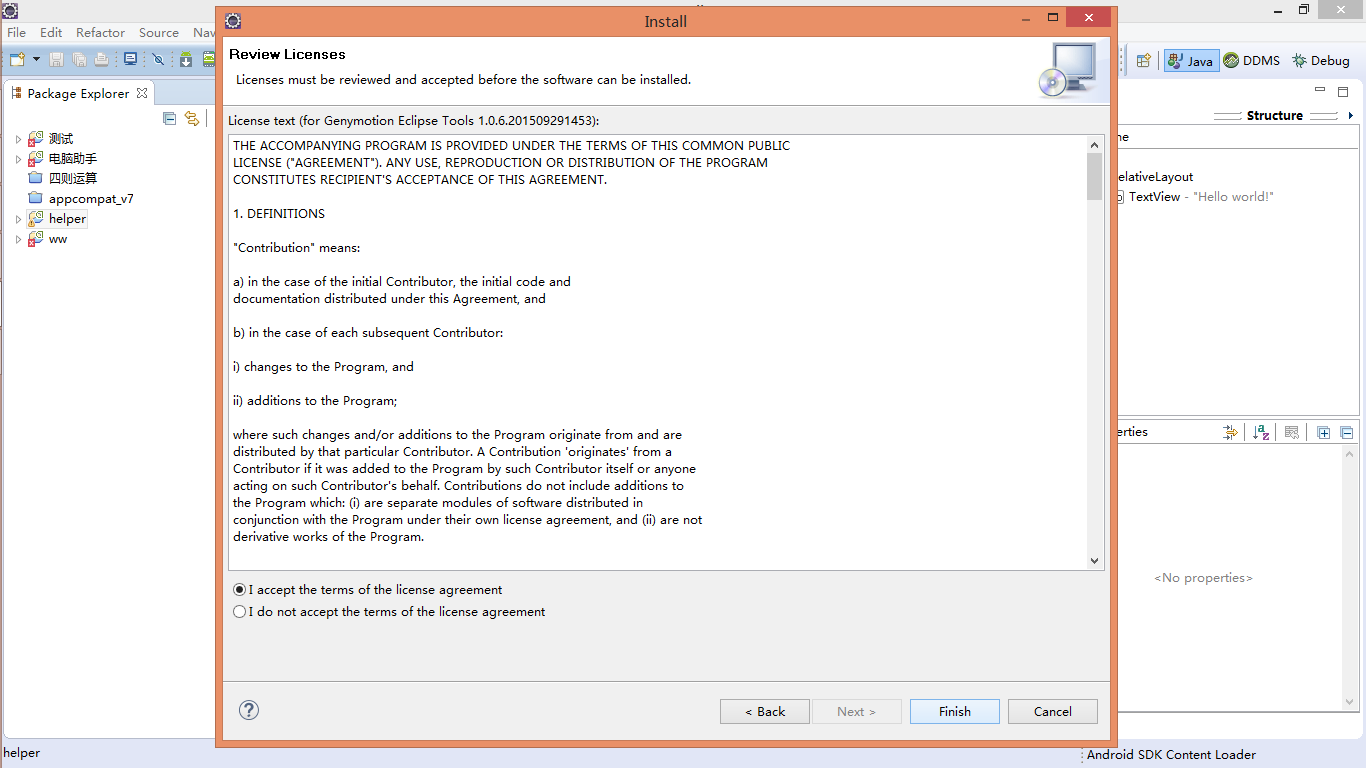
點 Yes 讓 Eclipse 重啟,完成後按 OK 即可。
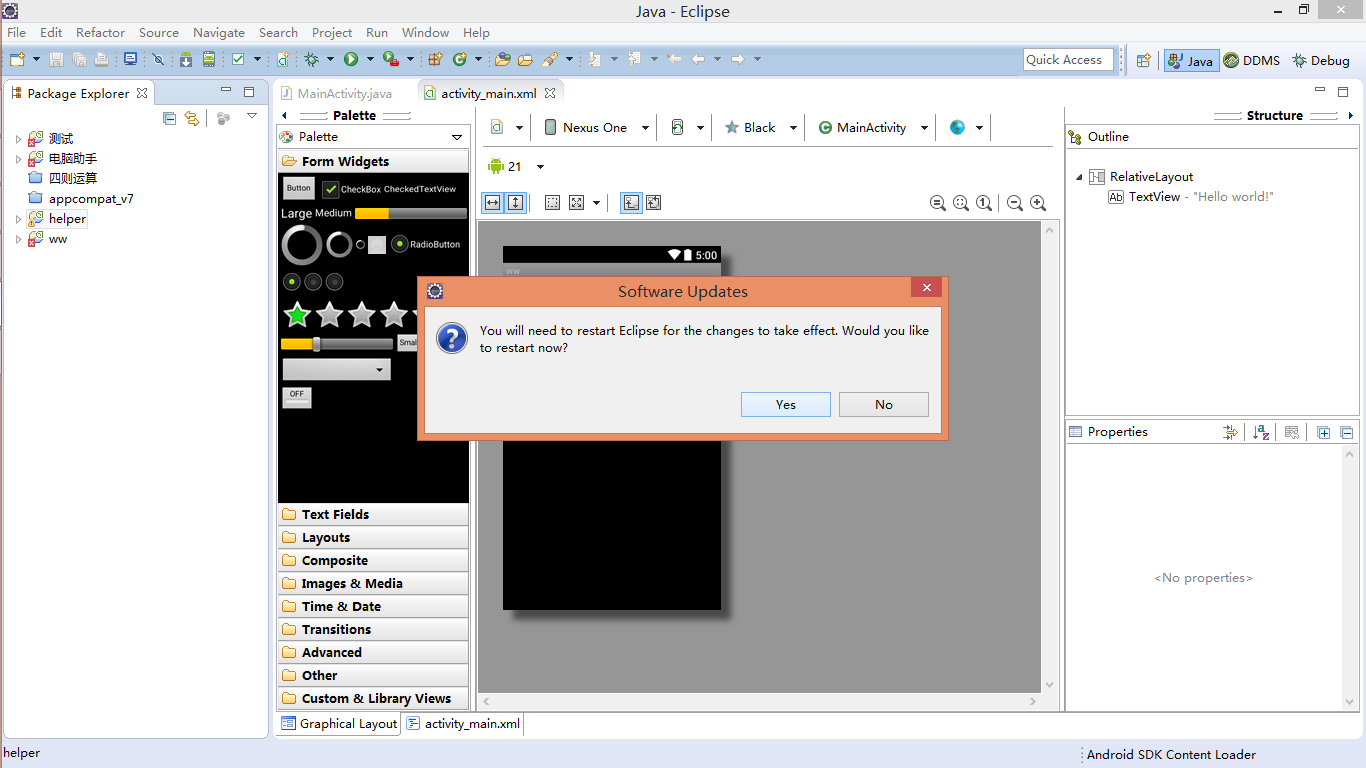
重啟後,工具列上原本 ADT 旁邊會多出一個 Genymotion 的小圖示。點進它的設定頁,把 Genymotion 的安裝路徑填正確——這一步是插件能否正常喚起本體的關鍵:
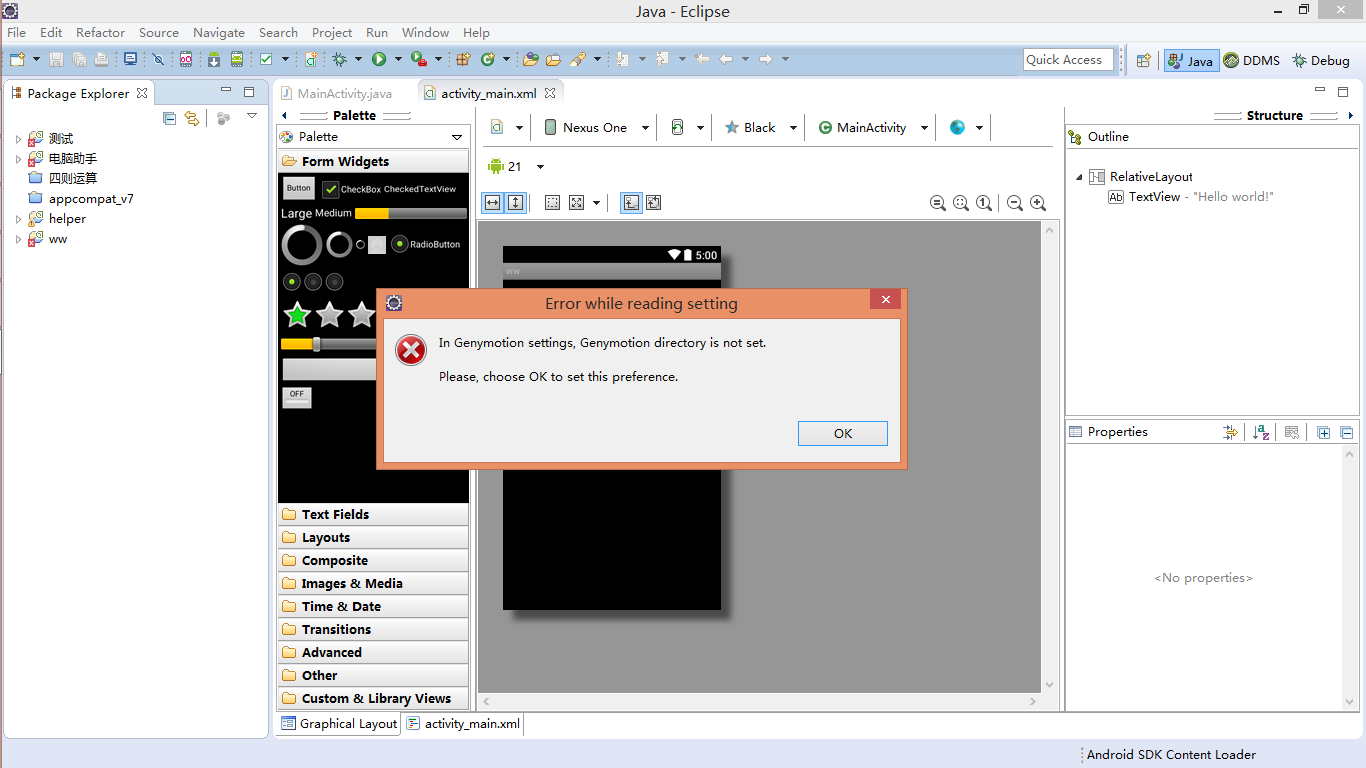
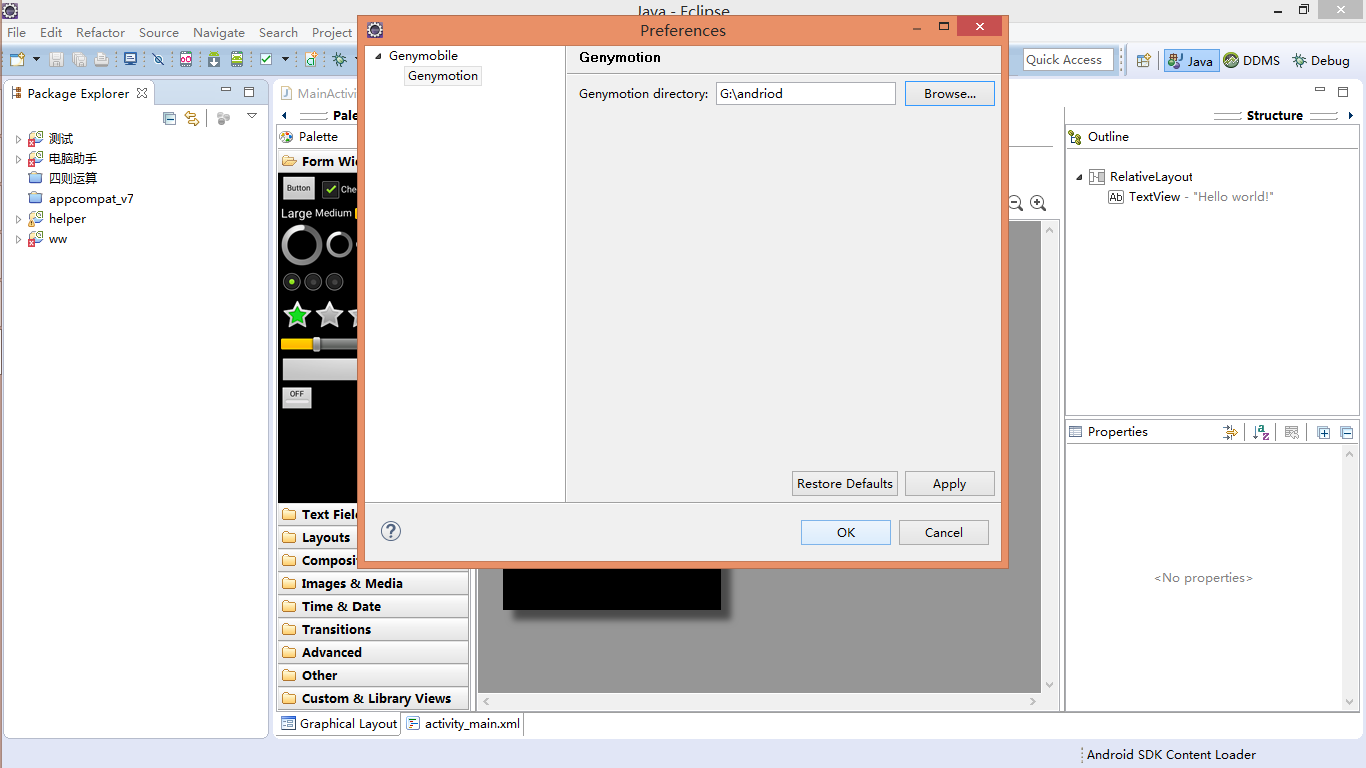
第一次開啟時系統會要求設定,填好之後按 Apply 儲存:
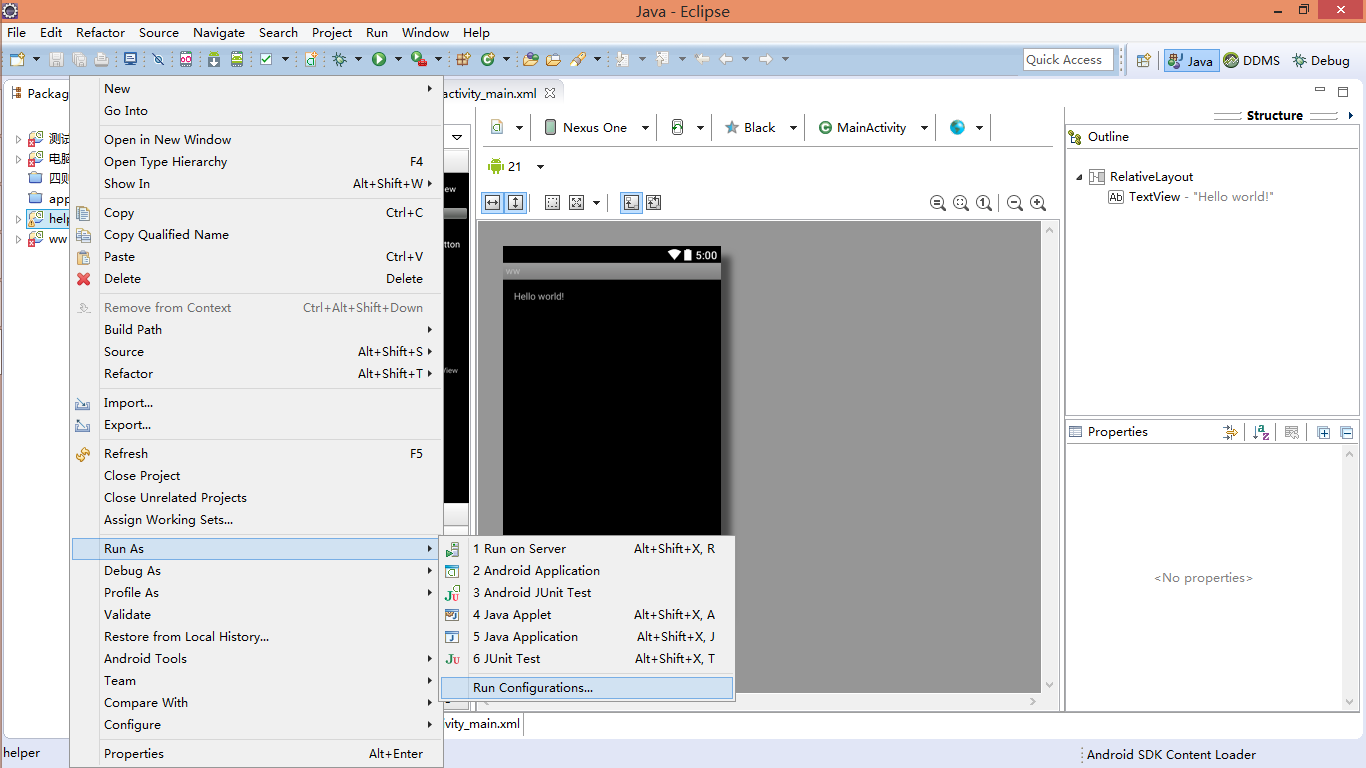
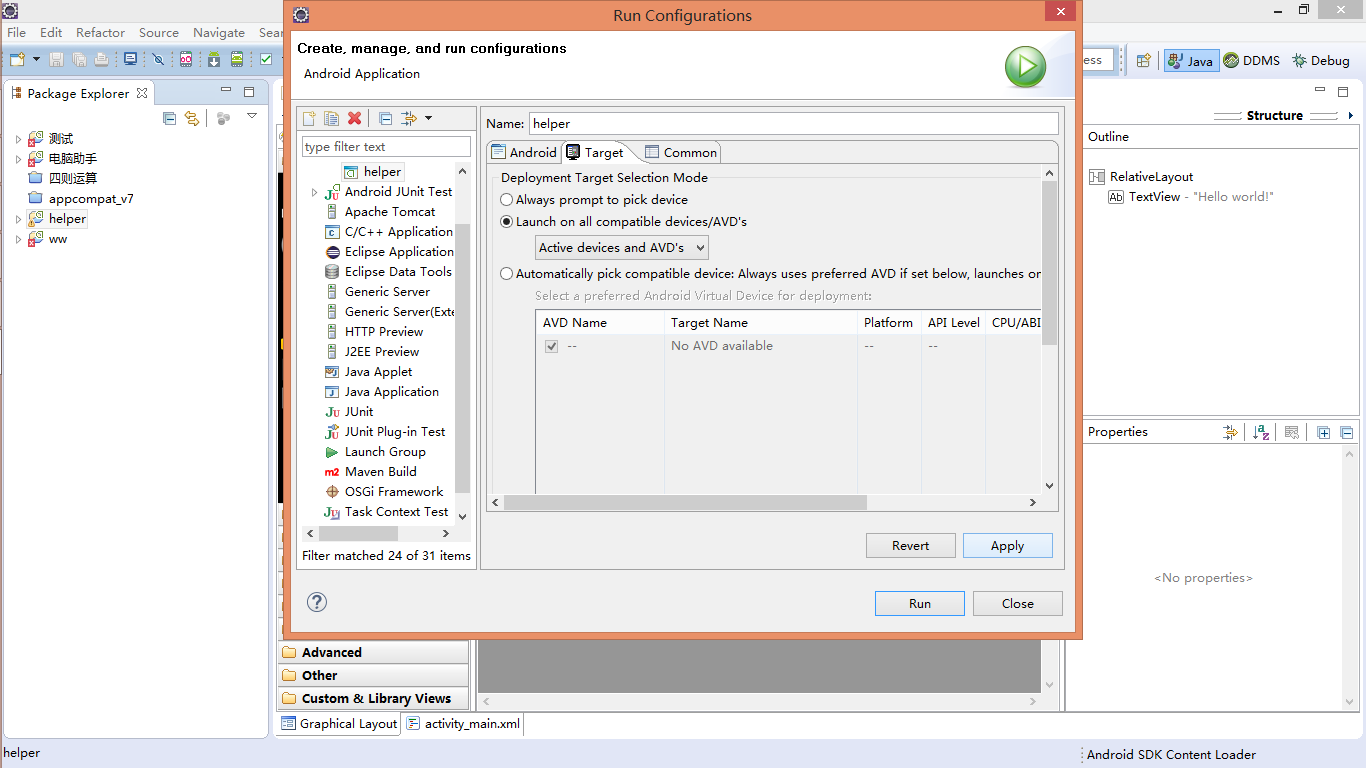
從清單中選一台虛擬裝置,我這邊用的是 Google Nexus,按下 start 讓它跑起來:
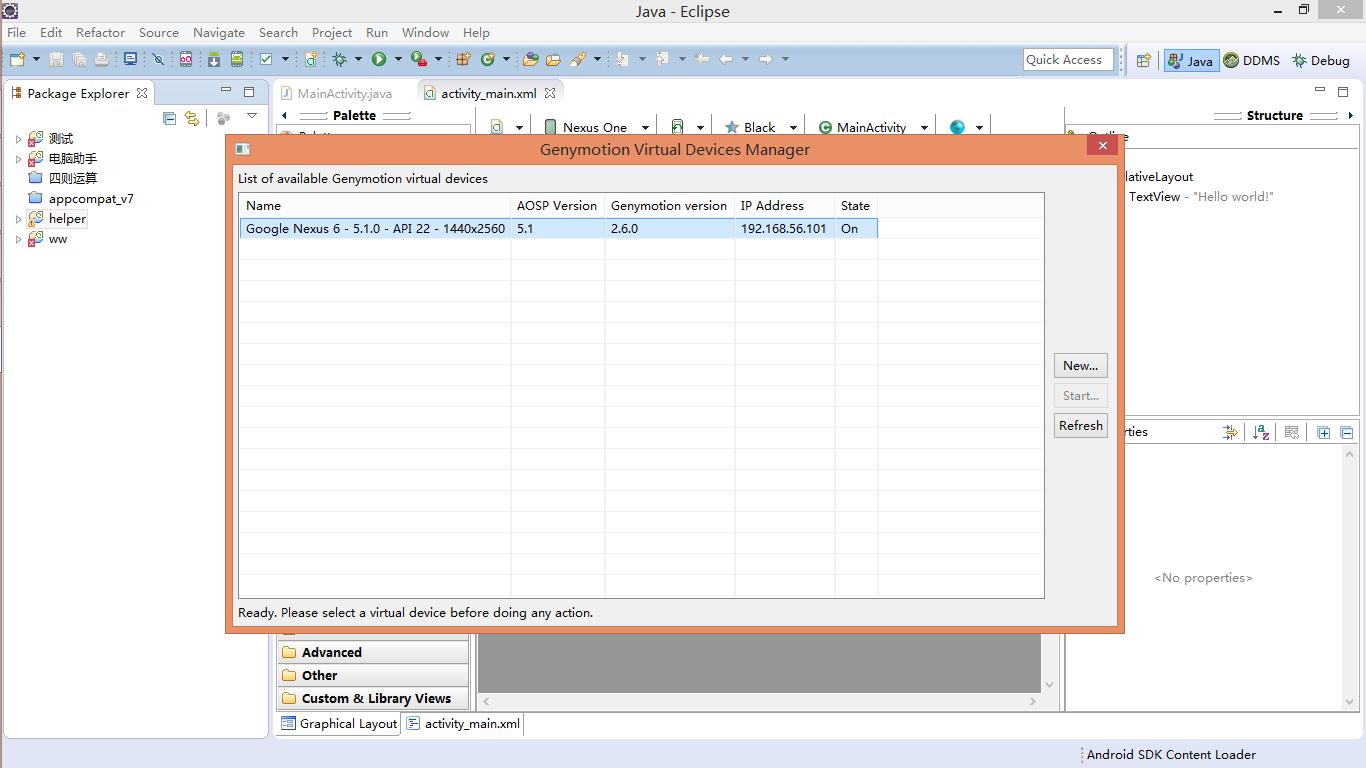
到這裡就算大功告成,之後在 Eclipse 裡按一下圖示就能開模擬器,不必再回頭忍受原生 AVD 漫長的啟動時間。新技能 Get。
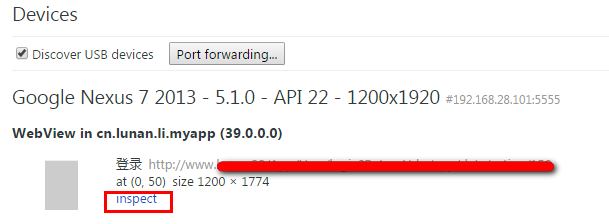 用 Chrome 遠端除錯 Genymotion 模擬器上的 WebView 程式
 WebView 讓我們能用熟悉的 HTML/JS/CSS 快速開發 App,但一旦出問
 Android 動態高斯模糊實現:RenderScript 從入門到性能優化
Android 動態高斯模糊實現:RenderScript 實戰 什麼是高斯模糊? 高斯模糊(英語:Gaussian Blur),也叫高斯平滑,是在 Adobe Phot
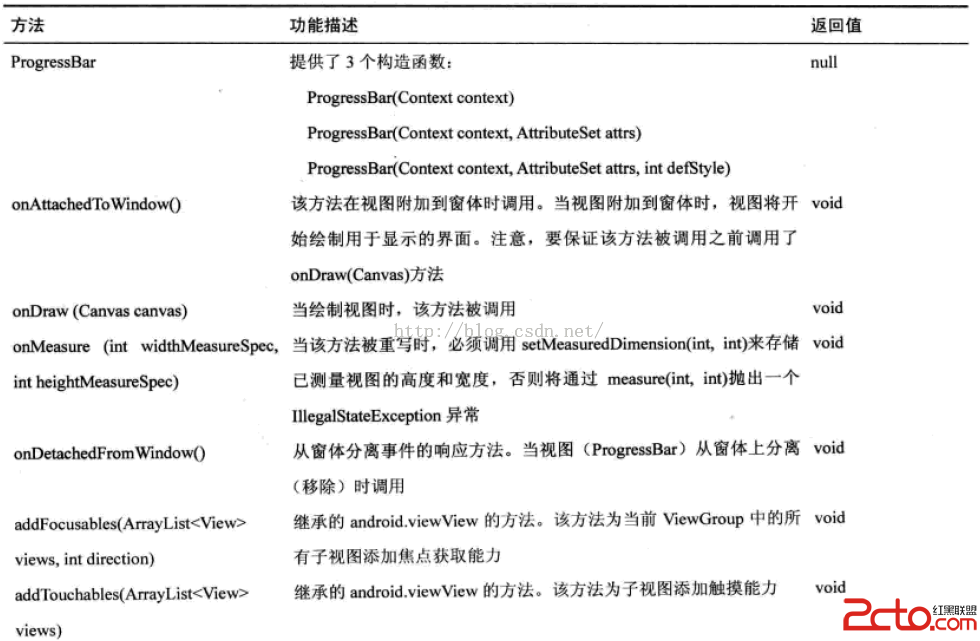 Android ProgressBar 進度條使用教學
 ProgressBar 是 Android 中常見的進度提示元件,可用於顯示工作階段、下載進度或次要進度。本文整理
 Android Fragment 入門:靜態宣告與動態建立一次學會
Fragment 是 Activity 介面中的一部分或一種行為。可以把多個 Fragment 組合到一個 Activity 中,構成多畫面介面,也能在不同 Activi