

編輯:關於 Android 開發
一、前言
本文將帶大家梳理 Android 開發中最常見的三種適配器:BaseAdapter、SimpleAdapter 與 ArrayAdapter。三者之中,BaseAdapter 使用最為廣泛,也是最值得推薦的方案。
二、核心概念
1. 什麼是適配器?
顧名思義,適配器的作用就是把原始數據轉換成符合界面風格的展示形式,再交由 ListView 呈現出來。換句話說,它是連接數據層與界面層的橋樑。
如果把數據、適配器與 ListView 類比為 MVC 模式,那麼適配器所扮演的正是 Controller 的角色:它位於後端數據(數組、鏈表、數據庫、集合等)與前端頁面之間,負責把後端數據轉換成手機界面能夠正常渲染的內容,本質上是一種界面與數據的綁定機制。
2. 為什麼要為對象設置數據源?
適配器最典型的用途就是為 ListView 提供數據轉換能力。除此之外,GridView(網格視圖)、Spinner(下拉列表)、Gallery(畫廊)、ViewPager 等組件同樣需要依靠適配器來綁定數據源。
三、代碼示例
ArrayAdapter 示範:
需求:使用數組適配器把對應數據輸出到 ListView 中。
1、首先創建 Android 工程,並在布局文件中定義一個 ListView,配置好相關屬性:
<RelativeLayout xmlns:android="https://schemas.android.com/apk/res/android" xmlns:tools="https://schemas.android.com/tools" android:layout_width="match_parent" android:layout_height="match_parent" > <ListView android:id="@+id/listView" android:layout_width="match_parent" android:layout_height="wrap_content"/> </RelativeLayout>
2、其次在 Activity 類中編寫邏輯,代碼中已附上相應註釋:
package com.mqz.android_arrayadapter; import android.app.Activity; import android.os.Bundle; import android.widget.ArrayAdapter; import android.widget.ListView; public class MainActivity extends Activity { private ListView listView; //定義ListView用來獲取到,布局文件中的ListView控件 private String[] city = {"廣州","深圳","北京","上海","香港","澳門","天津"} ; //定義一個數組,作為數據源 private ArrayAdapter<String> arrayAdapter; //定義一個數組適配器對象 @Override protected void onCreate(Bundle savedInstanceState) { super.onCreate(savedInstanceState); setContentView(R.layout.activity_main); listView = (ListView)findViewById(R.id.listView); //獲取布局文件中的ListView控件對象

 /* * Context context, 上下文對象 * int resource, items項顯示的布局樣式,一般是系統的布局文 android.R.layout.** (但是需要選擇和ListView相適合的布局文件否則運行報錯) * String[] objects 數組對象(數據源) * * */ //創建數組適配器對象,並且通過參數設置類item項的布局樣式和數據源 arrayAdapter = new ArrayAdapter<String>(MainActivity.this,android.R.layout.simple_list_item_1, city); //把數組適配器加載到ListView控件中 listView.setAdapter(arrayAdapter); } }
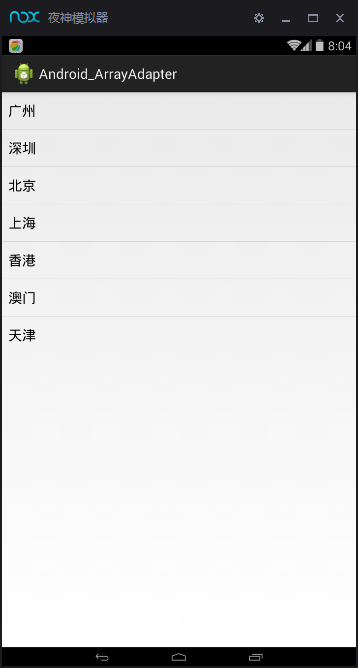
3、運行結果如下。可以看到,我們無需自行定義 TextView 的內容,借助數組適配器就能輕鬆實現展示效果。
SimpleAdapter 示範:
需求:把後端數據填充到頁面,其中包括需要展示的 TextView 與 ImageView,也就是把名字和圖片呈現在界面上。
1、首先創建 Android 工程,並在主布局文件中添加一個 ListView 控件:
<LinearLayout xmlns:android="https://schemas.android.com/apk/res/android" xmlns:tools="https://schemas.android.com/tools" android:layout_width="match_parent" android:layout_height="match_parent" android:orientation="horizontal" tools:context="com.mqz.android_simpleadapter.MainActivity" > <ListView android:id="@+id/listView" android:layout_width="match_parent" android:layout_height="match_parent" ></ListView> </LinearLayout>
2、接著在 Activity 類中編寫代碼,同樣附有註釋:
package com.mqz.android_simpleadapter; import java.util.ArrayList; import java.util.HashMap; import java.util.List; import java.util.Map; import android.app.Activity; import android.os.Bundle; import android.view.View; import android.widget.AdapterView; import android.widget.AdapterView.OnItemClickListener; import android.widget.ListView; import android.widget.SimpleAdapter; import android.widget.TextView; import android.widget.Toast; public class MainActivity extends Activity { private ListView listView; //定義ListView對象,用來獲取布局文件中的ListView控件 private String[] name = {"小明","小華","小梁","小王","小林","小趙"}; //定義一個名字數組,用來為數據源提供姓名 private int[] images = {R.drawable.one,R.drawable.two,R.drawable.three,R.drawable.four,R.drawable.five,R.drawable.six};//定義一個 整形數組,用來為數據源中的頭像 private List<Map<String,Object>> list_map = new ArrayList<Map<String,Object>>(); //定義一個適配器對象 @Override protected void onCreate(Bundle savedInstanceState) { super.onCreate(savedInstanceState); setContentView(R.layout.activity_main); listView = (ListView) findViewById(R.id.listView); //獲取布局文件中的ListView對象 //1.准備好數據源,循環為listView添加數據(數據源的准備工作,這裡是模擬從SQLite中查詢數據) for(int i=0;i<6;i++){ Map<String,Object> items = new HashMap<String, Object>(); //創建一個鍵值對的Map集合,用來存放名字和頭像 items.put("pic", images[i]); //放入頭像, 根據下標獲取數組 items.put("name", name[i]); //放入名字, 根據下標獲取數組 list_map.add(items); //把這個存放好數據的Map集合放入到list中,這就完成類數據源的准備工作 } //2、創建適配器(可以使用外部類的方式、內部類方式等均可) SimpleAdapter simpleAdapter = new SimpleAdapter( MainActivity.this,/*傳入一個上下文作為參數*/ list_map, /*傳入相對應的數據源,這個數據源不僅僅是數據而且還是和界面相耦合的混合體。*/ R.layout.list_items, /*設置具體某個items的布局,需要是新的布局,而不是ListView控件的布局*/ new String[]{"pic","name"}, /*傳入上面定義的鍵值對的鍵名稱,會自動根據傳入的鍵找到對應的值*/ new int[]{R.id.items_imageView1,R.id.items_textView1});/*傳入items布局文件中需要指定傳入的控件,這裡直接上id即可*/ //3、為listView加入適配器 listView.setAdapter(simpleAdapter); }); } }
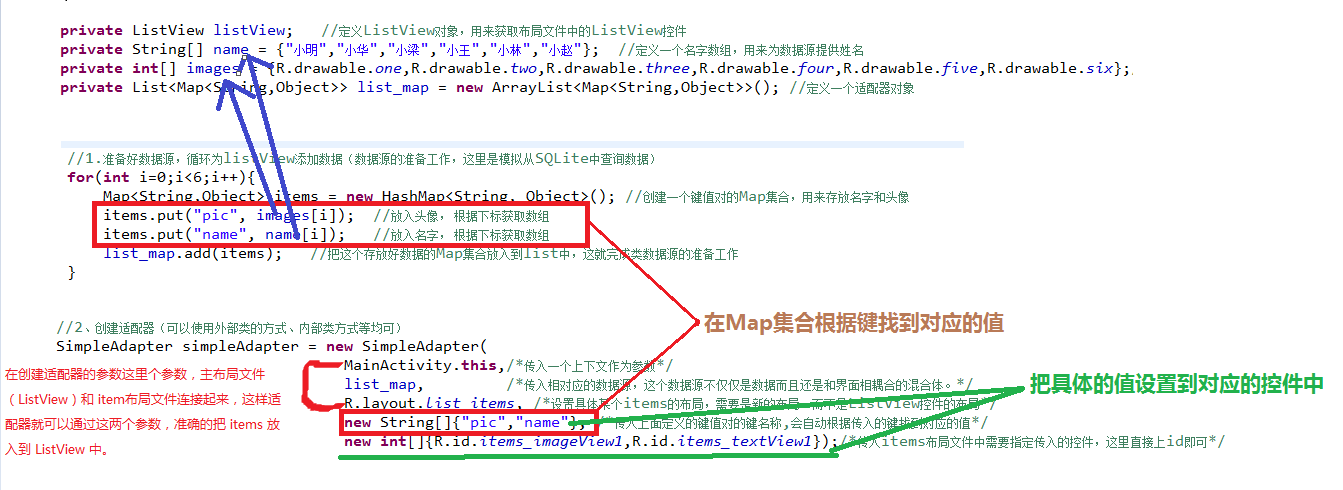
下圖詳細說明了適配器各參數之間的關係:
3、創建 item 項的 layout 布局文件:

下面是 item 項的布局文件:
<?xml version="1.0" encoding="utf-8"?> <RelativeLayout xmlns:android="https://schemas.android.com/apk/res/android" android:layout_width="match_parent" android:layout_height="match_parent" android:orientation="horizontal" > <ImageView android:id="@+id/items_imageView1" android:layout_width="wrap_content" android:layout_height="wrap_content" /> <TextView android:id="@+id/items_textView1" android:layout_width="wrap_content" android:layout_height="wrap_content" android:layout_marginLeft="52dp"/> <TextView android:layout_width="wrap_content" android:layout_height="wrap_content" android:id="@+id/items_textView2" android:text="hello android!" android:layout_alignParentRight="true" /> </RelativeLayout>
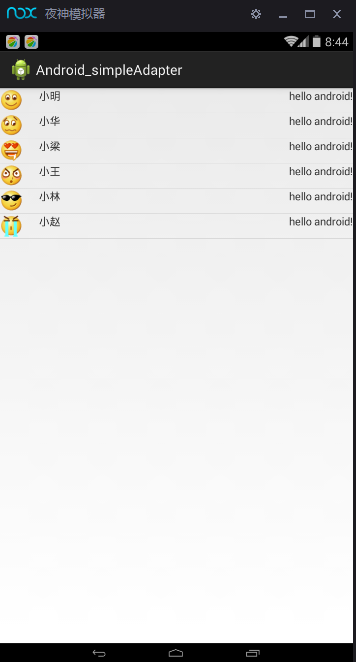
4、運行結果:
BaseAdapter 示範:
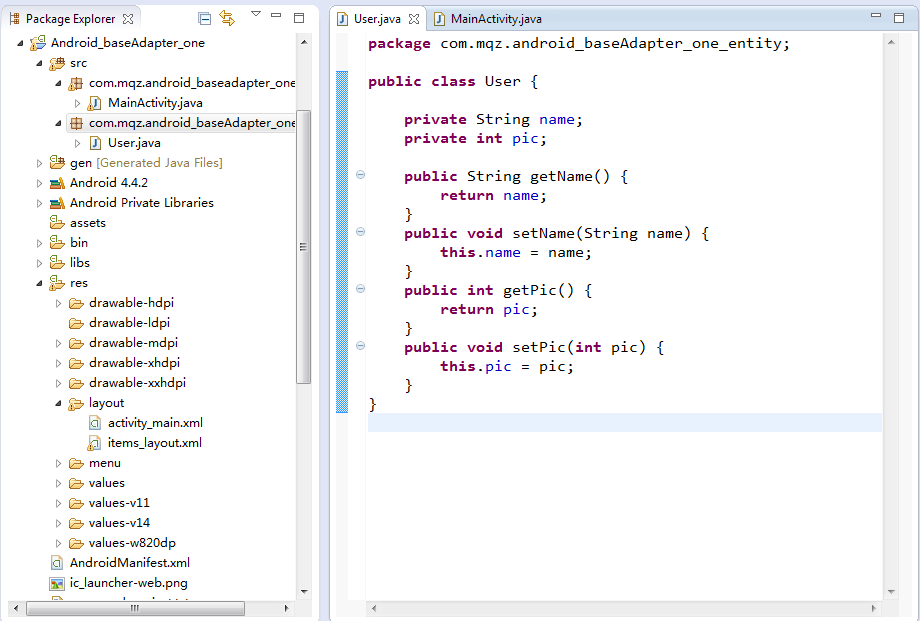
1、創建好安卓工程之後,新建一個包,並在該包中定義一個 User 實體類(供後面的數據源使用),簡單定義一兩個屬性即可,這裡僅用於測試(模擬從數據庫中查詢數據)。
2、在 MainActivity 類中進行主要的代碼編寫:
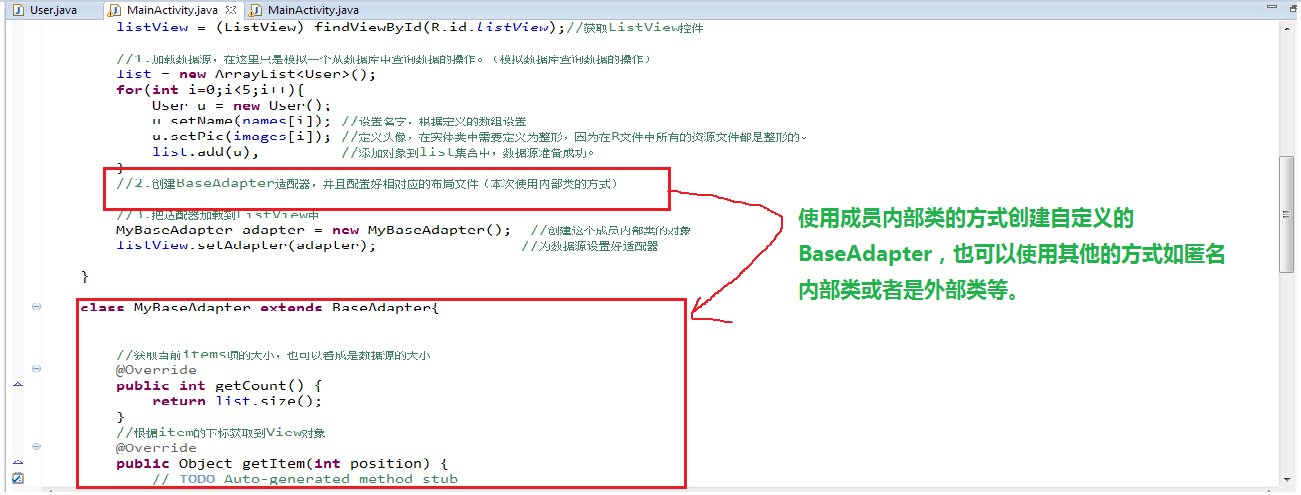
package com.mqz.android_baseadapter_one; import java.util.ArrayList; import java.util.List; import android.app.Activity; import android.os.Bundle; import android.view.LayoutInflater; import android.view.View; import android.view.ViewGroup; import android.widget.BaseAdapter; import android.widget.ImageView; import android.widget.ListView; import android.widget.TextView; import com.mqz.android_baseAdapter_one_entity.User; public class MainActivity extends Activity { private ListView listView; //定義ListView控件,用來獲取布局文件中的ListView private List<User> list; //存放數據源你的集合,泛型設置為User類型。 private int[] images = {R.drawable.one,R.drawable.two,R.drawable.three,R.drawable.four,R.drawable.five,};//定義數組,保存圖片Id用用來設置頭像 private String[] names = {"張三","李四","王五","趙六","天啟"};//定義字符串數組,用來保存用戶的名字 @Override protected void onCreate(Bundle savedInstanceState) { super.onCreate(savedInstanceState); setContentView(R.layout.activity_main); listView = (ListView) findViewById(R.id.listView);//獲取ListView控件 //1.加載數據源,在這裡只是模擬一個從數據庫中查詢數據的操作。(模擬數據庫查詢數據的操作) list = new ArrayList<User>(); for(int i=0;i<5;i++){ User u = new User(); u.setName(names[i]); //設置名字,根據定義的數組設置 u.setPic(images[i]); //定義頭像,在實體類中需要定義為整形,因為在R文件中所有的資源文件都是整形的。 list.add(u); //添加對象到list集合中,數據源准備成功。 } //2.創建BaseAdapter適配器,並且配置好相對應的布局文件(本次使用內部類的方式) //3.把適配器加載到ListView中 MyBaseAdapter adapter = new MyBaseAdapter(); //創建這個成員內部類的對象 listView.setAdapter(adapter); //為數據源設置好適配器 } class MyBaseAdapter extends BaseAdapter{ //獲取當前items項的大小,也可以看成是數據源的大小 @Override public int getCount() { return list.size(); } //根據item的下標獲取到View對象 @Override public Object getItem(int position) { // TODO Auto-generated method stub return null; } //獲取到items的id @Override public long getItemId(int position) { // TODO Auto-generated method stub return 0; } //根據傳入item的下標,獲取到view對象 /* * int position, 表示item所在listView中的下標,也是在數據源中下標所對應的數據 * View convertView, 緩存機制,當一些item項滑出屏幕的時候,會創建新的View對象,這樣會使得內存資源占據, * 所以使用convertView判斷是否為空,如果為空的說明item沒有滑出,需要創建新的view對象 * 如果不為空,說明已經滑出類屏幕所以使用convertView ,view = convertView, * 可以把convert 理解為滑出的view對象 * ViewGroup parent 視圖組對象,即 表示當前繪制的items項所屬的ListView對象。 * */ @Override public View getView(int position, View convertView, ViewGroup parent) { View view = null; //獲取填充器對象,這個對象可以幫助我們繪制出items項,獲取方式有多種: //LayoutInflater inflater = (LayoutInflater) getSystemService(Context.LAYOUT_INFLATER_SERVICE); LayoutInflater inflater = MainActivity.this.getLayoutInflater(); /* 調用打氣筒中的 inflate(int resource, ViewGroup root) 方法 第一個參數是一個布局文件對象,通過這個布局文件,inflater會在這布局文件中繪制items項 第二個參數是需不需要將第一個參數中的那個布局文件嵌入到另外一個布局文件中。如果要寫上布局文件的id,如果不需要直接寫null */ view = inflater.inflate(R.layout.items_layout, null); User u = list.get(position);//通過回調這個方法傳過來的position參數獲取到指定數據源中的對象 //找到布局文件中的控件 ImageView pic = (ImageView) view.findViewById(R.id.items_pic); TextView name = (TextView) view.findViewById(R.id.itmes_name); pic.setImageResource(u.getPic());//從數據源中獲取頭像 設置到布局文件的ImageView控件中。 name.setText(u.getName());//從數據源中獲取名字 設置到布局文件的TextView控件中。 return view; } } }
進一步說明:
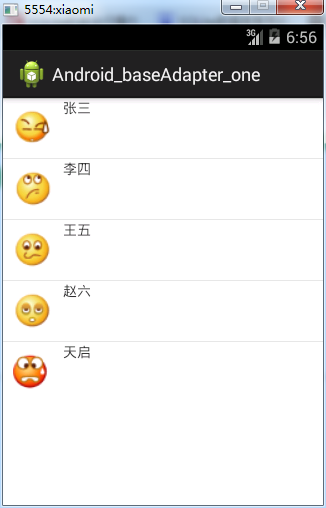
4、運行結果:
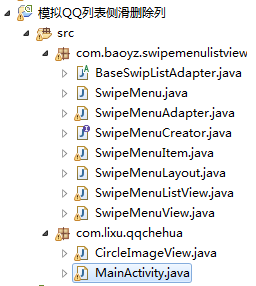 仿 QQ 對話列表側滑刪除與置頂,並把頭像處理成圓形
需求拆解 要做的畫面類似手機 QQ 的對話列表:頭像是圓的,每一列往左滑會出現「置頂」與「刪除」。這裡用到兩個技術點——側滑選單套件,以及自定義圓形 ImageView。
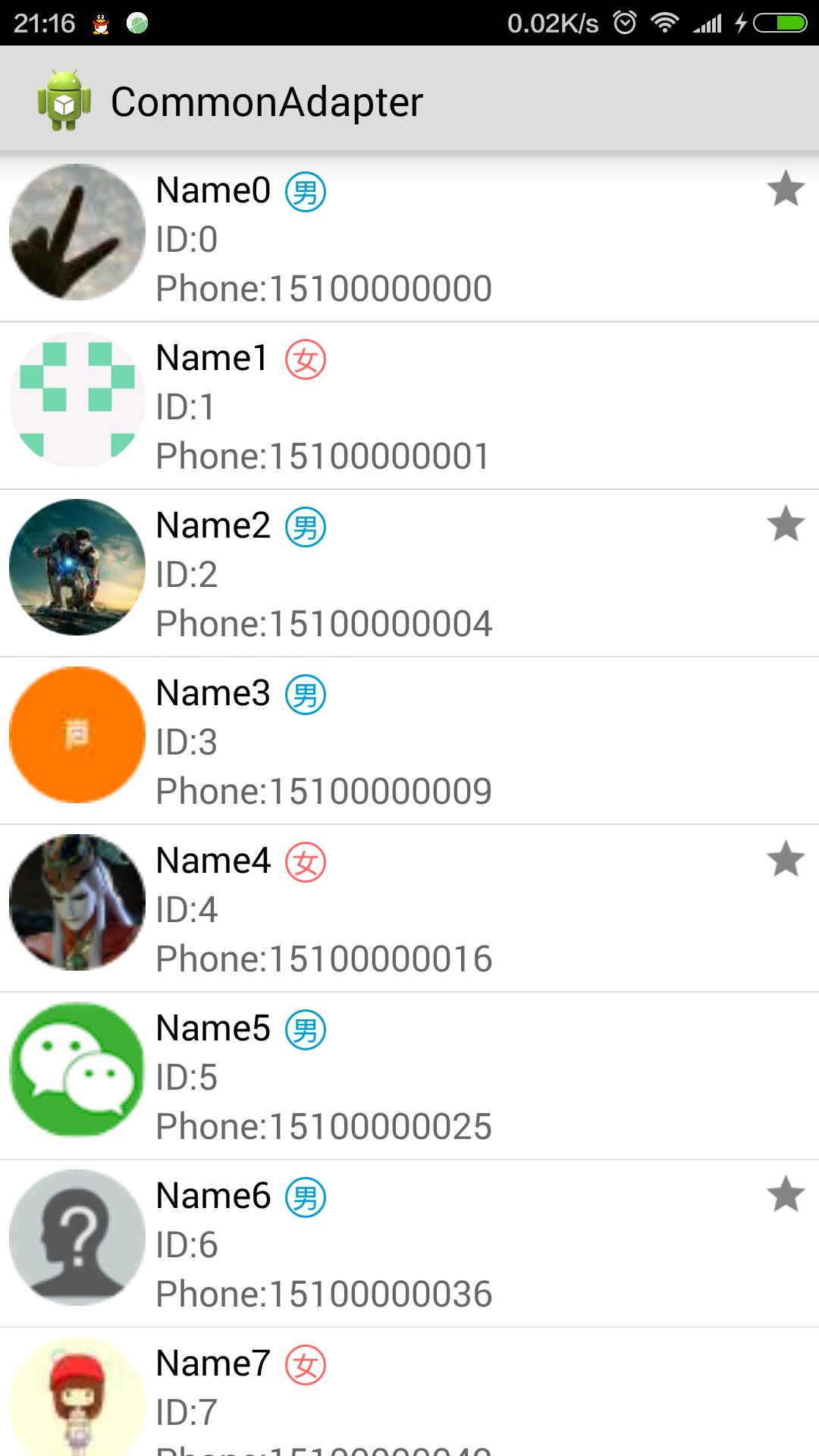 高靈活、低耦合的 Adapter 快速開發攻略
Android 開發中經常需要使用 Adapter。傳統做法是自訂一個 Adapter 並繼承 Android SDK 內的
 Android 自定義 View(一):自繪控件入門,掌握 onDraw 與 Canvas/Paint
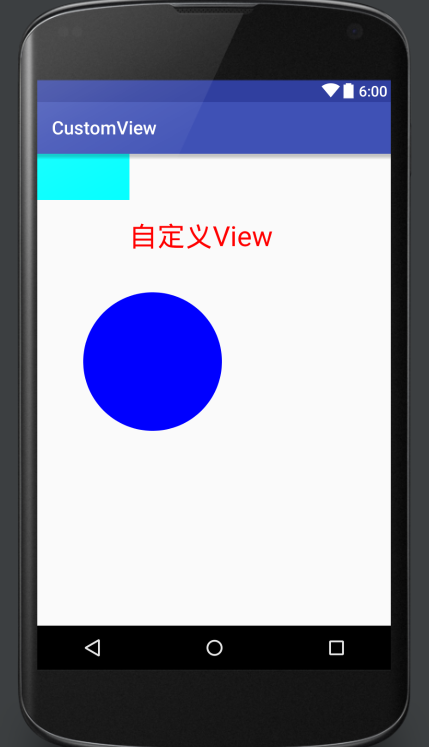
先坦白說,我對自定義 View 的理解還很淺。最近啃了幾天 guolin 博主關於自定義 View 的系列文章,寫得非常精彩,只是涉及原始碼與底層的內容讓我一時有點發懵。
 box-flex 彈性可伸縮盒模型筆記
在移動端開發中,Flexbox 是一種非常實用的布局方案。它能夠在未知或動態容器內,讓子元素按照需要伸縮、排列與對齊。相比傳統的 f