

編輯:關於 Android 開發
入門 Android 開發,環境大致可以分成兩種裝法:
路線一: JDK + Eclipse + ADT,各元件分開安裝、自己組裝。
路線二: 直接下載整合型開發工具包,解壓後即可使用。
不論走哪一條,JDK 都必須先裝好,它是整個 Java 生態的核心,包含編譯器、執行環境與各項開發工具。安裝完畢後還要設定環境變數。
JDK 下載位置:
https://www.oracle.com/technetwork/java/javase/downloads/index.html
這個變數預設並不存在,需要自行新增,值指向 JDK 在你機器上的安裝路徑。設定之後,其他地方的 JDK 路徑都可以用 %JAVA_HOME% 統一引用,日後升級只改一處即可。
PATH 通常已經存在,直接編輯即可。它的作用是讓系統在任意目錄下都能找到指令,值加上 %JAVA_HOME%\bin。
用來告訴 JVM 去哪裡找 class 檔,一般指向 JDK 的 lib 目錄與 tools.jar。
開啟 cmd,執行 java -version 與 javac。若能正常回傳版本資訊,代表設定成功。
下載位址:https://www.eclipse.org/downloads/(選擇 Eclipse Standard 版本即可)。Eclipse 是 Java 與 Android 開發的整合開發環境,免安裝,解壓後把 eclipse 資料夾剪貼到你想放的位置,首次啟動時指定工作目錄就能用了。
下載位址:https://developer.android.com/sdk/index.html。SDK 提供各版本平台的開發包與工具鏈。由於我們採分體安裝而非整合包,所以要另外下載。解壓到任意路徑後,在使用者變數中新增 PATH,值為 SDK 底下 tools 的絕對路徑,例如本機的 D:\AndroidDevelop\android-sdk-windows\tools。
開啟 Eclipse,進入 Help → Install New Software,點擊 Add...,在 Name 欄隨意取名,Location 填入:
https://dl-ssl.google.com/android/eclipse
這個位址需要能正常連線到 Google 才能下載;若網路受限,也可以先下載 ADT 插件壓縮檔,改用「本地檔案」的方式安裝。
按下確定後,在 work with 的下拉選單中選回剛才新增的 ADT,清單下方會出現 Developer Tools,展開後勾選 Android DDMS 與 Android Development Tools,接著一路按 Next 完成安裝。
開啟 Window → Preferences,在左側面板選擇 Android,右側點擊 Browse... 並選到你解壓的 SDK 目錄(本機為 D:\AndroidDevelop\android-sdk-windows),按 Apply 與 OK,環境就建置完成了。
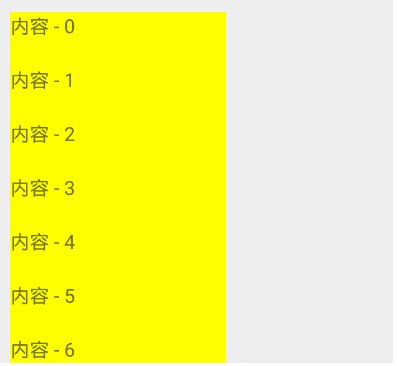 RecyclerView 入門:從線性列表到網格與瀑布流
RecyclerView 簡易入門 RecyclerView 是 ListView 與 GridView 的現代化替代方案,支援複用機制、不同布局管理器與項目動畫。 加入
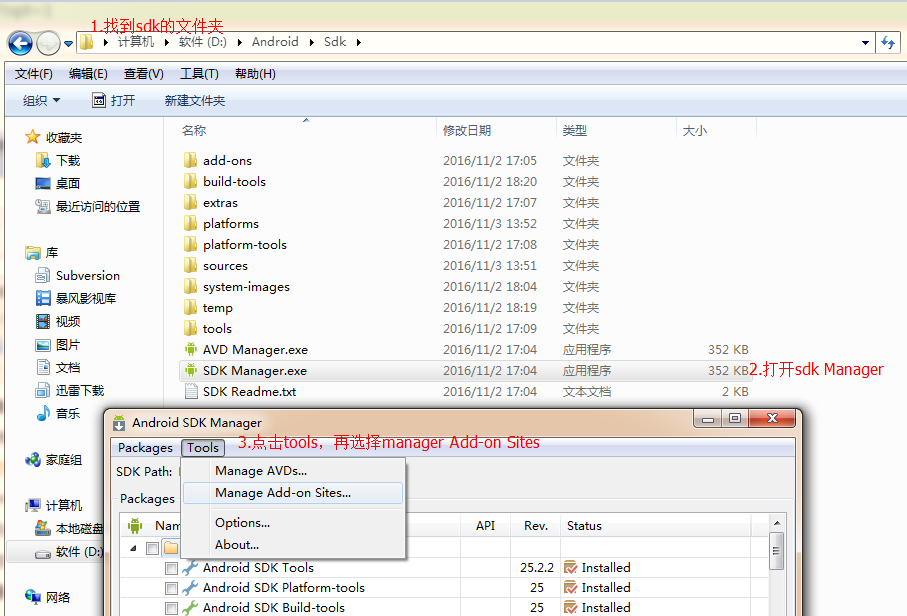 Android 開發環境建置指南:從 SDK 鏡像到環境變數一次搞定
 想開始學習 Android 開發,第一步通常不是寫程式,而是把開發環境準備好。若網路環境不順暢,下載
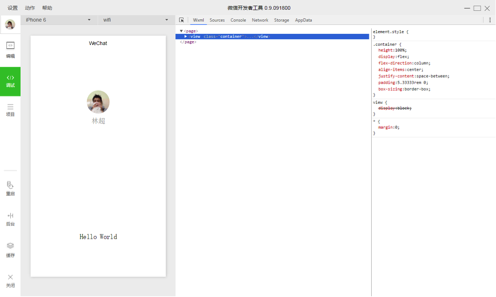 微信小程序背後的關鍵:原生熱布局正在改寫跨平台開發規則
微信小程序爆紅之後,真正值得關注的是「原生熱布局」 微信小程序上線那陣子,幾乎整個朋友圈都在討論它。騰訊的產品天然自帶流量,任何新東西一推出來,總有人急著宣布「世界要變了
 Android 自定義標題欄背景圖(平鋪、樣式與 Activity 引用完整流程)
Android 自訂標題欄背景:從平鋪圖片到樣式套用 想讓標題欄不只是單調的純色,用一張背景圖往往比填色更有質感——圖片本身的明暗變化會帶來視覺上的凹凸層次。以下示範如何