

編輯:關於 Android 開發
本文記錄一個通過WifiManager來控制WiFi開關並查詢狀態的小實例。
activity_main.xml
<?xml version="1.0" encoding="utf-8"?> <LinearLayout xmlns:android="https://schemas.android.com/apk/res/android" android:layout_width="match_parent" android:layout_height="match_parent" android:orientation="vertical" > <Button android:id="@+id/openwifi" android:layout_width="wrap_content" android:layout_height="wrap_content" android:text="開啟WiFi" /> <Button android:id="@+id/closewifi" android:layout_width="wrap_content" android:layout_height="wrap_content" android:text="關閉WiFi" /> <Button android:id="@+id/wifistate" android:layout_width="wrap_content" android:layout_height="wrap_content" android:text="WiFi狀態" /> </LinearLayout>
核心代碼:通過getSystemService獲取WifiManager,再借助setWifiEnabled開關WiFi,用getWifiState查詢當前狀態。
package com.example.yanlei.wifi; import android.content.Context; import android.net.wifi.WifiManager; import android.os.Bundle; import android.support.v7.app.AppCompatActivity; import android.view.View; import android.view.View.OnClickListener; import android.widget.Button; import android.widget.Toast; public class MainActivity extends AppCompatActivity { private Button btnOpen = null; private Button btnClose = null; private Button btnState = null; private WifiManager wifi = null; @Override protected void onCreate(Bundle savedInstanceState) { super.onCreate(savedInstanceState); setContentView(R.layout.activity_main); btnOpen = (Button) super.findViewById(R.id.openwifi); btnClose = (Button) super.findViewById(R.id.closewifi); btnState = (Button) super.findViewById(R.id.wifistate); //獲取Wifi服務 wifi = (WifiManager) super.getSystemService(Context.WIFI_SERVICE); //開啟 btnOpen.setOnClickListener(new OnClickListener() { public void onClick(View v) { wifi.setWifiEnabled(true); Toast.makeText(getApplicationContext(), "開啟Wifi服務!", Toast.LENGTH_LONG).show(); } }); //關閉 btnClose.setOnClickListener(new OnClickListener() { public void onClick(View v) { wifi.setWifiEnabled(false); Toast.makeText(getApplicationContext(), "關閉Wifi服務!", Toast.LENGTH_LONG).show(); } }); //狀態 btnState.setOnClickListener(new OnClickListener() { public void onClick(View v) { Toast.makeText(getApplicationContext(), "Wifi狀態:" + String.valueOf(wifi.getWifiState()), Toast.LENGTH_LONG).show(); } }); } }
別忘了在Manifest中聲明相應權限,否則會拋出安全異常。
<?xml version="1.0" encoding="utf-8"?> <manifest xmlns:android="https://schemas.android.com/apk/res/android" package="com.example.yanlei.wifi" > <uses-permission android:name="android.permission.CHANGE_WIFI_STATE"/> <uses-permission android:name="android.permission.ACCESS_WIFI_STATE"/> <application android:allowBackup="true" android:icon="@mipmap/ic_launcher" android:label="@string/app_name" android:theme="@style/AppTheme" > <activity android:name=".MainActivity" android:label="@string/app_name" > <intent-filter> <action android:name="android.intent.action.MAIN" /> <category android:name="android.intent.category.LAUNCHER" /> </intent-filter> </activity> </application> </manifest>
參考:https://blog.csdn.net/jianghuiquan/article/details/8641123
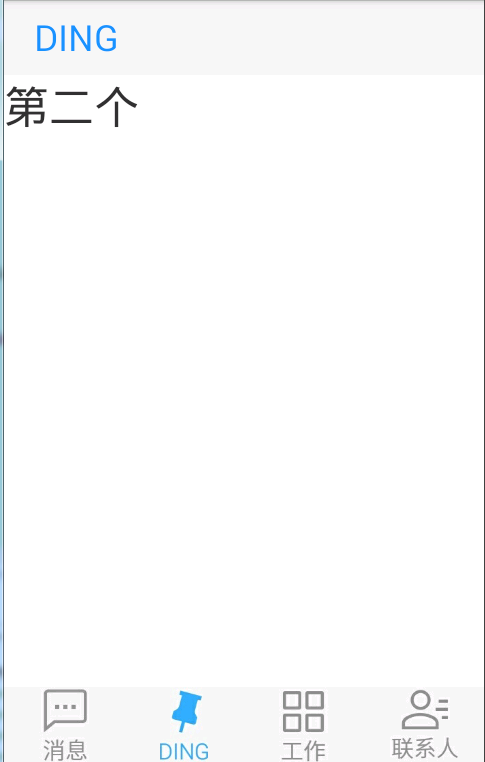 ViewPager 與 Fragment 攜手打造多頁籤主介面
 如圖所示,這是一個採用 ViewPager 搭配 Fragment 實作的主介面,底部排列著四個可切換的頁
 Android 圖表開發入門:AChartEngine 與 MPAndroidChart 初體驗
Android 圖表開發初體驗 在 Android 應用中呈現數據趨勢時,圖表是不可缺少的元素。若想快速完成折線圖、餅圖等效果,可以借助成熟開源庫,例如 AChartEn
 用 PopupWindow 打造仿微信右上角菜單
 在行動應用中,右上角的「更多」入口往往需要一個簡潔、可快速關閉的浮動菜單。本文以 PopupWindow 為基礎,結合
 Android 開發實戰(九):五大佈局全解析——線性、相對、框架、絕對與表格
介面是使用者對一個 App 的第一印象,而佈局決定了介面的骨架。這一節把 Android 最基礎的五種佈局逐一拆開來看,順便說清楚該在什麼場合用哪一種。 一、線性佈局(L