

編輯:關於 Android 開發
開發中,我們常常需要依據使用者當前的網速來做不同處理。比如圖片加載:當網速很好(例如連的是 Wi-Fi)時,我們下載高解析度圖片;而當使用者處於 2G 網路時,則改為下載低解析度的小圖,藉此節省使用者流量。
好消息是,Facebook 已經為我們提供了現成的庫——network-connection-class。
使用起來超級簡單,先加入依賴:
compile 'com.facebook.network.connectionclass:connectionclass:1.0.1'
在這個庫中,我們主要使用 ConnectionClassManager 類別,其中有幾個關鍵方法。
getCurrentBandwidthQuality() 用於取得當前網速品質,回傳一個列舉類型:
public enum ConnectionQuality { POOR, MODERATE, GOOD, EXCELLENT, UNKNOWN }
其中 POOR 代表頻寬低於 150 kbps,MODERATE 為 150 至 550 kbps,GOOD 為 550 至 2000 kbps,EXCELLENT 為超過 2000 kbps,UNKNOWN 則是無法準確判斷時的初始值。
getDownloadKBitsPerSecond() 則用於取得每秒的下載速度。
此外,我們還能取得網路品質改變時的通知(例如從 POOR 變成 GOOD),只需註冊監聽器即可,這是一個典型的觀察者模式:
private ConnectionChangedListener listener = new ConnectionChangedListener(); private class ConnectionChangedListener implements ConnectionClassManager.ConnectionClassStateChangeListener { @Override public void onBandwidthStateChange(ConnectionQuality bandwidthState) { Log.e("onBandwidthStateChange", bandwidthState.toString()); } }
我們在 Activity 的 onResume 中註冊監聽器,在 onPause 中取消註冊:
@Override protected void onResume() { super.onResume(); ConnectionClassManager.getInstance().register(listener); } @Override protected void onPause() { super.onPause(); ConnectionClassManager.getInstance().remove(listener); }
之後,在網路請求之前,我們需要調用開始採樣的方法 DeviceBandwidthSampler.getInstance().startSampling();,請求完成後再調用 stopSampling(); 結束採樣。
假設我們使用 OkHttp:
OkHttpClient client = new OkHttpClient(); Request.Builder builder = new Request.Builder(); Request request = builder.url("https://www.baidu.com").build(); DeviceBandwidthSampler.getInstance().startSampling(); client.newCall(request).enqueue(new Callback() { @Override public void onFailure(Call call, IOException e) { DeviceBandwidthSampler.getInstance().stopSampling(); Log.e("TAG","onFailure:"+e); } @Override public void onResponse(Call call, Response response) throws IOException { DeviceBandwidthSampler.getInstance().stopSampling(); Log.e("TAG","onResponse:"+response); final ConnectionQuality connectionQuality = ConnectionClassManager.getInstance().getCurrentBandwidthQuality(); final double downloadKBitsPerSecond = ConnectionClassManager.getInstance().getDownloadKBitsPerSecond(); Log.e("TAG","connectionQuality:"+connectionQuality+" downloadKBitsPerSecond:"+downloadKBitsPerSecond+" kb/s"); tv.post(new Runnable() { @Override public void run() { tv.setText("connectionQuality:"+connectionQuality+"\n"+"downloadKBitsPerSecond:"+downloadKBitsPerSecond+" kb/s"); } }); } });
最終效果如下圖所示:
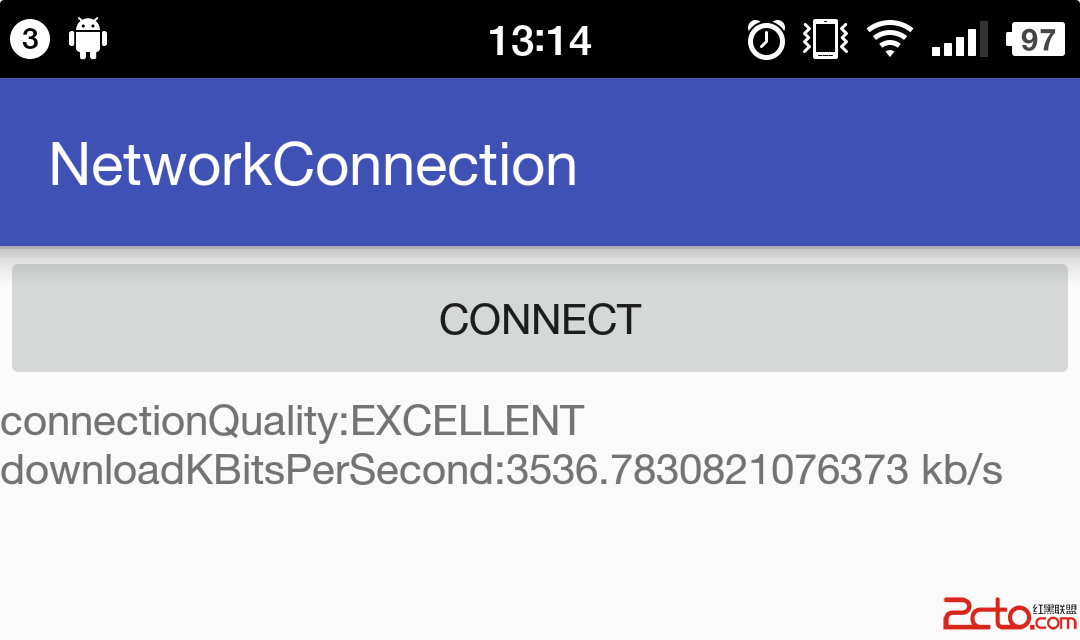
不過要提醒的是,這個庫只能取得下載速度,無法取得上傳速度,使用時留意即可。
 Android Graphics(五):drawText() 與基線詳解
 前言:但行好事,莫問前程,只需努力每一天。 一、概述 1、四線格與基線 還記得小時候剛開始學寫字
 安卓 7.0 首批截圖曝光:設定菜單驚現漢堡式設計
 近日,Google 在開發者頁面公布了首批 Android N(安卓 7.0)截圖。從畫面中可以看到一個值得注意的變化
 React Native 開發:ViewPagerAndroid 講解與美團首頁頂部分類實例
React Native 控件之 ViewPagerAndroid 講解及美團首頁頂部效果實例 (一) 前言 今天一起來看看 ViewPagerAndroid 組件,並仿
 Android Studio 系列:Activity 單元測試實作教學
Android Studio 系列——Activity 單元測試 前言 上一篇講了如何在 Android Studio 中進行 JUnit 單元測試,這篇來簡單記錄如何針