

編輯:關於 Android 開發
今天一起來看看 ViewPagerAndroid 組件,並仿照實現美團首頁頂部的分類入口效果。
React Native for Android 中的 ViewPagerAndroid,作用與 Android 原生的 ViewPager 控件類似:它允許容器中的子視圖左右滑動切換,每個子視圖都會被當作一個獨立頁面,並撐滿整個組件界面。
特別注意:ViewPagerAndroid 的所有子 View 必須是 <View> 控件,不能是復合組件。你可以為每個子視圖添加 padding、backgroundColor 之類的屬性。
學過 Android 或 Web 前端的同學,對這樣的組件應該不陌生。先看官方示例(我做過相應修改):
'use strict';

import React, {
    AppRegistry, Component, StyleSheet, Text, View, ViewPagerAndroid
} from 'react-native';

class ViewPagerDemo extends Component {
    render() {
        return (
            <View>
                <Text style={styles.welcome}>ViewPagerAndroid 實例</Text>
                <ViewPagerAndroid style={styles.pageStyle} initialPage={0}>
                    <View style={{backgroundColor: 'red'}}>
                        <Text>FirstPage!</Text>
                    </View>
                    <View style={{backgroundColor: 'yellow'}}>
                        <Text>SecondPage!</Text>
                    </View>
                </ViewPagerAndroid>
            </View>
        );
    }
}

const styles = StyleSheet.create({
    pageStyle: {
        alignItems: 'center',
        padding: 20,
        height: 200,
    }
});

AppRegistry.registerComponent('ViewPagerDemo', () => ViewPagerDemo);
運行效果如下:
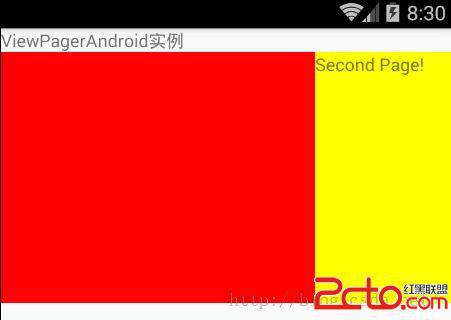
setPage 更新頁碼,通過 onPageSelected 監聽頁面切換。event.nativeEvent 攜帶:
position:從左起第一個可見頁面的索引。offset:取值 [0, 1),表示當前頁面的切換進度。值 x 代表該頁有 (1-x) 可見,x 部分則是下一頁可見的區域。event.nativeEvent.position 表示當前選中頁的索引。美團首頁頂部是兩頁業務入口,每頁十個 Item,支持左右滑動切換。思路是:用兩個數據數組驅動兩頁的图标與文字,再用 onPageSelected 同步當前頁碼。
/**
 * 模仿實現美團首頁頂部分類 item 功能效果實例
 * https://github.com/facebook/react-native
 */
'use strict';

import React, {
    AppRegistry, Component, StyleSheet, Text, View, Image, ViewPagerAndroid
} from 'react-native';

var titles_first_data = ["美食","電影","酒店","KTV","外賣",
                         "優惠買單","周邊游","休閒娛樂","今日新單","麗人"];
var titles_second_data = ["購物","火車票","生活服務","旅游","汽車服務",
                          "足療按摩","小吃快餐","經典門票","境外游","全部分類"];

var ViewPagerDemo = React.createClass({
    getInitialState: function() {
        return { page: 1 };
    },
    onPageSelected: function(e) {
        this.setState({ page: 1 + e.nativeEvent.position });
    },
    render() {
        return (
            <View>
                <Text style={{textAlign: 'center'}}>美團首頁頂部效果實例</Text>
                <ViewPagerAndroid
                    initialPage={0}
                    style={styles.pageStyle}
                    onPageSelected={this.onPageSelected}>

                    {/* 第一頁 */}
                    <View>
                        <View style={{flexDirection: 'row'}}>
                            {titles_first_data.slice(0, 5).map((t, i) => (
                                <View style={{width: 70}} key={i}>
                                    <Image source={firstIcons[i]} style={styles.imageStyle} />
                                    <Text style={styles.textStyle}>{t}</Text>
                                </View>
                            ))}
                        </View>
                        <View style={{flexDirection: 'row', marginTop: 10}}>
                            {titles_first_data.slice(5, 10).map((t, i) => (
                                <View style={{width: 70}} key={i}>
                                    <Image source={firstIcons[i + 5]} style={styles.imageStyle} />
                                    <Text style={styles.textStyle}>{t}</Text>
                                </View>
                            ))}
                        </View>
                    </View>

                    {/* 第二頁 */}
                    <View>
                        <View style={{flexDirection: 'row'}}>
                            {titles_second_data.slice(0, 5).map((t, i) => (
                                <View style={{width: 70}} key={i}>
                                    <Image source={secondIcons[i]} style={styles.imageStyle} />
                                    <Text style={styles.textStyle}>{t}</Text>
                                </View>
                            ))}
                        </View>
                        <View style={{flexDirection: 'row', marginTop: 10}}>
                            {titles_second_data.slice(5, 10).map((t, i) => (
                                <View style={{width: 70}} key={i}>
                                    <Image source={secondIcons[i + 5]} style={styles.imageStyle} />
                                    <Text style={styles.textStyle}>{t}</Text>
                                </View>
                            ))}
                        </View>
                    </View>
                </ViewPagerAndroid>

                <Text style={{flex: 1, alignSelf: 'center'}}>當前第{this.state.page}頁</Text>
            </View>
        );
    }
});

// 图标按需 require,例如:
// var firstIcons = [require('./img/one.png'), require('./img/two.png'), ...];

const styles = StyleSheet.create({
    pageStyle: {
        marginTop: 10,
        alignItems: 'center',
        height: 150,
    },
    textStyle: {
        marginTop: 5,
        alignSelf: 'center',
        fontSize: 11,
        color: '#555555',
        textAlign: 'center'
    },
    imageStyle: {
        alignSelf: 'center',
        width: 45,
        height: 45
    }
});

AppRegistry.registerComponent('ViewPagerDemo', () => ViewPagerDemo);
上面用 map 遍歷數組生成列表項,比原始示例裡十幾段重複的 JSX 好維護得多;图标路徑集中放到 firstIcons、secondIcons 兩個數組中,替換素材時不必改動布局代碼。
運行效果如下:


 Navigation Drawer 實作全解:從 DrawerLayout 到 ActionBarDrawerToggle
抽屜式導航欄(Navigation Drawer)是顯示在螢幕左緣的主導航面板。大部分時間隱藏,當使用者從左緣往右滑動時才會出現;在應用程式頂層,點擊 ActionBar
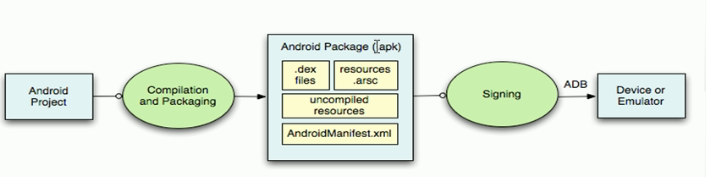 Android 應用安裝過程解析
 一個 Android 專案從開發到安裝,會經歷編譯、打包、簽名與部署等階段。理解這個流程,有助於釐清 APK 的組成,也能在除錯與發佈時
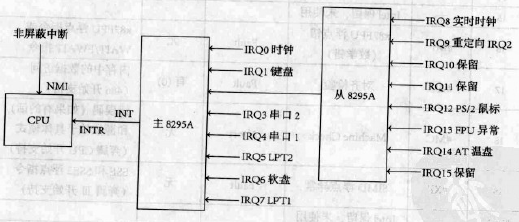 Linux 內核系列(八):操作系統開發之時鐘中斷與 8259A 中斷控制器
Linux 內核系列 — 時鐘中斷 外部中斷的情況相對複雜一些,因為需要建立硬件中斷與向量號之間的對應關係。外部中斷分為不可屏蔽中斷(NMI)與可屏蔽中斷兩種,分別由 C
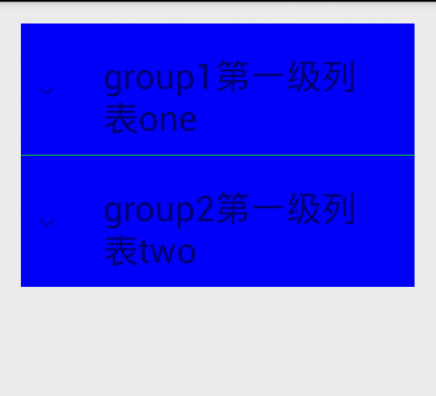 Android 二級展開列表:ExpandableListView 實作詳解
打造「列表中的列表」 有時候我們需要這樣的界面:外層是一個列表,點擊某個條目後會展開,出現內嵌的子列表。這正是 ExpandableListView 的用武之地。下圖為程