

編輯:關於 Android 開發
Android 6.0 導入運行時權限後,開發者不能再只依賴安裝時一次性的權限宣告。系統會在使用者實際使用功能時,再針對敏感能力提出授權請求。這種設計讓使用者對隱私資料、相機、麥克風、位置等敏感資源擁有更直接的掌控權。
新機制把權限大致分成兩類。第一類是一般權限,例如網路存取、震動、鬧鐘等,通常不涉及敏感個人資料,安裝後即可使用。第二類是危險權限,例如聯絡人、簡訊、通話記錄、相機、麥克風、儲存空間與定位等,必須在使用者明確同意後才能使用。
危險權限還會以權限組的形式呈現。若應用已經取得同一組中的其中一項授權,再申請同組其他權限時,系統可能直接放行。不過,開發時仍應針對每個實際需要的權限進行完整申請與檢查,避免過度依賴分組行為,因為未來版本的分組策略可能調整。
首先仍需在 AndroidManifest 中宣告所需權限。接著,在執行到需要敏感能力的功能前,先檢查權限是否已取得。若尚未取得,再發起授權請求。請求完成後,系統會回傳結果,開發者應根據是否允許決定要繼續執行功能,或是停用相關功能並給出合理提示。
若使用者曾經拒絕過某項權限,再次請求時可先說明用途,降低使用者疑慮。對於一次性即可完成的操作,例如打開系統相機、選擇圖片或進入撥號介面,很多時候可以改用 Intent 交由其他應用處理,不一定需要自己申請高風險權限。
雖然運行時權限的邏輯不複雜,但每個頁面都重複撰寫檢查、請求與回呼,容易造成程式碼冗餘。實務上可以透過統一工具類、注解處理或基礎 Activity/Fragment 封裝,把權限申請與結果分發集中管理。這樣不僅能減少重複程式碼,也方便後續統一調整提示文案、拒絕策略與相容性處理。
整體而言,Android 6.0 的權限模型更重視使用者知情與控制。開發者除了完成技術適配,也應在產品設計上清楚說明每項權限的用途,並在拒絕授權時提供可替代的操作路徑。
 Android Camera 實時濾鏡實作筆記(七):濾鏡效果的基本做法
 關於「濾鏡到底怎麼做出來」,知乎上有過相當專業的討論,最高票答案值得一读。另外,GitHub 上
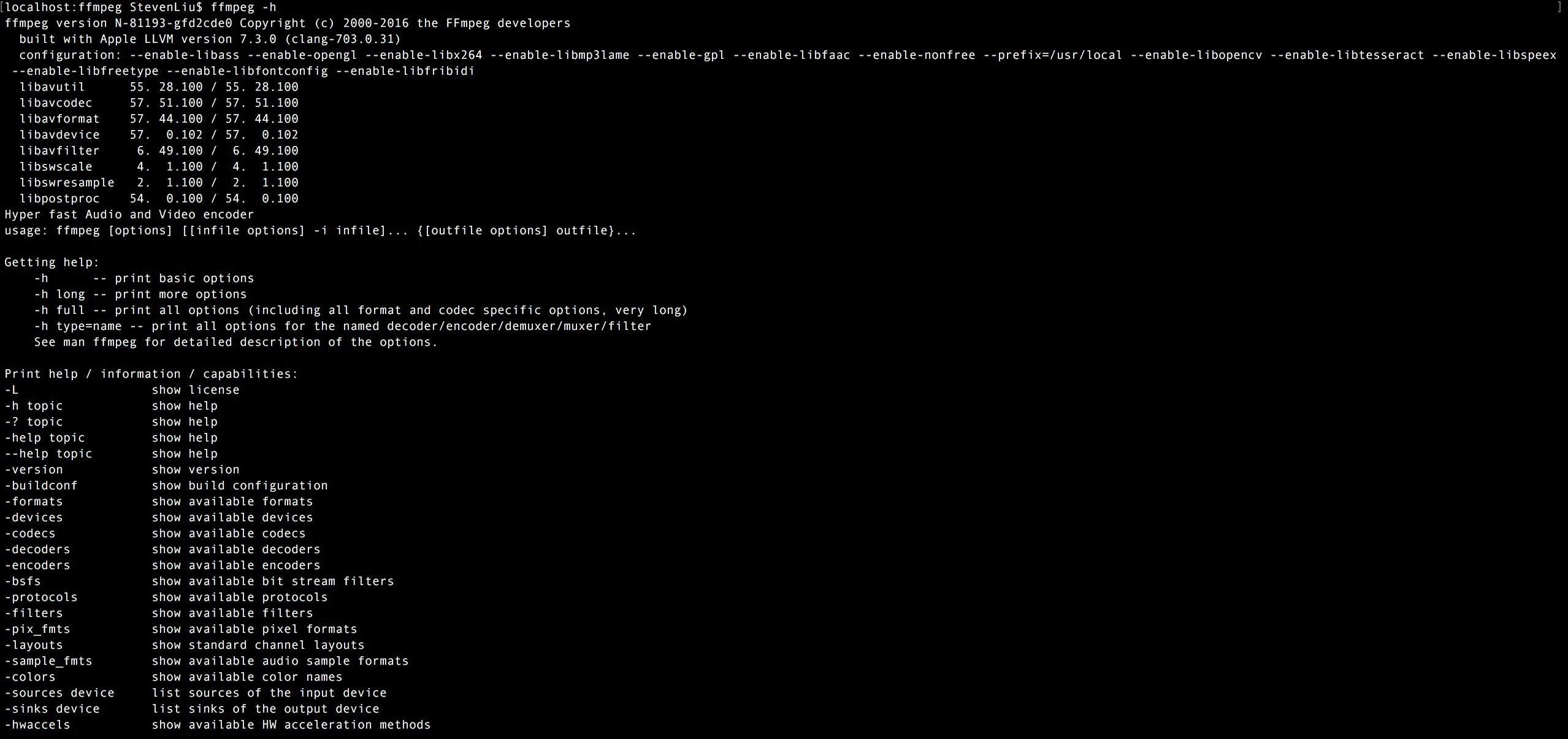 FFmpeg 常用命令與轉碼參數入門
常用查詢命令 ffmpeg 是常見的音視訊轉碼工具。透過 ffmpeg -help 可查看基礎說明,透過 -help long 可查看進階參數,透過 -help full
 NiftyNotification 生動通知效果
NiftyNotification 是一個可替代原生 Toast 的開源通知元件,提供多種進場動畫,例如 scale、th
 Android 移除標題欄的三種做法
 開發全屏或自訂頂欄的應用時,第一步通常就是把系統預設的標題欄拿掉。以下整理三種做法,適用範圍各有不同。 做法一:在程式碼中實作 //