

編輯:關於 Android 開發
Kotlin 是一門基於 JVM 的編程語言,正在成長為 Android 開發中替代 Java 的選擇。Java 是世界上使用最廣泛的語言之一,但當其他語言為開發者體驗不斷演進時,Java 的迭代相對保守。它缺失的不少特性在後續版本中逐步補上,只是 Android 開發者往往還用不到那些新語法。這就給 Kotlin 這樣的語言留出了空間:在既有工具鏈上,直接享受現代語言的特性。
Kotlin 由 JetBrains 出品——IntelliJ IDEA 正是他們的代表作,而 Android Studio 就是在 IntelliJ 基礎上改造而來。它是一門融合了諸多函數式編程思想的面向對象語言,天生就是為了彌補 Java 的短板,並大幅削減樣板代碼。
新建一個名為 MyKotlin 的 Project,先在項目級 build.gradle 中聲明 Kotlin 版本號:
 // Top-level build file where you can add configuration options common to all sub-projects/modules.
ext.kotlin_version = "1.0.0-rc-1036"

buildscript {
    repositories {
        jcenter()
    }
    dependencies {
        classpath 'com.android.tools.build:gradle:1.3.0'
        // NOTE: Do not place your application dependencies here; they belong
        // in the individual module build.gradle files
    }
}

allprojects {
    repositories {
        jcenter()
    }
}

task clean(type: Delete) {
    delete rootProject.buildDir
}
再回到 module 級的 build.gradle,加入 Kotlin 的 gradle 插件依賴:
 buildscript {
    repositories {
        jcenter()
    }
    dependencies {
        classpath "org.jetbrains.kotlin:kotlin-gradle-plugin:$kotlin_version"
    }
}
隨後啟用 Kotlin 的 Android 相關插件,其中 kotlin-android-extensions 就是讓我們告別 findViewById 的那個:
 apply plugin: 'com.android.application'
apply plugin: 'kotlin-android'
apply plugin: 'kotlin-android-extensions'
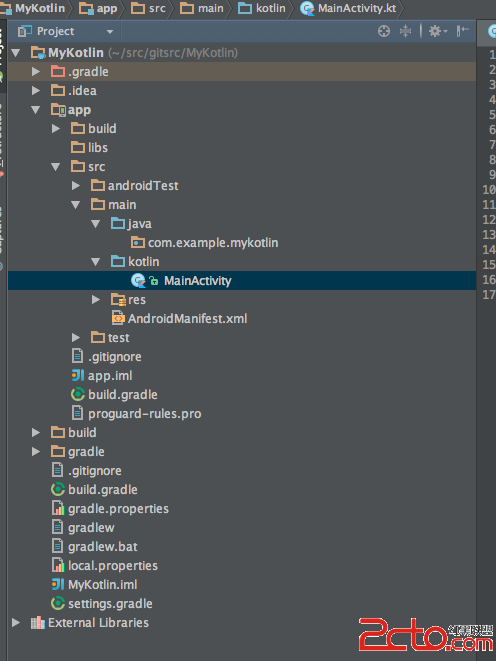
最後告訴 gradle Kotlin 源碼放在哪裡(在 main 下新建 kotlin 目錄),完整的 module 配置如下:
 buildscript {
    repositories {
        jcenter()
    }
    dependencies {
        classpath "org.jetbrains.kotlin:kotlin-gradle-plugin:$kotlin_version"
    }
}

apply plugin: 'com.android.application'
apply plugin: 'kotlin-android'
apply plugin: 'kotlin-android-extensions'

android {
    compileSdkVersion 23
    buildToolsVersion "23.0.1"

    defaultConfig {
        applicationId "com.example.mykotlin"
        minSdkVersion 14
        targetSdkVersion 23
        versionCode 1
        versionName "1.0"
    }

    buildTypes {
        release {
            minifyEnabled false
            proguardFiles getDefaultProguardFile('proguard-android.txt'), 'proguard-rules.pro'
        }
    }

    sourceSets {
        main.java.srcDirs += 'src/main/kotlin'
    }
}

dependencies {
    compile fileTree(dir: 'libs', include: ['*.jar'])
    testCompile 'junit:junit:4.12'
    compile 'com.android.support:appcompat-v7:23.1.1'
    compile "org.jetbrains.kotlin:kotlin-stdlib:$kotlin_version"
}
配置完成後,工程結構如圖:
Android Studio 提供了便捷的轉換入口:選中 MainActivity,然後點擊菜單 Code → Convert Java File to Kotlin File。轉換完成後,把生成的 .kt 文件剪切到 kotlin 目錄下即可。
轉換結果如下,可以看到 onCreate 變成了 override fun,屬性訪問也直接寫成 tv.text 的形式:
 package com.example.mykotlin

import android.support.v7.app.AppCompatActivity
import android.os.Bundle
import kotlinx.android.synthetic.main.activity_main.*

class MainActivity : AppCompatActivity() {

    override fun onCreate(savedInstanceState: Bundle?) {
        super.onCreate(savedInstanceState)
        setContentView(R.layout.activity_main)

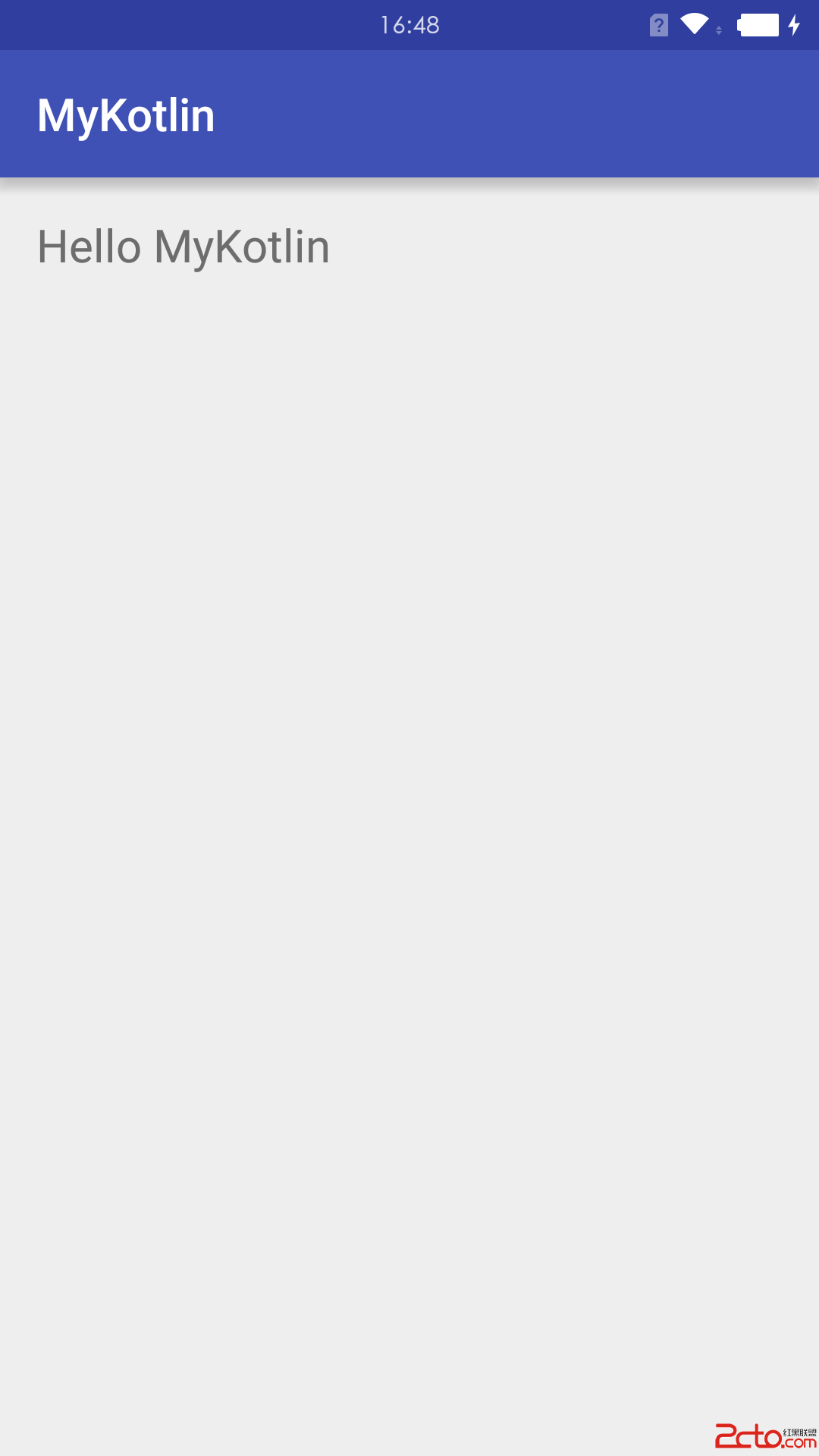
        tv.text = "Hello MyKotlin"
        tv.textSize = 20.0f
    }
}
運行後的效果:
整體體驗下來,Kotlin 的接入成本並不高,而代碼量的下降是立刻能感知到的。需要注意的是,示例中的插件與 gradle 版本都比較早,實際上手時請以當前 Kotlin 官方文檔的配置為準;kotlin-android-extensions 也已被 ViewBinding 取代,新項目建議直接採用後者。
 用 adb shell + sqlite3 直接查看安卓應用的數據庫
 調試數據相關的功能時,能在命令行裡直接查數據庫會方便很多——不用寫臨時的導出代碼,也不用反覆改 Ap
 仿桌面壁紙隨手指滑動的第三方開源庫 BackgroundViewPager
 如果你希望在 Android 中做出「背景壁紙隨手指滑動而變換」的效果,可以參考這個開源項目
 Android開發環境搭建第一步:JDK安裝與環境變量配置詳解
 (1) 安裝JDK(Java Developer Kit)。下載JDK 1.8並安裝jdk-8u60-wi
 Activity 的 singleTask 模式與 onActivityResult 的衝突陷阱
今天除錯時遇到一個相當隱晦的問題,值得完整記錄下來。 問題現場 Activity A 需要用 startActivityForResult() 開啟 Activity