

編輯:關於 Android 開發
寫 Android 的第一步是把環境搭起來。整個過程可以拆成三塊:裝好 JDK 並配置環境變量、安裝 Android Studio 並下載所需 SDK、最後創建一個能跑的模擬器。
先到 Oracle 官方網站下載對應版本的 JDK,安裝後配置 JAVA_HOME 與 PATH。這一步如果沒配好,Android Studio 啟動時會直接提示找不到 JDK。不熟悉配置流程的話,網上教程很多,照著做一遍即可。
從官方網站 developer.android.com/studio 下載安裝包,一路 Next 完成安裝即可。這裡有兩個實踐經驗值得牢記:安裝路徑建議保持默認,且不要包含中文或空格,否則後續 gradle 構建容易出現莫名其妙的錯誤。
啟動 Android Studio,進入歡迎界面:
圖片一:
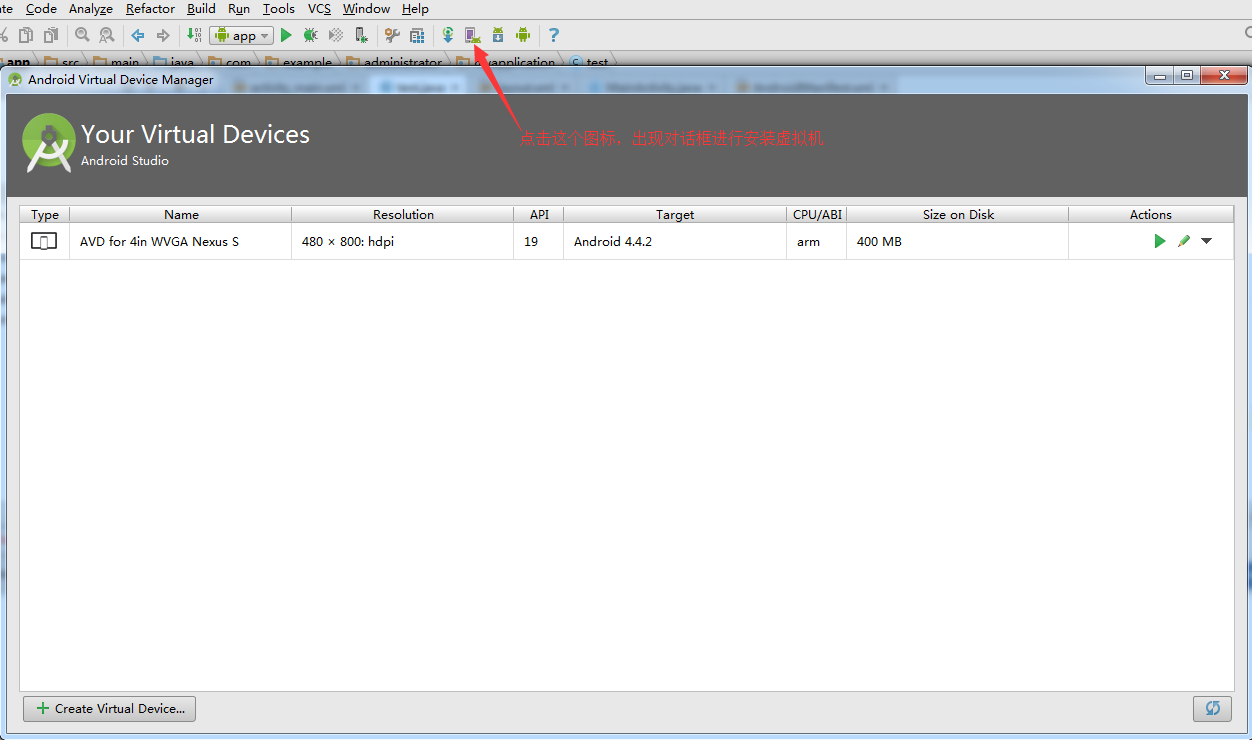
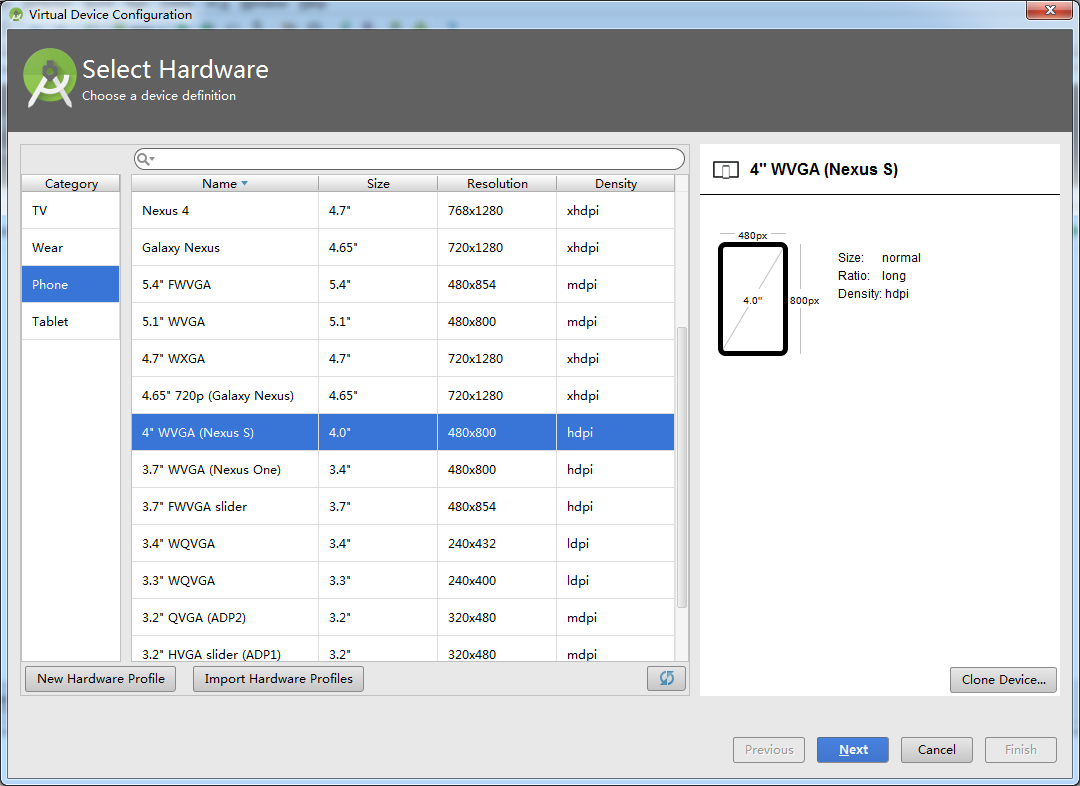
點擊 Create Virtual Device,選擇一款機型後下一步:
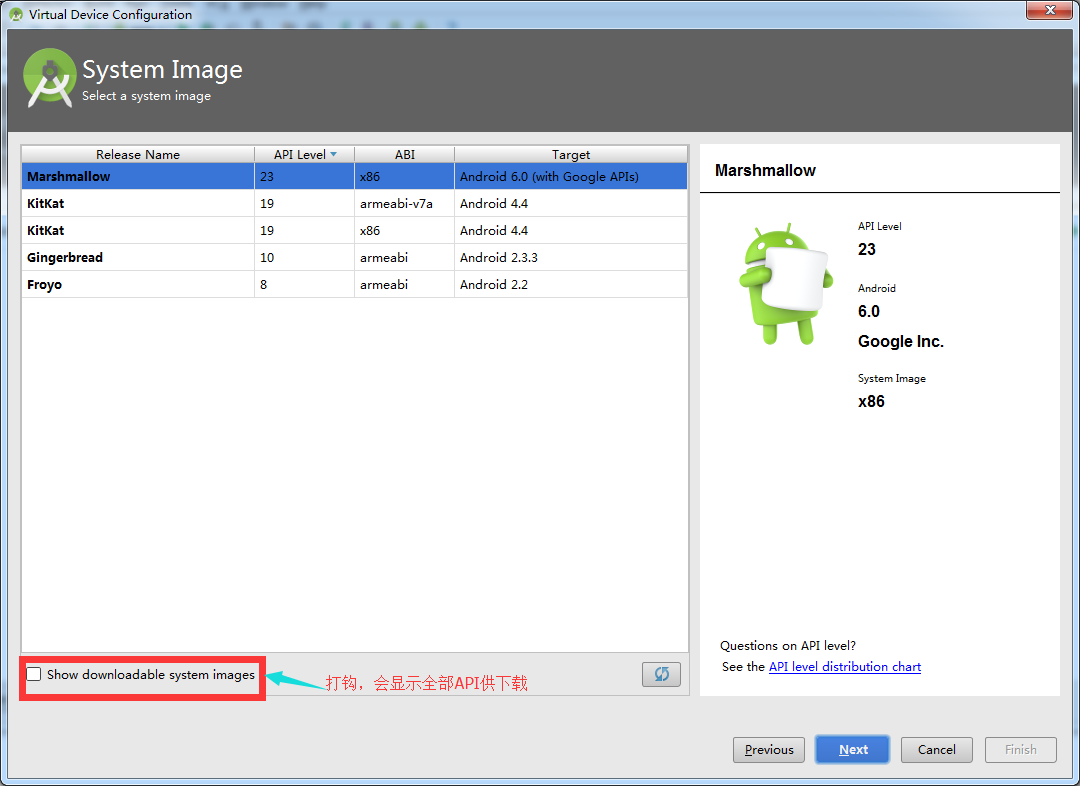
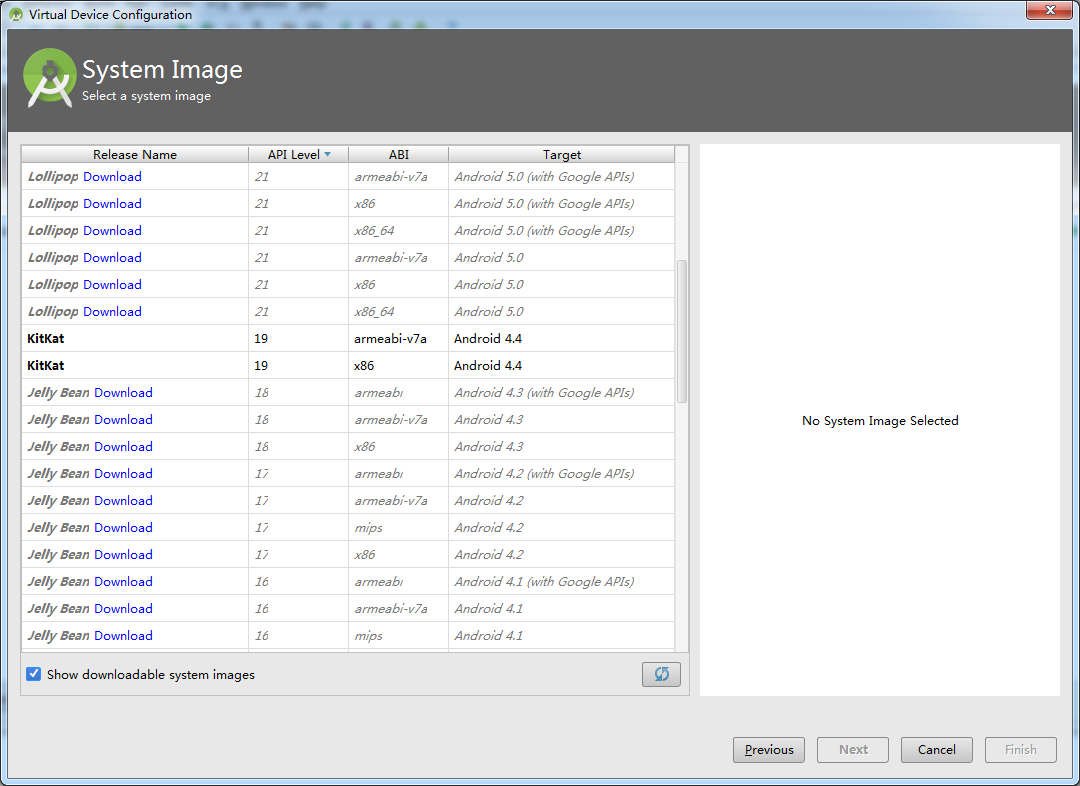
接著選擇系統鏡像。這裡可以按需挑選 API 級別,學習階段選一個 API 19 左右的版本比較穩妥,啟動快、佔用資源少。選好的鏡像需要點擊下載,速度取決於網絡,必要時可以配置代理或鏡像源。
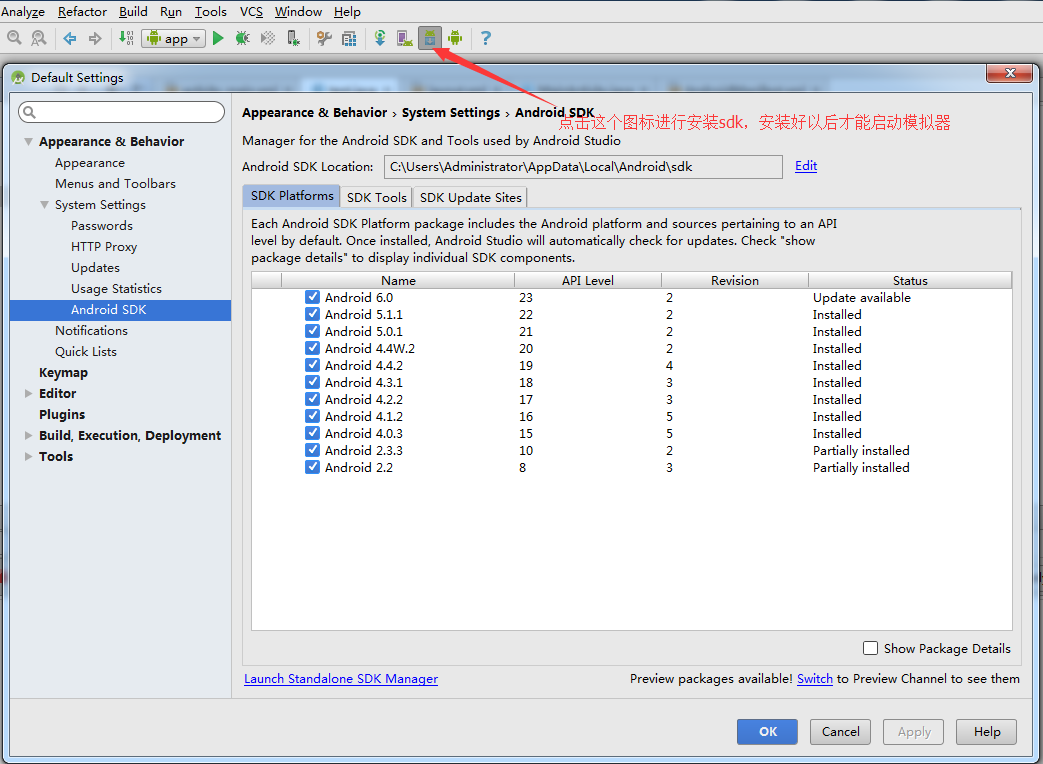
SDK 與鏡像下載安裝完成後,環境所需文件就齊了。回到「圖片一」的位置再次進入 Create Virtual Device,按提示完成最後的模擬器配置即可。
補充幾點實務建議:如果電腦支持硬件虛擬化,記得在 BIOS 中開啟並安裝 Intel HAXM 或對應的加速鏡像,模擬器流暢度會有質的變化;真機調試通常比模擬器更省心,開啟手機的開發者選項與 USB 調試,用 adb devices 確認連接成功即可直接運行。
 在 Android Studio 中安裝 OpenCV(Mac/Linux)
 OpenCV 常用於影像處理與電腦視覺。本文以 Android Studio 為例,說明如何
 Android 新手入門 2016(10)——GridView 網格佈局實作
 GridView 與 ListView 一樣屬於多項目的容器佈局,用它來製作九宮格圖示最為方
 美團 Android 資源混淆保護實踐:修改 AAPT 隱藏資源檔名
Android 資源混淆保護實踐APK 容易被反編譯與修改,除了程式碼,資源檔名也可能洩漏功能。資源混淆的目的,是把 res 下的檔名替換為短而無意義的名稱,增加逆向理解
 Android 以 POST 方式提交資料到伺服器:與 GET 的完整對照
 承接上一篇〈Android 採用 get 方式提交數據到服務器〉,這次我們在同一個專案上加入