

編輯:關於 Android 開發
前面幾篇我們已經把 Vuforia 的圖片識別跑通,並能在識別結果上掛載 3D 模型。不過實務上更常見的需求是——掃描一張圖之後,直接播放一段影片。以下整理完整的實作流程。
一、事前準備
1. 一段 .m4v 格式的影片
其他格式可以先轉存為 .mp4,再把副檔名改成 .m4v。兩者編碼本來就互通,互相轉換沒有難度。
2. Vuforia 官方的 Video Playback 組件
到官網 Downloads / Samples 頁面,找到 Advanced Topics 分類即可下載。
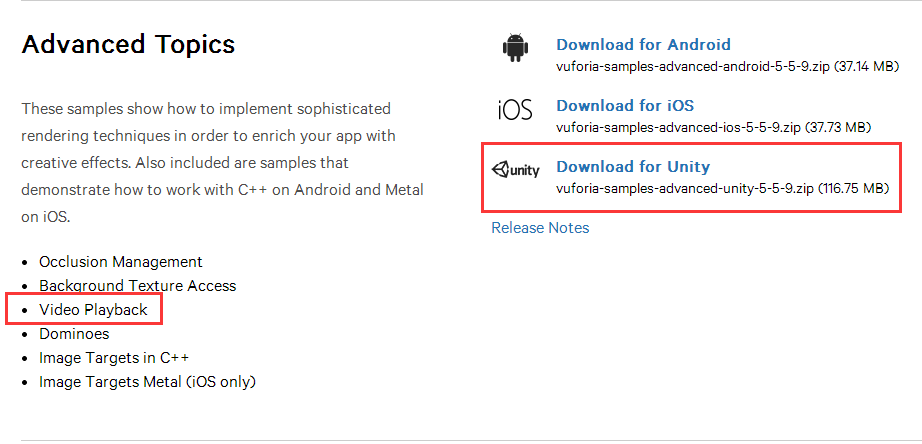
下載後會得到一個壓縮檔:

二、實作步驟
1. 匯入資源
把 .m4v 影片放進 Assets/StreamingAssets 目錄,再將 .unitypackage 匯入專案。解壓後的三個資源包裡,這次只需要 VideoPlayback.unitypackage。
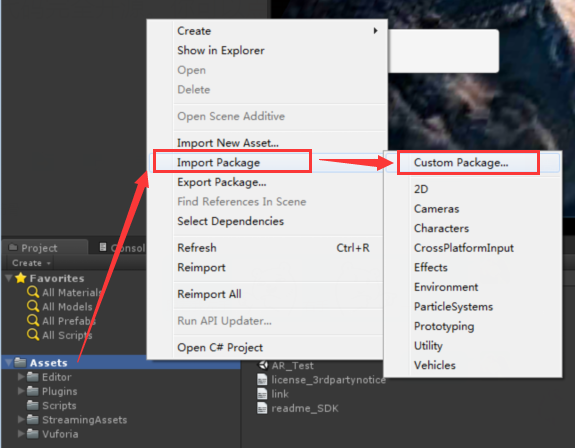
匯入方式:在 Project 視窗按右鍵 → Import Package → Custom Package...
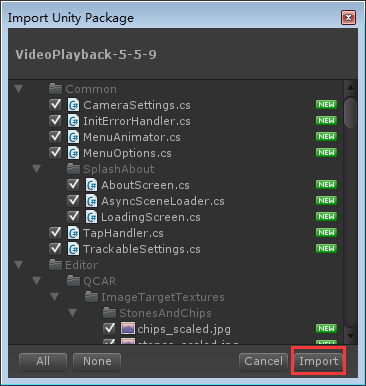
選好 VideoPlayback.unitypackage 後按下匯入:
2. 佈置場景
刪除場景中原有的 Main Camera,從 Prefabs 資料夾拖入 ARCamera;接著把 ImageTarget 組件加入場景。識別圖片的基本設定與先前完全相同,差別只在把原本的 3D 模型換成播放影片的 Video 組件。

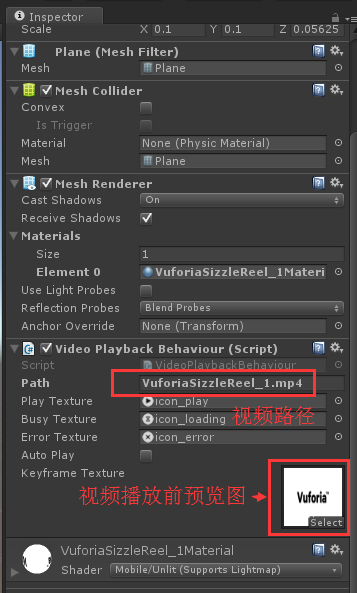
3. 設定 VideoPlaybackBehaviour 參數
主要有兩項要填:影片路徑,以及影片的預覽圖。
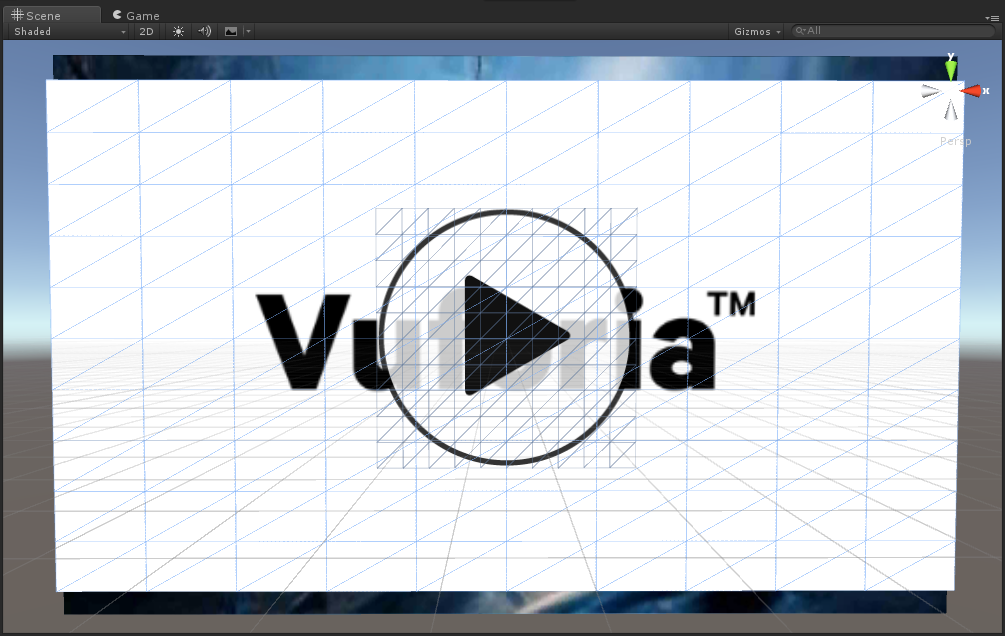
4. 調整 Video 組件的位置
讓它正好落在識別圖的正上方,如下圖:
5. 補上 VideoPlay 腳本
這一步很容易漏掉:必須幫 ARCamera 掛上 VideoPlay 腳本,否則點擊畫面上的播放鈕不會有任何反應。
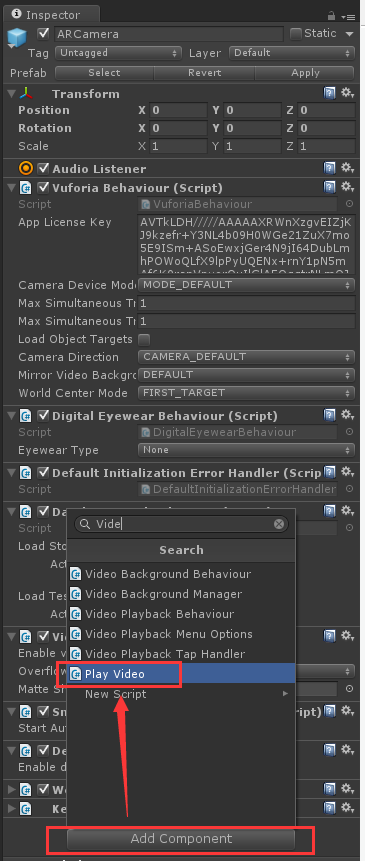
同時把 ARCamera 上原本的 Default Initialization Error Handler 腳本移除。
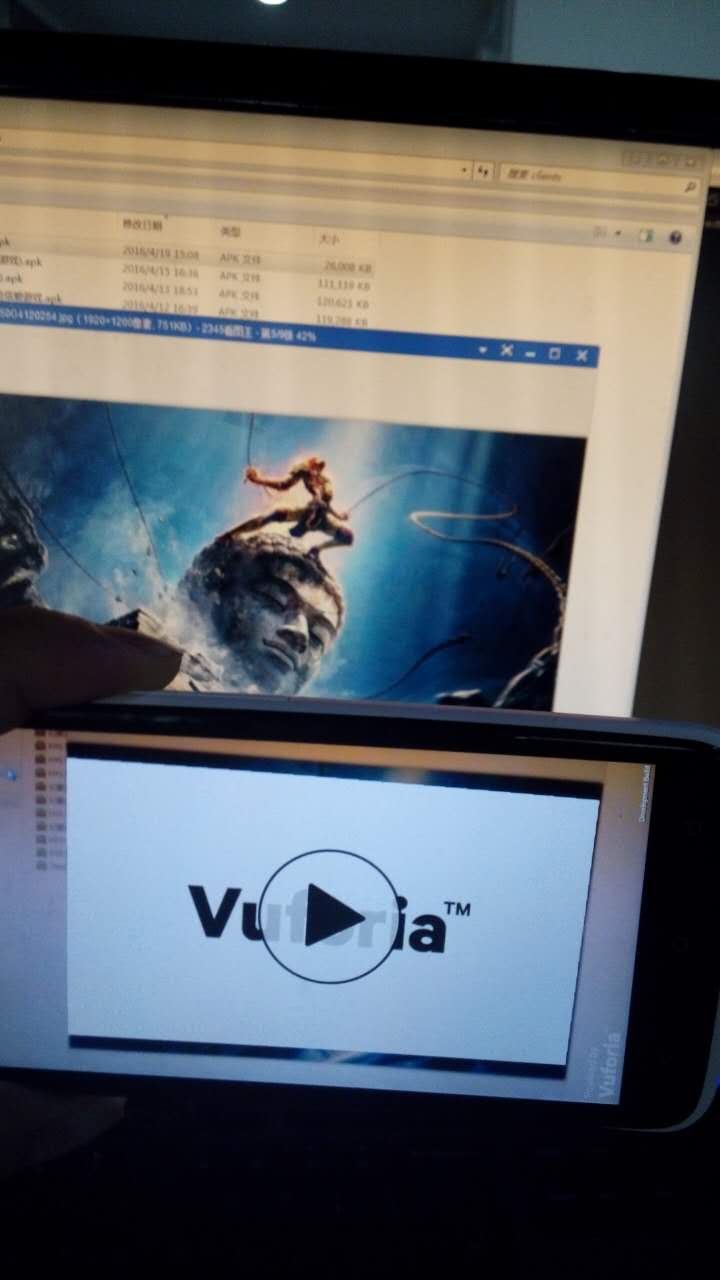
6. 打包驗證
完成上述設定後輸出 APK,用手機鏡頭對準識別圖,就能看到影片播放組件正常顯示了。
整體來說,從 3D 模型改成影片播放,架構並沒有太大變化,關鍵在於 VideoPlaybackBehaviour 的路徑設定與 VideoPlay 腳本是否掛好。這兩點處理妥當,AR 影片播放就能穩定運作。
 Android SharedPreferences 使用方式
SharedPreferences 是 Android 中用來儲存簡單鍵值資料的機制,常用於保存使用者設定、登
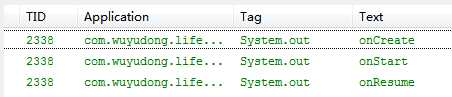 Android Activity 生命週期完整解析(含 onXxx 回呼與三種狀態)
 新建一個專案,MainActivity 的程式碼如下,我們藉由它來觀察各個生命週期方
 Android 動態調試七種武器之 IDA Pro
IDA Pro 是 Android 原生層除錯與逆向分析中常見的工具。本文整理使用 IDA Pro 進行 Android
 Android 獲取當前網速品質,動態調整網路請求策略
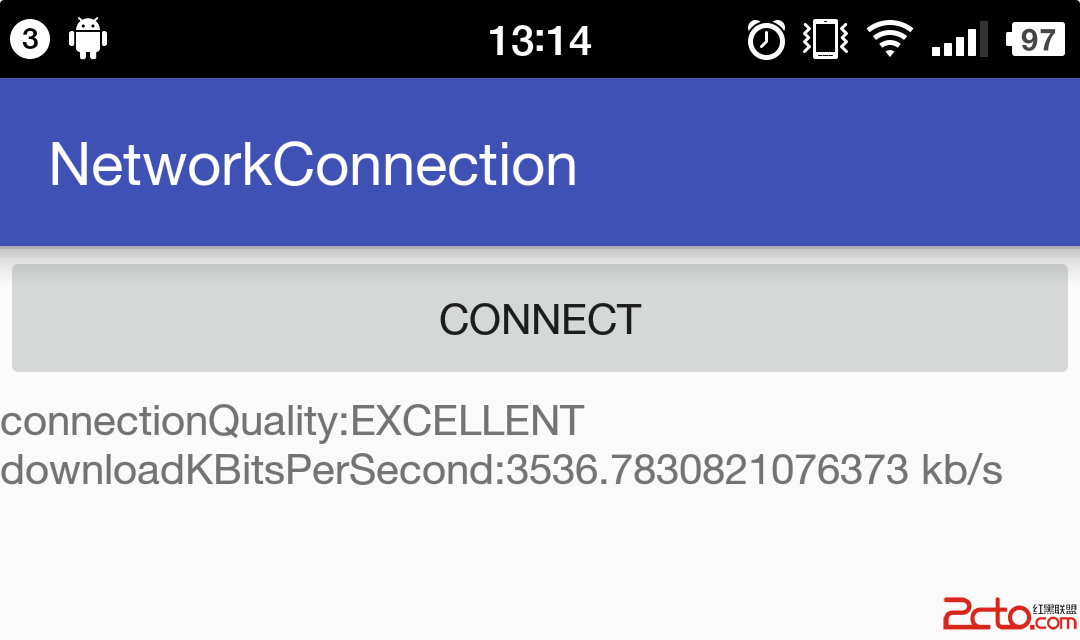
根據當前網速品質動態調整網路請求 開發中,我們常常需要依據使用者當前的網速來做不同處理。比如圖片加載:當網速很好(例如連的是 Wi-Fi)時,我們下載高解析度圖片;而當使