

編輯:關於 Android 開發
如果你希望將自己的 Android Library 開源給其他人使用,發布到 JCenter 或 Maven 倉庫是很常見的做法。本文以 Android Studio 為例,說明從專案準備、Gradle 插件配置、bintray 設定到生成 aar 與提交審核的完整流程。
首先需要準備倉庫帳號,並確保要發布的 module 是 android library。若是 application module,通常需要改成 library 形式發布。
在根目錄的 build.gradle 中加入 bintray 與 android-maven 插件:
classpath 'com.jfrog.bintray.gradle:gradle-bintray-plugin:1.2'
classpath 'com.github.dcendents:android-maven-plugin:1.2'在根目錄建立 bintray.gradle,用於配置 group、version、sourcesJar、javadocJar、pom 資訊與 bintray 發布設定。這個文件通常不需要頻繁修改,但必須與 local.properties 中的帳號資訊互相對應。
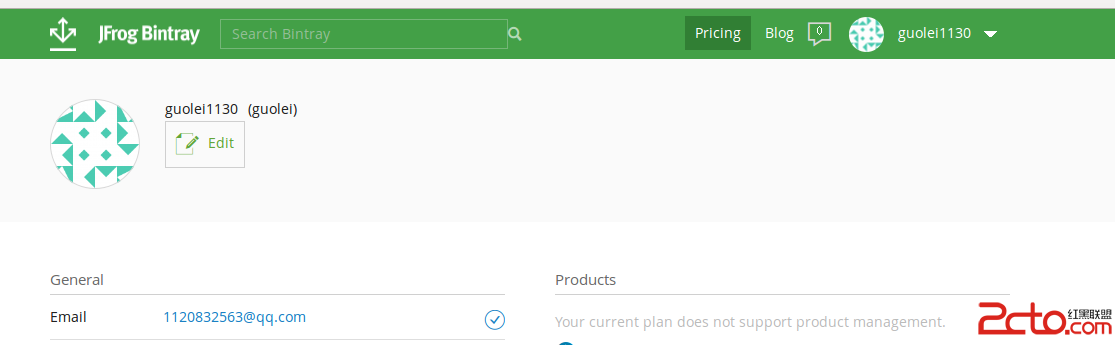
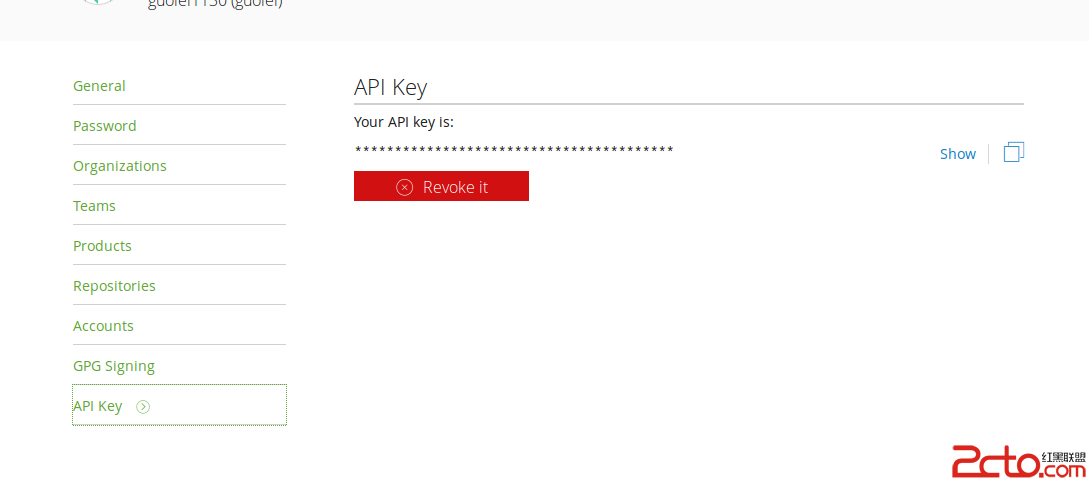
在 local.properties 中加入 Bintray 的使用者名稱與 API Key:
BINTRAY_KEY=your_key
BINTRAY_USER=your_user
如果使用自己的配置方式,也可以修改 bintray.gradle 中讀取這些屬性的位置。
在對應 module 的 build.gradle 中引入 bintray.gradle,並確認簽名配置正確。完成後執行 Gradle Sync。
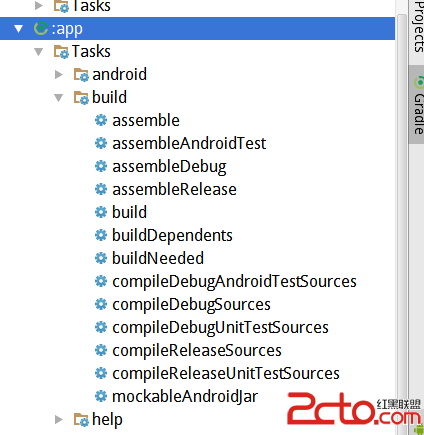
在 Gradle 任務中,可以執行 build 生成 aar 包,也可以生成 javadocJar 與 sourcesJar。接著在 publish 任務中生成 pom 文件。
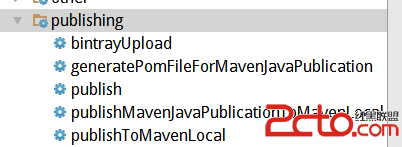
執行上傳任務後,如果出現錯誤,通常可以從身份驗證、網路或配置路徑開始排查。上傳成功後,可以在 Bintray 頁面看到對應的 Maven 倉庫。

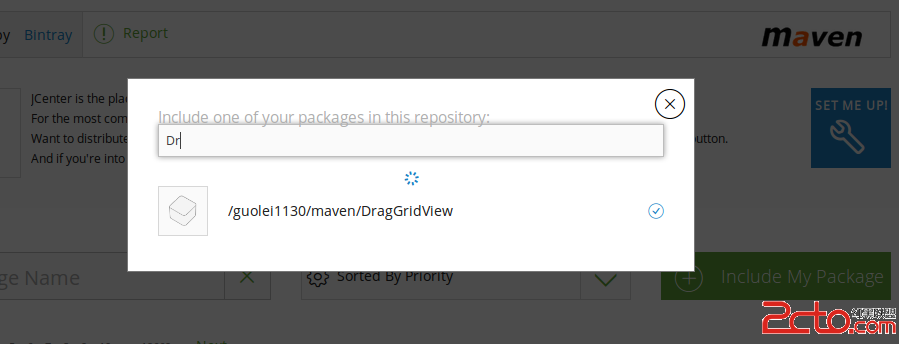
接著點擊 JCenter,選擇要發布的庫,提交審核。審核通過後,其他人就能透過 Gradle 依賴使用你的庫。
整體流程看似繁瑣,但 mostly 是一次性配置。完成後,後續版本更新只需要重新執行上傳與發布流程即可。
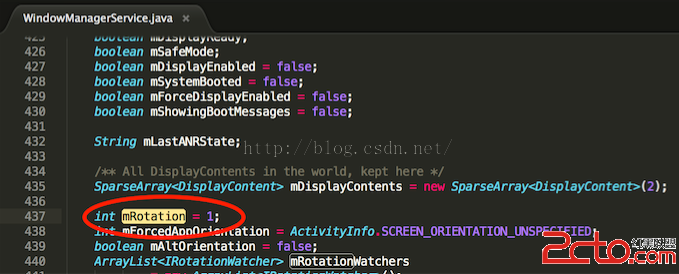 Android 4.4.2 將豎屏強制改為橫屏的修改方案
 某些客製化設備需要將系統預設的豎屏方向改為橫屏。本文以 Android 4.4.2 為例,說明如何從 Frame
 Android AlertDialog 六種用法完整示範
對話框是應用中不可或缺的元件,用來提示重要資訊、確認破壞性操作、或收集簡短輸入。Android 提供了相當豐富的對話框支援,本文聚焦在最泛用的 AlertDialog。
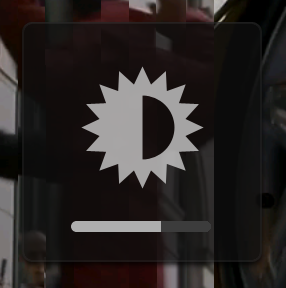 用 Vitamio 打造 Android 萬能播放器(一):手勢控制亮度、音量與畫面縮放
Vitamio 是一個功能相當完整的媒體播放引擎,最大的賣點是內建多平台解碼器,能播放 Android 系統原生 MediaPlayer 支援不到的格式。本文示範如何在其
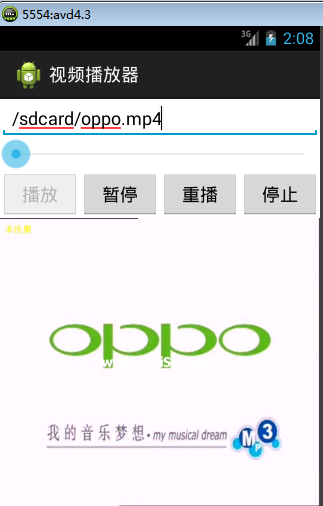 為 Android 影片播放器加上 SeekBar 進度條與拖動跳轉
 在既有的 SurfaceView 影片播放器專案中,我們可以再加上一個 SeekBar,讓使用者能即