

編輯:關於 Android 開發
關於「Launcher 是什麼」,這裡就不多贅述了。基於一些現實因素,近期必須研究 Launcher3 的源碼。為了不重蹈覆轍(當年讀 Settings 時沒做筆記,結果全部還回去),先把階段性的心得整理成文,方便日後回看。本文雛形其實來自一次專案組內部分享的簡報。
在正式開始之前,請先確認自己具備下圖所列的基礎知識(各知識點在 Launcher3 源碼中的佔比已用圓餅圖標註):
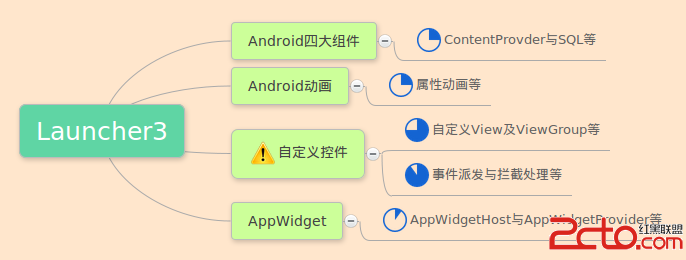
讀懂 Launcher3 需要先備齊上述知識。整個原生 Launcher 可以這樣理解:以 MVC 作為宏觀指導、以 View 作為模組切分的結構。全全域有效的核心 Activity 只有一個,但其中涉及多種互動狀態,每種狀態又至少依賴一到多個龐大而複雜的自訂 View;而每一個事件的處理,都必須考慮不同狀態下、不同層級、不同觸摸位置的派發與攔截流程。
有些人覺得 Launcher 很高端,其實它的本質就是一個普通應用,只是比普通應用多配置了一個 android.intent.category.HOME 的 Category 屬性而已。
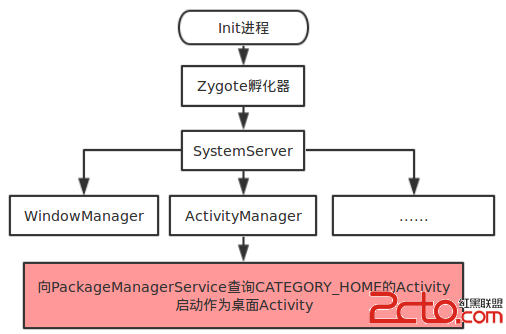
當 Android 開機啟動成功後,Framework 層會嘗試啟動帶有上述屬性配置的 Activity,被啟動的那一個就成了桌面。而我們按下 Home 鍵時,觸發的也是同一個入口。差別只在於:當系統中僅存在一個帶該屬性的應用時,無論開機還是 Home 鍵都會自動啟動它;若存在多個,則兩種觸發方式都會跳出選擇框讓使用者挑選。
手機裝置上為了保留相容性,這個選擇框通常會留著。但在機上盒開發中,多數廠商為了導流、推自家影音服務,往往會直接改動 Framework 層的 ActivityManagerService,把這個入口寫死。
下圖是 Android 開機啟動 Launcher 的大致過程:
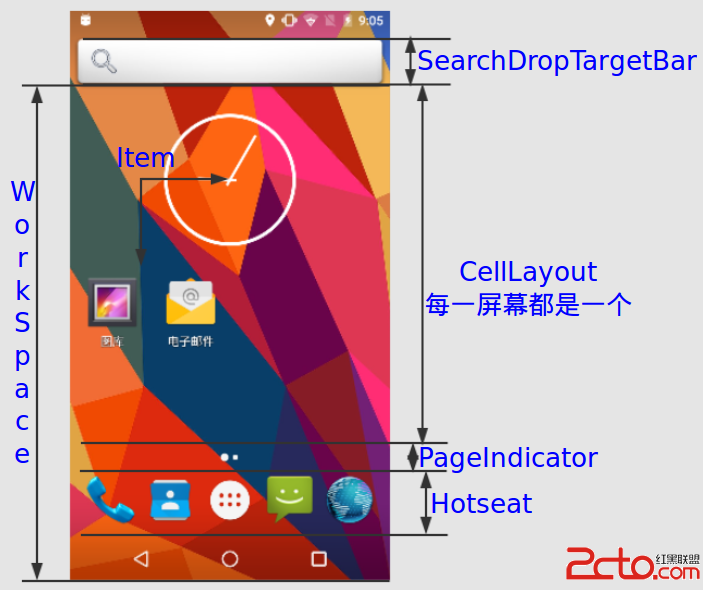
有了啟動流程的概念,接著來看 Launcher 界面的模組劃分:
以下為原生 Launcher3 的四種經典 UI 模式:
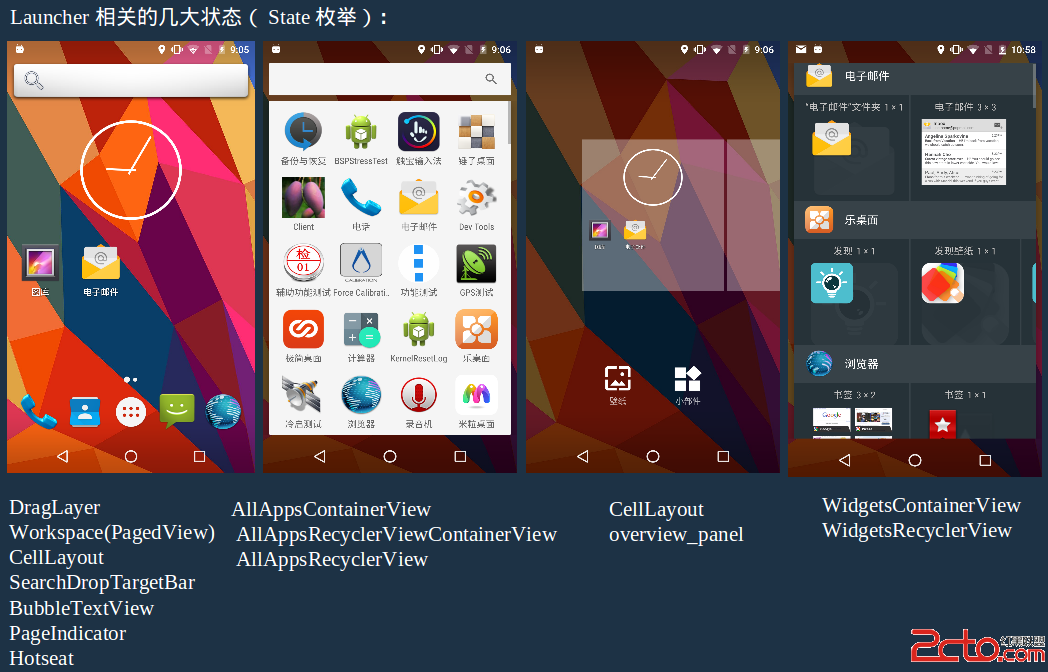
對照這兩張圖就能明白:Launcher3 的本質其實就是「一個 Activity 包含 N 層自訂 View」,不同模式只是隱藏或顯示不同的 View 罷了。
先說明幾個主要類別的職責,讀程式碼時才不會迷失:
「Launcher」:主界面 Activity,最核心且唯一的 Activity。
「LauncherAppState」:單例物件。在建構子中初始化物件,並註冊應用安裝、卸載、更新、設定變更等廣播。這些廣播用來即時更新桌面圖示,實際的 receiver 實作在 LauncherModel 類別中,LauncherModel 也在這裡一併初始化。
「LauncherModel」:資料處理類別。負責保存桌面狀態、提供讀寫資料庫的 API,其內部類別 LoaderTask 專責初始化桌面。
「InvariantDeviceProfile」:管理那些不隨情境變化的裝置參數,內部包含橫向與直向兩種 DeviceProfile。
「WidgetPreviewLoader」:存放 Widget 資訊的資料庫,內部建立了 widgetpreviews.db。
「LauncherAppsCompat」:取得已安裝 App 列表的相容性抽象基底類別,子類別依不同 API 版本做相容處理。
「AppWidgetManagerCompat」:取得 AppWidget 列表的相容性抽象基底類別,做法同上。
「LauncherStateTransitionAnimation」:各類動畫的總管,負責各種情境下的動畫效果處理。
「IconCache」:圖示快取類別,負責應用程式 icon 與 title 的快取,內部建立了 app_icons.db。
「LauncherProvider」:核心資料庫類別,負責 launcher.db 的建立與維護。
「LauncherAppWidgetHost」:AppWidgetHost 的子類別,也就是桌面插件的宿主;為了方便拖放等互動才繼承處理。
「LauncherAppWidgetHostView」:AppWidgetHostView 的子類別,配合 LauncherAppWidgetHost 取得 HostView。
「LauncherRootView」:直向模式下的根配置,繼承自 InsettableFrameLayout,用來控制是否顯示在狀態欄之下。
「DragLayer」:負責分派事件的 ViewGroup。
「DragController」:DragLayer 只是一個 ViewGroup,具體的拖放處理邏輯都放在 DragController 中。
「BubbleTextView」:所有圖示的基礎類別,繼承自 TextView。
「DragView」:拖動圖示時跟隨手指移動的 View。
「Folder」:打開資料夾時展示的 View。
「FolderIcon」:資料夾圖示。
「DragSource / DropTarget」:拖放介面。DragSource 表示圖示從哪裡開始拖,DropTarget 表示圖示被拖到哪裡去。
「ItemInfo」:桌面上每個 Item 的資訊資料結構,包含在第幾屏、第幾列、第幾行、寬高等;該物件與資料庫中的記錄一一對應,並有多個子類別,例如 FolderIcon 的 FolderInfo、BubbleTextView 的 ShortcutInfo。
有了這些基礎,接著看 Launcher 啟動的主流程:
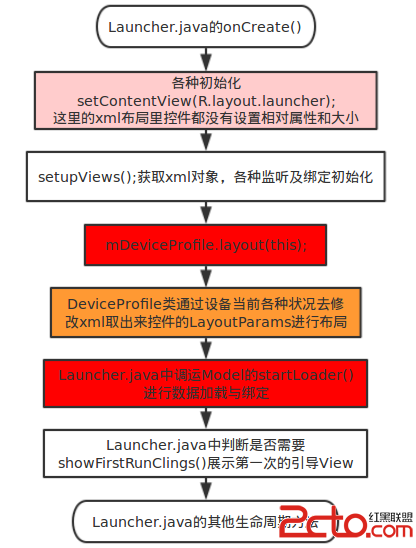

可以發現,Launcher3 的 Activity 加載流程和其他應用並無本質差異。真正需要特別注意的是圖中標紅的兩個步驟:在 setContentView() 之後,系統又依據裝置屬性做了一次 layout 操作,接著才進行異步資料加載。所以接下來的觀察重點,會落在 LauncherModel 的 loader 方法上。
繼續往下看會發現,此時 UI 與資料其實都已經就緒。接著我們再關注 AllApps 與 Widget 的加載流程:
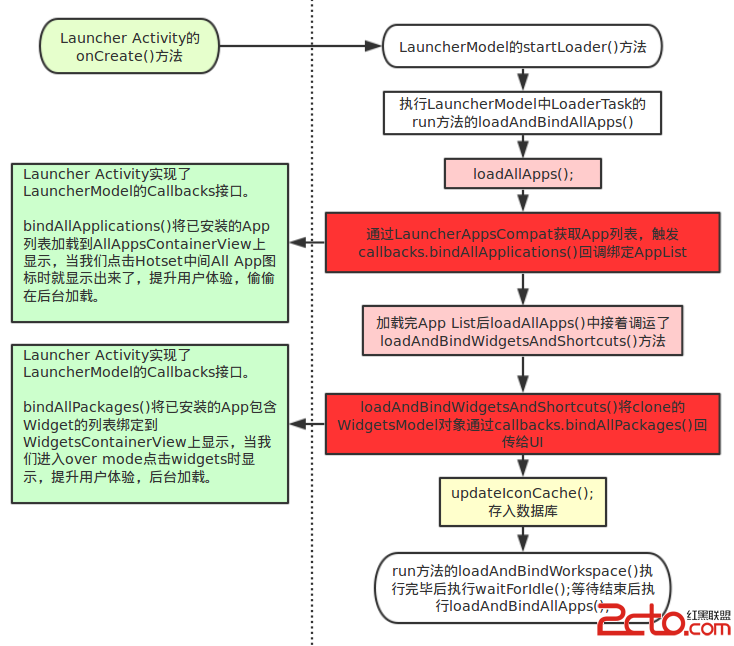
至此回頭看,Launcher 的主加載綁定流程就這麼多。說起來輕鬆,實際上其中牽涉的細節非常多,本文暫不展開(老實說我也沒細看),等真正用到時再回來補。
有了上面這些圖,相信你再打開 Android M Launcher3 源碼時,腦中至少能有一個大致框架。程式碼就不貼了,本文純粹作為記錄之用。
歸根究柢,Launcher 並沒有什麼特別神奇的地方,只是需要權衡的問題特別多而已。本文只交代主流程,細節仍需自己繼續挖。寫得略顯潦草,實在是時間有限,只能先這樣。下一次分享會針對拖放與按壓相關的主流程。
 Android 多執行緒下載器核心分享
 本文分享一個 Android 多執行緒下載器範例,重點在於使用多個執行緒下載同一個檔案,並透過 Handler 更新進度條。 Ac
 Android 開發環境初步建置
開始 Android 開發前,需要先準備好基礎環境,包括 Java Development Kit、Eclipse、ADT 外掛,以及相關
 Remote Displayer for Android V1.0:遠端手機畫面顯示工具
Remote Displayer for Android V1.0 功能說明 這款工具主要用於在電腦端遠端查看 Android 裝置畫面,並可進行螢幕擷取。使用時,電腦
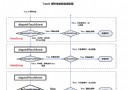 Android View 事件分發機制解析:dispatchTouchEvent 與 onTouchEvent
Android View 事件分發機制解析 在開發中遇到滑動衝突時,通常都會回到 View 的事件分發機制。理解 dispatchTouchEvent、onTouchLi