

編輯:關於 Android 開發
本篇翻譯自 Google I/O 2015 中關於測試的 codelab(Unit and UI Testing in Android Studio)。能力有限,若有翻譯錯誤,歡迎批評指正。如需轉載,請註明出處。
在這個 codelab 中,你將學會如何在 Android Studio 裡設定專案的測試環境、在本機撰寫並執行單元測試,以及在真機上進行功能性的 UI 測試。
你會學到什麼
你需要準備什麼
若是第一次啟動 Android Studio,從歡迎頁選擇「Start a new Android Studio project」。若已經開著某個專案,則選擇 File > New > New Project...
「Create new project」精靈會引導整個流程,第一頁請填入:
Application Name:TestingExample
Company domain:testing.example.com
這樣可以確保你的程式碼與 codelab 講解內容有相同命名。其餘選項維持預設,一路點 Next 直到專案建立完成。
點擊 Run 檢查 App 是否正常運行——從模擬器清單選一個啟動,或確認已開啟 USB 除錯的真機正確連上電腦。
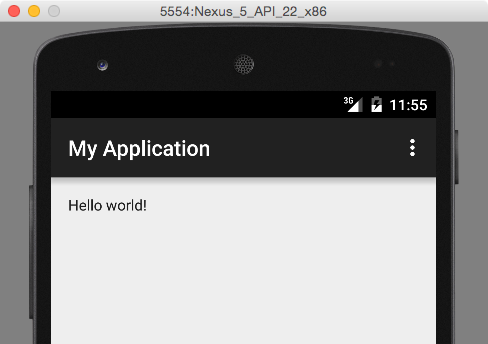
此時 App 什麼都還沒做,但螢幕上應該會顯示「Hello world!」與 App 名稱。
常見問題
在開始寫測試之前,先做一次簡單檢查,確保專案設定無誤。
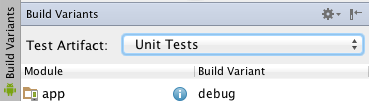
首先,確認在 Build Variants 視窗中,Test Artifact 已選擇「Unit Tests」。
接著,在專案的 src 資料夾內建立 test 與 test/java 資料夾。注意:這些操作無法在 Android 檢視下完成,你必須改用系統檔案管理器,或是在專案視窗左上角把下拉選單切成 Project 檢視。最終的目錄結構應該如下:
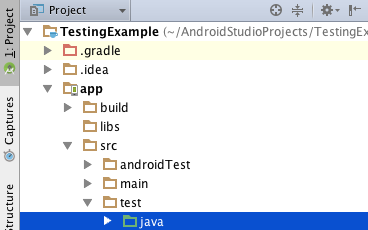
(codelab 剩餘部分可以切回 Android 檢視繼續進行。)
最後,打開專案的 build.gradle (Module: app),加入 JUnit4 依賴,並點擊 Gradle sync。
build.gradle
dependencies {
    compile fileTree(dir: 'libs', include: ['*.jar'])
    compile 'com.android.support:appcompat-v7:22.1.1'
    testCompile 'junit:junit:4.12'
}
同步 Gradle 時可能需要連網下載 JUnit 依賴。
萬事俱備,開始寫測試。先建立一個非常簡單的被測類別:Calculator。
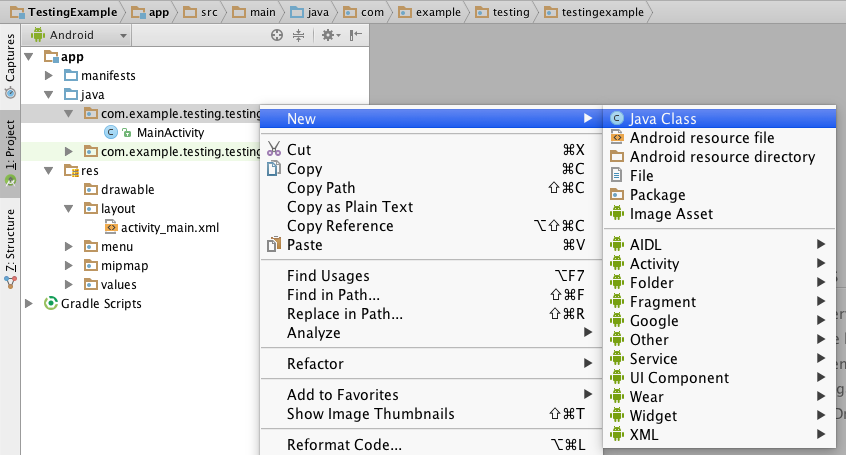
然後在類別中加入幾個基本算術方法,例如加法與減法。把下面的程式碼貼進編輯器,暫時讓所有方法都回傳 0 即可。
Calculator.java
package com.example.testing.testingexample;

public class Calculator {
    public double sum(double a, double b) {
        return 0;
    }

    public double substract(double a, double b) {
        return 0;
    }

    public double divide(double a, double b) {
        return 0;
    }

    public double multiply(double a, double b) {
        return 0;
    }
}
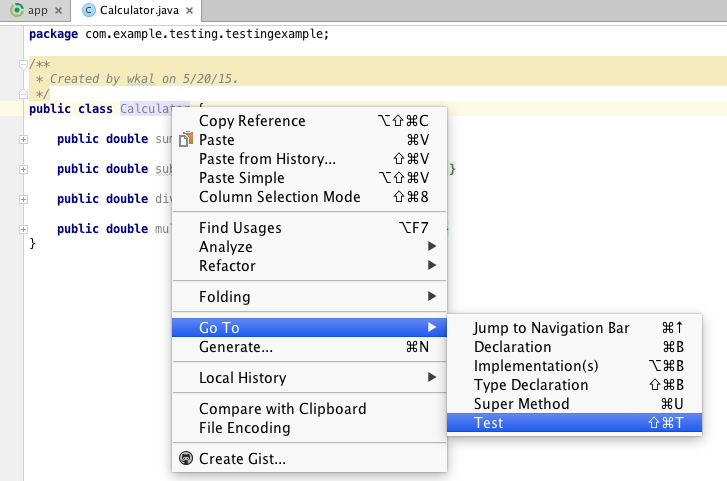
Android Studio 提供了快速建立測試類別的功能:在編輯器中對 Calculator 類別宣告按右鍵,選擇 Go to > Test,再選「Create a new test...」。
在開啟的對話框中選擇 JUnit4 與「setUp/@Before」,同時為所有運算方法產生測試骨架。
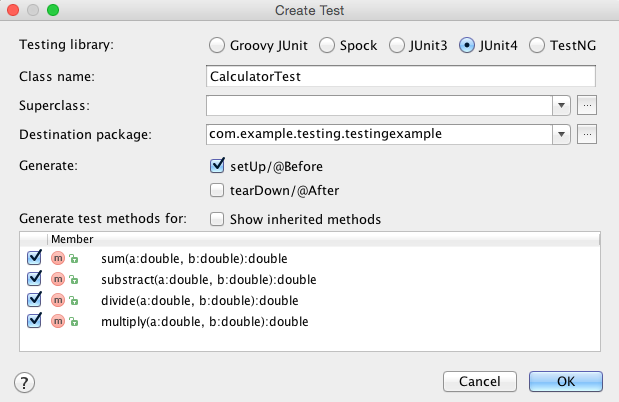
接著就會在正確的目錄 (app/src/test/java/com/example/testing/testingexample) 下產生測試類別框架。填入測試方法後如下:
CalculatorTest.java
package com.example.testing.testingexample;

import org.junit.Before;
import org.junit.Test;

import static org.junit.Assert.*;

public class CalculatorTest {

    private Calculator mCalculator;

    @Before
    public void setUp() throws Exception {
        mCalculator = new Calculator();
    }

    @Test
    public void testSum() throws Exception {
        // 預期 6,即 1 加 5
        assertEquals(6d, mCalculator.sum(1d, 5d), 0);
    }

    @Test
    public void testSubstract() throws Exception {
        assertEquals(1d, mCalculator.substract(5d, 4d), 0);
    }

    @Test
    public void testDivide() throws Exception {
        assertEquals(4d, mCalculator.divide(20d, 5d), 0);
    }

    @Test
    public void testMultiply() throws Exception {
        assertEquals(10d, mCalculator.multiply(2d, 5d), 0);
    }
}
你可以直接複製上述程式碼,或使用 JUnit 提供的斷言自行撰寫測試。
終於到了跑測試的時候!對 CalculatorTest 類別按右鍵,選擇 Run > CalculatorTest。也可以改用命令列,在專案目錄下輸入:
./gradlew test無論用哪種方式,你應該會看到四個測試全部失敗——這是預期中的結果,因為我們還沒實作任何運算。
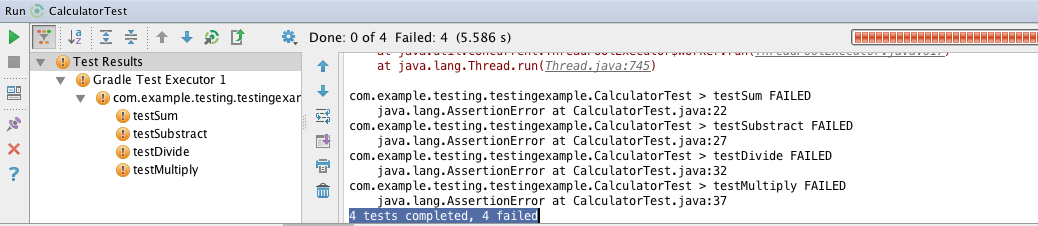
接著把 sum(double a, double b) 改成正確的實作,重新執行測試,你會看到四個測試中只剩下三個失敗。
Calculator.java
public double sum(double a, double b) {
    return a + b;
}
作為練習,你可以把剩下的方法補完,讓所有測試通過。
你可能已經注意到,Android Studio 從頭到尾都沒要求你連接裝置或啟動模擬器。這是因為位於 src/test 目錄下的測試,是跑在本機 Java 虛擬機上的單元測試。「先寫測試、再實作讓測試通過、然後補更多測試」——這種節奏讓快速迭代成為可能,我們稱之為測試驅動開發。
值得注意的是,在本機執行測試時,Gradle 會在環境變數中提供含 Android 框架的 android.jar。但它是功能不完整的樁版本(所以你不能單純呼叫 Activity 的方法並期待它真的生效)。實務上建議用 Mockito 等 mocking 框架,把需要用到的 Android 方法都 mock 掉。若要在真機上執行、並充分利用 Android 框架的測試,請往下讀。
雖然 Android 框架本身支援 instrumentation 測試,但目前的開發重心已轉移到新發布、屬於 Android Testing Support Library 一部分的 AndroidJUnitRunner。這個測試庫包含 Espresso,專門用於執行功能性的 UI 測試。以下透過編輯 build.gradle 相關段落把它們加入專案。
build.gradle
apply plugin: 'com.android.application'

android {
    compileSdkVersion 22
    buildToolsVersion "22.0.1"

    defaultConfig {
        applicationId "com.example.testing.testingexample"
        minSdkVersion 15
        targetSdkVersion 22
        versionCode 1
        versionName "1.0"
        // 加入這一行
        testInstrumentationRunner "android.support.test.runner.AndroidJUnitRunner"
    }

    buildTypes {
        release {
            minifyEnabled false
            proguardFiles getDefaultProguardFile('proguard-android.txt'), 'proguard-rules.pro'
        }
    }

    // 加入這幾行
    packagingOptions {
        exclude 'LICENSE.txt'
    }
}

dependencies {
    compile fileTree(dir: 'libs', include: ['*.jar'])
    compile 'com.android.support:appcompat-v7:22.0.0'   // <-- 請確認是 22.0.0
    testCompile 'junit:junit:4.12'

    // 加入這幾行
    androidTestCompile 'com.android.support.test:runner:0.2'
    androidTestCompile 'com.android.support.test:rules:0.2'
    androidTestCompile 'com.android.support.test.espresso:espresso-core:2.1'
}重要:由於部分依賴版本衝突,你必須確認 com.android.support:appcompat-v7 的版本號是 22.0.0,如上圖所示。
另外,Android Studio 可能會提醒你 Build Tools 22.0.1 尚未安裝。請接受修復建議讓 Studio 代為安裝,或把 build.gradle 中該行改成你電腦上已安裝的版本。
完成後,在 Build Variants 視窗中切換成 Android Instrumentation Tests,專案應該會自動同步;若沒有,手動點一下 Gradle sync。
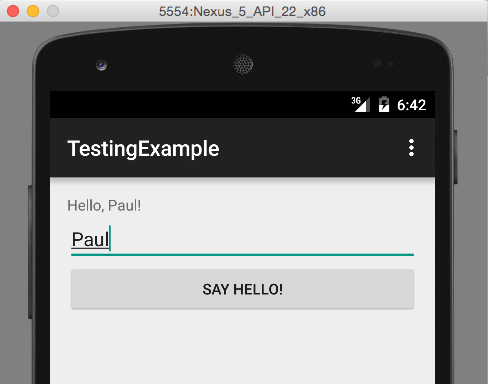
在進行 Espresso UI 測試前,先替 App 加上一些 View 與簡單互動。我們使用一個讓使用者輸入名字的 EditText、一個歡迎用的 Button,以及一個負責輸出的 TextView。打開 res/layout/activity_main.xml,貼上:
activity_main.xml
<RelativeLayout xmlns:android="https://schemas.android.com/apk/res/android"
    xmlns:tools="https://schemas.android.com/tools"
    android:layout_width="match_parent"
    android:layout_height="match_parent"
    android:paddingLeft="@dimen/activity_horizontal_margin"
    android:paddingRight="@dimen/activity_horizontal_margin"
    android:paddingTop="@dimen/activity_vertical_margin"
    android:paddingBottom="@dimen/activity_vertical_margin"
    tools:context=".MainActivity">

    <TextView
        android:id="@+id/textView"
        android:text="@string/hello_world"
        android:layout_width="wrap_content"
        android:layout_height="wrap_content" />

    <EditText
        android:hint="Enter your name here"
        android:id="@+id/editText"
        android:layout_width="match_parent"
        android:layout_height="wrap_content"
        android:layout_below="@+id/textView" />

    <Button
        android:layout_width="match_parent"
        android:layout_height="wrap_content"
        android:text="Say hello!"
        android:layout_below="@+id/editText"
        android:onClick="sayHello" />
</RelativeLayout>
接著在 MainActivity.java 中加上 onClick 處理函式:
MainActivity.java
public void sayHello(View v) {
    TextView textView = (TextView) findViewById(R.id.textView);
    EditText editText = (EditText) findViewById(R.id.editText);
    textView.setText("Hello, " + editText.getText().toString() + "!");
}
現在可以執行 App 確認一切正常。點 Run 之前,請先確認 Run Configuration 沒有設成執行測試;若有,請從下拉選單改選 app。

在專案整體檢視中,找到以 androidTest 為後綴的套件,建立一個新的 Java 類別,命名為 MainActivityInstrumentationTest,貼上以下程式碼。
MainActivityInstrumentationTest.java
package com.example.testing.testingexample;

import android.support.test.rule.ActivityTestRule;
import android.support.test.runner.AndroidJUnit4;
import android.test.suitebuilder.annotation.LargeTest;

import org.junit.Rule;
import org.junit.Test;
import org.junit.runner.RunWith;

import static android.support.test.espresso.Espresso.onView;
import static android.support.test.espresso.action.ViewActions.click;
import static android.support.test.espresso.action.ViewActions.closeSoftKeyboard;
import static android.support.test.espresso.action.ViewActions.typeText;
import static android.support.test.espresso.assertion.ViewAssertions.matches;
import static android.support.test.espresso.matcher.ViewMatchers.withId;
import static android.support.test.espresso.matcher.ViewMatchers.withText;

@RunWith(AndroidJUnit4.class)
@LargeTest
public class MainActivityInstrumentationTest {

    private static final String STRING_TO_BE_TYPED = "Peter";

    @Rule
    public ActivityTestRule<MainActivity> mActivityRule =
            new ActivityTestRule<>(MainActivity.class);

    @Test
    public void sayHello() {
        onView(withId(R.id.editText))
                .perform(typeText(STRING_TO_BE_TYPED), closeSoftKeyboard());   // line 1

        onView(withText("Say hello!")).perform(click());                       // line 2

        String expectedText = "Hello, " + STRING_TO_BE_TYPED + "!";
        onView(withId(R.id.textView)).check(matches(withText(expectedText)));   // line 3
    }
}
測試類別由 AndroidJUnitRunner 執行,並呼叫 sayHello() 方法。逐行說明如下:
editText 的 View,輸入 Peter,然後關掉軟鍵盤;Say hello! 的 View——我們沒在版面 XML 中為這個 Button 設 id,因此改用搜尋其顯示文字的方式定位;執行方式同樣是對類別按右鍵,選擇 Run > MainActivityInstrume...(請選帶有 Android 圖示的那一個)。

測試會在模擬器或已連接的裝置上執行,你可以直接在手機螢幕上看到被執行的動作(例如在 EditText 上打字),最後 Android Studio 會輸出通過與失敗的結果。
希望這篇教程對你有幫助,並且能讓你開始動手為自己的應用程式寫測試。接下來可以進一步了解:
 Android 實作「連點兩下返回鍵退出 App」功能
 「連點兩下返回鍵才退出 App」是很常見的互動設計。實現它的大致思路是: 監聽返回鍵,比較兩次按壓的間隔,若低於
 Android MediaPlayer 音頻與視頻播放教學
MediaPlayer 是 Android 多媒體播放的重要元件,可用於播放音頻與視頻。它能從本地資源、內部 U
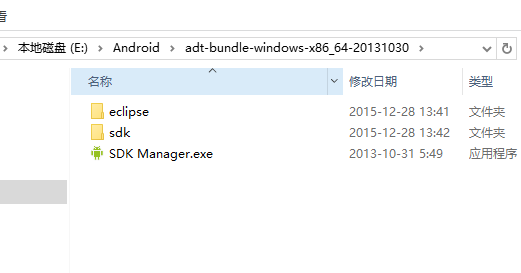 第一篇:在 Windows 下用 Eclipse 創建你的第一個安卓應用(圖文步驟)
 為了省事,這裡直接用集成包(一體包)來演示,把搭建環境和創建項目的全流程走一遍。 一
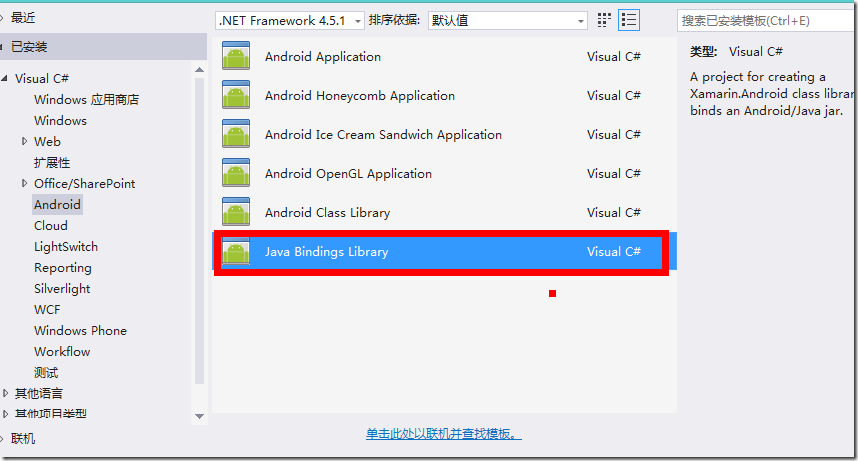 Xamarin.Android 如何引用 Java 的 Jar 套件
用 Xamarin.Android 開發時,難免要沿用既有的 Java 生態系——地圖 SDK、支付 SDK、統計套件等等,多半還是以 Jar 或 AAR 形式提供。 X