

編輯:關於 Android 開發
以下透過一個自製的數字鍵盤,示範如何以多個 Button 搭配 EditText 實現數字輸入、清空與刪除功能。
//布局相關
<?xml version="1.0" encoding="utf-8"?>
<LinearLayout xmlns:android="https://schemas.android.com/apk/res/android"
 android:orientation="vertical"
 android:layout_width="match_parent"
 android:layout_height="match_parent">

 <LinearLayout
 android:id="@+id/k_layout1"
 android:layout_width="match_parent"
 android:layout_height="wrap_content"
 android:layout_marginTop="10dp"
 android:layout_marginLeft="10dp"
 android:layout_marginRight="10dp"
 android:orientation="horizontal"
 android:gravity="center">
 <Button
 android:id="@+id/btn_one"
 android:layout_width="0dp"
 android:layout_weight="1"
 android:layout_height="30dp"
 android:layout_marginRight="10dp"
 android:text="1"
 android:textSize="18sp"
 android:textColor="@color/white"
 android:background="@drawable/btn_select_back_t30"/>
 <Button
 android:id="@+id/btn_two"
 android:layout_width="0dp"
 android:layout_weight="1"
 android:layout_height="30dp"
 android:layout_marginRight="10dp"
 android:text="2"
 android:textSize="18sp"
 android:textColor="@color/white"
 android:background="@drawable/btn_select_back_t30"/>

 <Button
 android:id="@+id/btn_three"
 android:layout_width="0dp"
 android:layout_weight="1"
 android:layout_height="30dp"
 android:text="3"
 android:textSize="18sp"
 android:textColor="@color/white"
 android:background="@drawable/btn_select_back_t30"/>

 </LinearLayout>
 <LinearLayout
 android:layout_width="match_parent"
 android:layout_height="wrap_content"
 android:layout_marginTop="10dp"
 android:layout_marginLeft="10dp"
 android:layout_marginRight="10dp"
 android:orientation="horizontal"
 android:gravity="center">
 <Button
 android:id="@+id/btn_four"
 android:layout_width="0dp"
 android:layout_weight="1"
 android:layout_height="30dp"
 android:layout_marginRight="10dp"
 android:text="4"
 android:textSize="18sp"
 android:textColor="@color/white"
 android:background="@drawable/btn_select_back_t30"/>
 <Button
 android:id="@+id/btn_five"
 android:layout_width="0dp"
 android:layout_weight="1"
 android:layout_height="30dp"
 android:layout_marginRight="10dp"
 android:text="5"
 android:textSize="18sp"
 android:textColor="@color/white"
 android:background="@drawable/btn_select_back_t30"/>

 <Button
 android:id="@+id/btn_six"
 android:layout_width="0dp"
 android:layout_weight="1"
 android:layout_height="30dp"
 android:text="6"
 android:textSize="18sp"
 android:textColor="@color/white"
 android:background="@drawable/btn_select_back_t30"/>

 </LinearLayout>
 <LinearLayout
 android:layout_width="match_parent"
 android:layout_height="wrap_content"
 android:layout_marginTop="10dp"
 android:layout_marginLeft="10dp"
 android:layout_marginRight="10dp"
 android:orientation="horizontal"
 android:gravity="center">
 <Button
 android:id="@+id/btn_seven"
 android:layout_width="0dp"
 android:layout_weight="1"
 android:layout_height="30dp"
 android:layout_marginRight="10dp"
 android:text="7"
 android:textSize="18sp"
 android:textColor="@color/white"
 android:background="@drawable/btn_select_back_t30"/>
 <Button
 android:id="@+id/btn_eight"
 android:layout_width="0dp"
 android:layout_weight="1"
 android:layout_height="30dp"
 android:layout_marginRight="10dp"
 android:text="8"
 android:textSize="18sp"
 android:textColor="@color/white"
 android:background="@drawable/btn_select_back_t30"/>

 <Button
 android:id="@+id/btn_nine"
 android:layout_width="0dp"
 android:layout_weight="1"
 android:layout_height="30dp"
 android:text="9"
 android:textSize="18sp"
 android:textColor="@color/white"
 android:background="@drawable/btn_select_back_t30"/>
 </LinearLayout>
 <LinearLayout
 android:layout_width="match_parent"
 android:layout_height="wrap_content"
 android:layout_marginTop="10dp"
 android:layout_marginLeft="10dp"
 android:layout_marginRight="10dp"
 android:orientation="horizontal"
 android:gravity="center">
 <Button
 android:id="@+id/btn_clear"
 android:layout_width="0dp"
 android:layout_weight="1"
 android:layout_height="30dp"
 android:layout_marginRight="10dp"
 android:text="清空"
 android:textSize="18sp"
 android:textColor="@color/white"
 android:background="@drawable/btn_select_back_t30"/>
 <Button
 android:id="@+id/btn_zero"
 android:layout_width="0dp"
 android:layout_weight="1"
 android:layout_height="30dp"
 android:layout_marginRight="10dp"
 android:text="0"
 android:textSize="18sp"
 android:textColor="@color/white"
 android:background="@drawable/btn_select_back_t30"/>

 <Button
 android:id="@+id/btn_del"
 android:onClick="click_key"
 android:layout_width="0dp"
 android:layout_weight="1"
 android:layout_height="30dp"
 android:text="刪除"
 android:textSize="18sp"
 android:textColor="@color/white"
 android:background="@drawable/btn_select_back_t30"/>
 </LinearLayout>
</LinearLayout>
接著透過 OnFocusChangeListener 判斷當前是哪個輸入框獲得焦點,以便將按鍵內容輸入到正確的位置:
editText = (EditText) mView.findViewById(R.id.qc_liangpin);
text = (EditText) mView.findViewById(R.id.qc_buliangping);
editText.setOnFocusChangeListener(new View.OnFocusChangeListener() {
 @Override
 public void onFocusChange(View v, boolean hasFocus) {
 Edit_Tyep = 1;//多個輸入框時做的焦點判斷
 }
});
text.setOnFocusChangeListener(new View.OnFocusChangeListener() {
 @Override
 public void onFocusChange(View v, boolean hasFocus) {
 Edit_Tyep = 2;
 }
});
為每個按鈕綁定同一個監聽器:
Button btn0 = (Button) mView.findViewById(R.id.btn_zero);
btn0.setOnClickListener(listener);
Button btn1 = (Button) mView.findViewById(R.id.btn_one);
btn1.setOnClickListener(listener);
Button btn2 = (Button) mView.findViewById(R.id.btn_two);
btn2.setOnClickListener(listener);
Button btn3 = (Button) mView.findViewById(R.id.btn_three);
btn3.setOnClickListener(listener);
Button btn4 = (Button) mView.findViewById(R.id.btn_four);
btn4.setOnClickListener(listener);
Button btn5 = (Button) mView.findViewById(R.id.btn_five);
btn5.setOnClickListener(listener);
Button btn6 = (Button) mView.findViewById(R.id.btn_six);
btn6.setOnClickListener(listener);
Button btn7 = (Button) mView.findViewById(R.id.btn_seven);
btn7.setOnClickListener(listener);
Button btn8 = (Button) mView.findViewById(R.id.btn_eight);
btn8.setOnClickListener(listener);
Button btn9 = (Button) mView.findViewById(R.id.btn_nine);
btn9.setOnClickListener(listener);
Button btndel = (Button) mView.findViewById(R.id.btn_del);
btndel.setOnClickListener(listener);
Button btnclear = (Button) mView.findViewById(R.id.btn_clear);
btnclear.setOnClickListener(listener);
核心邏輯在於:透過 Editable 與 getSelectionStart() 取得游標位置,再依按鈕 id 執行插入、清空或刪除操作,並依焦點判斷要操作哪個輸入框:
Button.OnClickListener listener = new Button.OnClickListener() {
 public void onClick(View v) {
 Editable editable = null;
 int start = 0;
 if (Edit_Tyep == 1) {
 editable = editText.getText();
 start = editText.getSelectionStart();

 } else if (Edit_Tyep == 2) {
 editable = text.getText();
 start = text.getSelectionStart();
 } else {
 editable = editText.getText();
 start = editText.getSelectionStart();
 }
 switch (v.getId()) {
 case R.id.btn_zero:
 editable.insert(start, "0");
 break;
 case R.id.btn_one:
 editable.insert(start, "1");
 break;
 case R.id.btn_two:
 editable.insert(start, "2");
 break;
 case R.id.btn_three:
 editable.insert(start, "3");
 break;
 case R.id.btn_four:
 editable.insert(start, "4");
 break;
 case R.id.btn_five:
 editable.insert(start, "5");
 break;
 case R.id.btn_six:
 editable.insert(start, "6");
 break;
 case R.id.btn_seven:
 editable.insert(start, "7");
 break;
 case R.id.btn_eight:
 editable.insert(start, "8");
 break;
 case R.id.btn_nine:
 editable.insert(start, "9");
 break;
 case R.id.btn_clear:
 if (editable != null)
 editable.delete(0, editable.length());
 break;
 case R.id.btn_del:
 if (start > 0)
 editable.delete(start - 1, start);
 break;
 }
 }
};
由於篇幅問題未貼出全部程式碼,關鍵部分已如上標示。整體思路其實很簡單,理解 Editable 的插入與刪除操作後便能輕鬆掌握。
 Android 啟動頁(Splash)實作:用 AlphaAnimation 做淡入並自動跳轉
剛接觸 Android 開發的朋友常會疑惑:別人的 App 打開後總會先閃過一個頁面,停留片刻後自動消失。這個頁面既可以投放廣告,也可以用來傳達品牌調性,所以啟動頁的體驗
 Android 列表滑動刪除實作:自訂 DeleteListView 完整解析
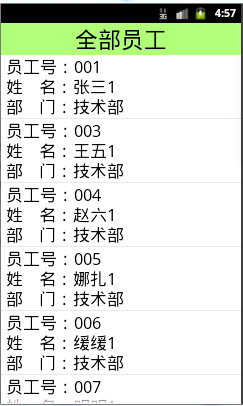
這次學到的是一個很實用的小功能:在清單裡往左滑,浮出刪除按鈕。先看效果。這個互動大家應該都不陌生,QQ 裡到處都是。俗話說好記性不如爛筆頭,為了以後的自己,也為了同樣在自
 Android Studio配置JavaCV環境:從Jar依賴到OpenCV原生庫
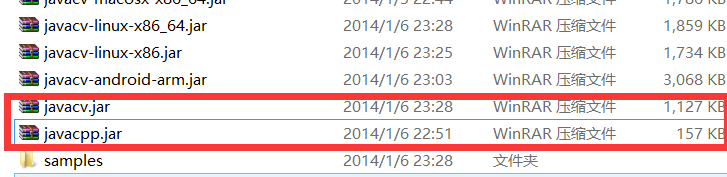
為何選擇Android Studio JavaCV常用於Android影像處理與機器視覺相關功能。過去許多教學以Eclipse為例,但Android Studio使用Gr
 打造複用標題欄:Android自定義組合控件Titlebar全流程
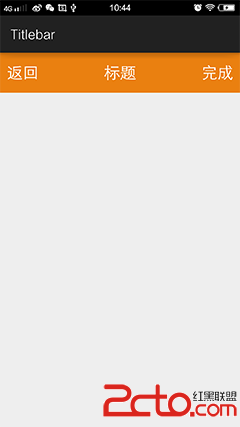
 前言:我一直相信「天生我才必有用」。每個人都有自己的價值,也許那份價值一時之間並不明顯,但請別氣餒——