

編輯:關於 Android 開發
通知是 App 與使用者溝通的重要橋樑。無論是新訊息提醒、下載進度,還是背景服務狀態,都可以透過通知欄即時呈現給使用者。以下示範如何發送一則通知,並設定點擊後的跳轉行為。
關鍵在於三個角色:NotificationCompat.Builder 負責組裝通知的外觀與行為,PendingIntent 封裝點擊後要觸發的操作,NotificationManager 則是真正把通知推送出去的管理者。完整程式碼如下:
package com.example.notifications; import android.os.Bundle; import android.app.Activity; import android.app.Notification; import android.app.NotificationManager; import android.app.PendingIntent; import android.content.Context; import android.content.Intent; import android.support.v4.app.NotificationCompat; import android.view.Menu; import android.view.View; public class MainActivity extends Activity { public static final int notifi_id=0x1; @Override protected void onCreate(Bundle savedInstanceState) { super.onCreate(savedInstanceState); setContentView(R.layout.activity_main); } public void sendNotifi(View v){ NotificationCompat.Builder builder=new NotificationCompat.Builder(this); builder.setSmallIcon(R.drawable.ic_launcher); builder.setContentTitle("您有一條新消息"); builder.setContentText("新年快樂!"); builder.setTicker("新消息"); builder.setDefaults(Notification.DEFAULT_ALL); //builder.setAutoCancel(true); Intent intent=new Intent(this,Second.class); PendingIntent pi=PendingIntent.getActivity(this, 0, intent, PendingIntent.FLAG_UPDATE_CURRENT); builder.setContentIntent(pi); //builder.setOngoing(true);//常駐通知 //創建一個對象通知 Notification n=builder.build(); //獲取系統的通知管理器,然後發送通知 NotificationManager nm=(NotificationManager) getSystemService(Context.NOTIFICATION_SERVICE); nm.notify(notifi_id,n); } }
幾個值得留意的細節:setSmallIcon 設定的是通知列上的小圖示,為必填項;setTicker 是通知「滑入」時在狀態列滾動顯示的文字;setDefaults(Notification.DEFAULT_ALL) 讓通知採用系統預設的聲音、震動與閃光。若希望點擊通知後能自動關閉,可以打開 setAutoCancel(true);若希望通知常駐不被滑掉,則可啟用 setOngoing(true)。
最後,透過 NotificationManager 的 notify 方法,並傳入唯一的通知 ID,即可完成發送。這個 ID 決定了後續要更新或清除哪一則通知。
 Android 連接 WebService:用 ksoap2 呼叫 .NET 服務並用 ListView 呈現
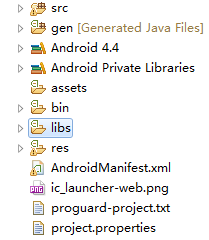
準備工作 Android 端要呼叫 WebService,常見做法是使用 ksoap2 這套客戶端庫。把 jar 檔下載回來,貼到專案的 libs 資料夾即可: 這裡提
 Android 自定義登入對話框:AlertDialog 與自訂布局
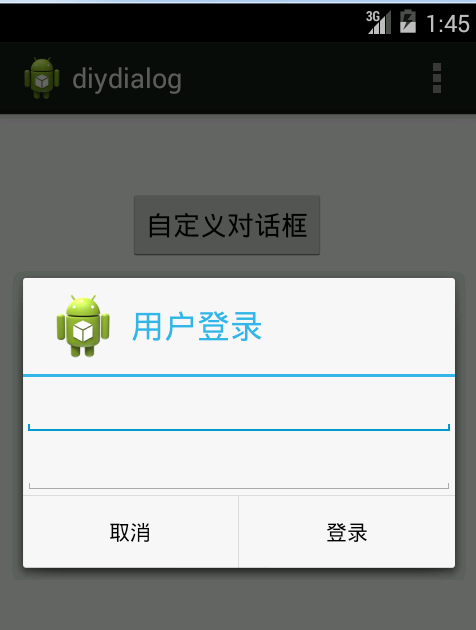
Android 自定義對話框AlertDialog 可透過 setView 載入自訂布局,實作登入輸入框等互動視窗。實作流程建立 AlertDialog.Builder,
 自定義控件實作:流暢的動態柱狀圖
Android 自定義控件之動態柱狀圖 設計思路 整個圖表可以拆成四件事:畫柱子、畫豎線、畫頂部橫線、畫文字。逐一來看。 一、畫柱狀圖 畫柱子本身很簡單,就是 ca
 用 adb shell + sqlite3 直接查看安卓應用的數據庫
 調試數據相關的功能時,能在命令行裡直接查數據庫會方便很多——不用寫臨時的導出代碼,也不用反覆改 Ap