

編輯:關於 Android 開發
市面上大多數應用在啟動時都會先啟動一個 SplashActivity 作為歡迎介面,這樣設計有三個優點:
例如可由後台動態替換歡迎圖片,或顯示「歡迎 xxx 回來」,新浪微博就是這種交互。
App 啟動的耗時主要花在 Application 初始化與 MainActivity 介面繪製之前。由於 MainActivity 的業務與布局複雜度遠高於只顯示一張圖片的介面,加入一個輕量的 Splash 頁確實能優化啟動體感。
SplashActivity 通常停留 2 到 4 秒,或依數據加載程度動態決定。既然停留那麼久,就能在背後做數據預加載、sp 初始化、網絡請求等工作,為 MainActivity 的快速顯示做準備。
那有人會問:這些初始化放在 Application 裡不就行了?答案是「不一樣」。Application 初始化時並不會加載介面,直到它創建並初始化完成、開始創建 Activity 時才會繪製 Theme 的 background 與布局。因此用一個輕量的 Splash 頁先顯示一張背景歡迎圖,就能立刻呈現介面,同時在這段時間做其他初始化。反之,若把過多工作塞進 Application,點擊圖標啟動時就會明顯感到延遲。
目前多數應用的做法是:建立 SplashActivity,加入背景圖,再 new Handler().postDelayed() 幾秒後跳轉 MainActivity。這確實加快了「看到第一幀」的速度,但 Splash 之後還要跳到 MainActivity,中間有 Intent 傳遞過程,且 MainActivity 的布局尚未加載,仍需再繪製一次並填入數據。

既然 SplashActivity 與 MainActivity 分開操作並不完美,那麼可以考慮把它們合而為一:一開始就顯示 MainActivity,把 SplashActivity 改為 SplashFragment,用一個 FrameLayout 作為根布局來承載 SplashFragment。在 SplashFragment 顯示的 2~4 秒間隙做網絡請求加載數據,顯示完畢後再 remove,這樣看到的就是已有內容的 MainActivity,不必再等網絡返回。若擔心兩者合併影響啟動時間,可用 ViewStub 延遲加載 MainActivity 中某些 View。
設計如下:
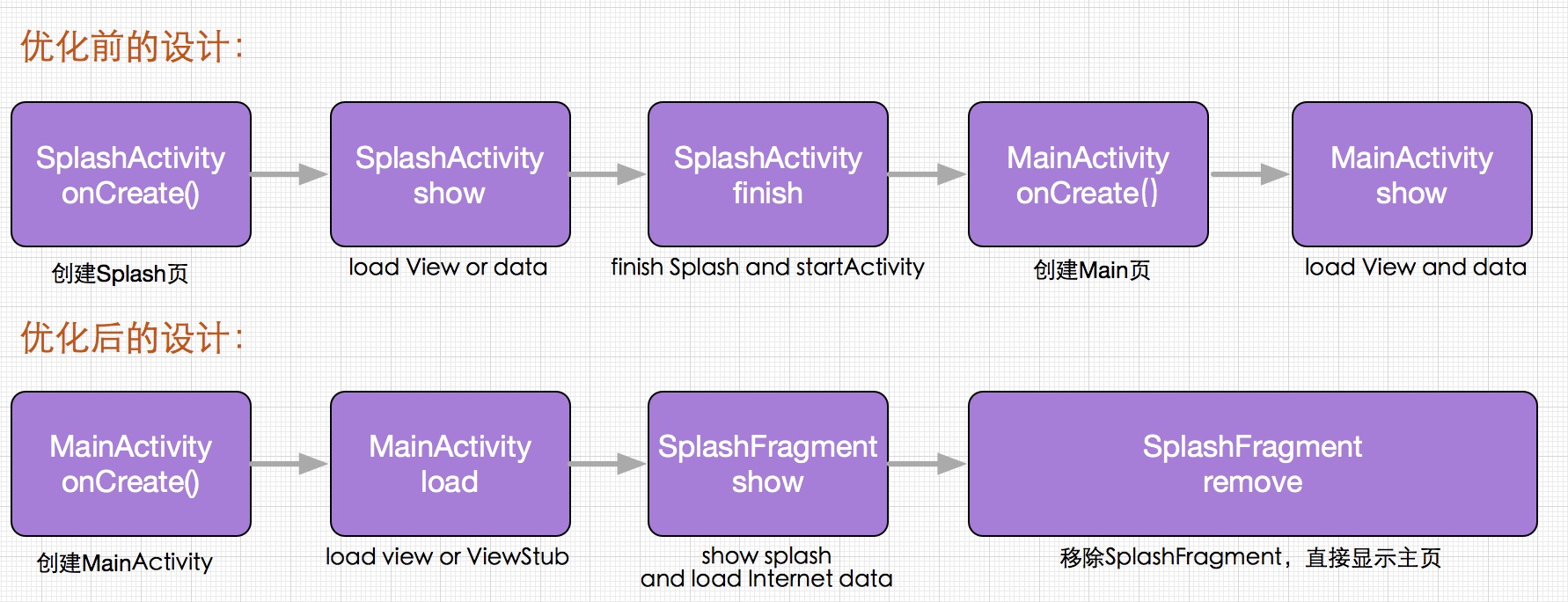
測試中把 Splash 頁的 delay 時間都設為 2.5 秒。
優化前: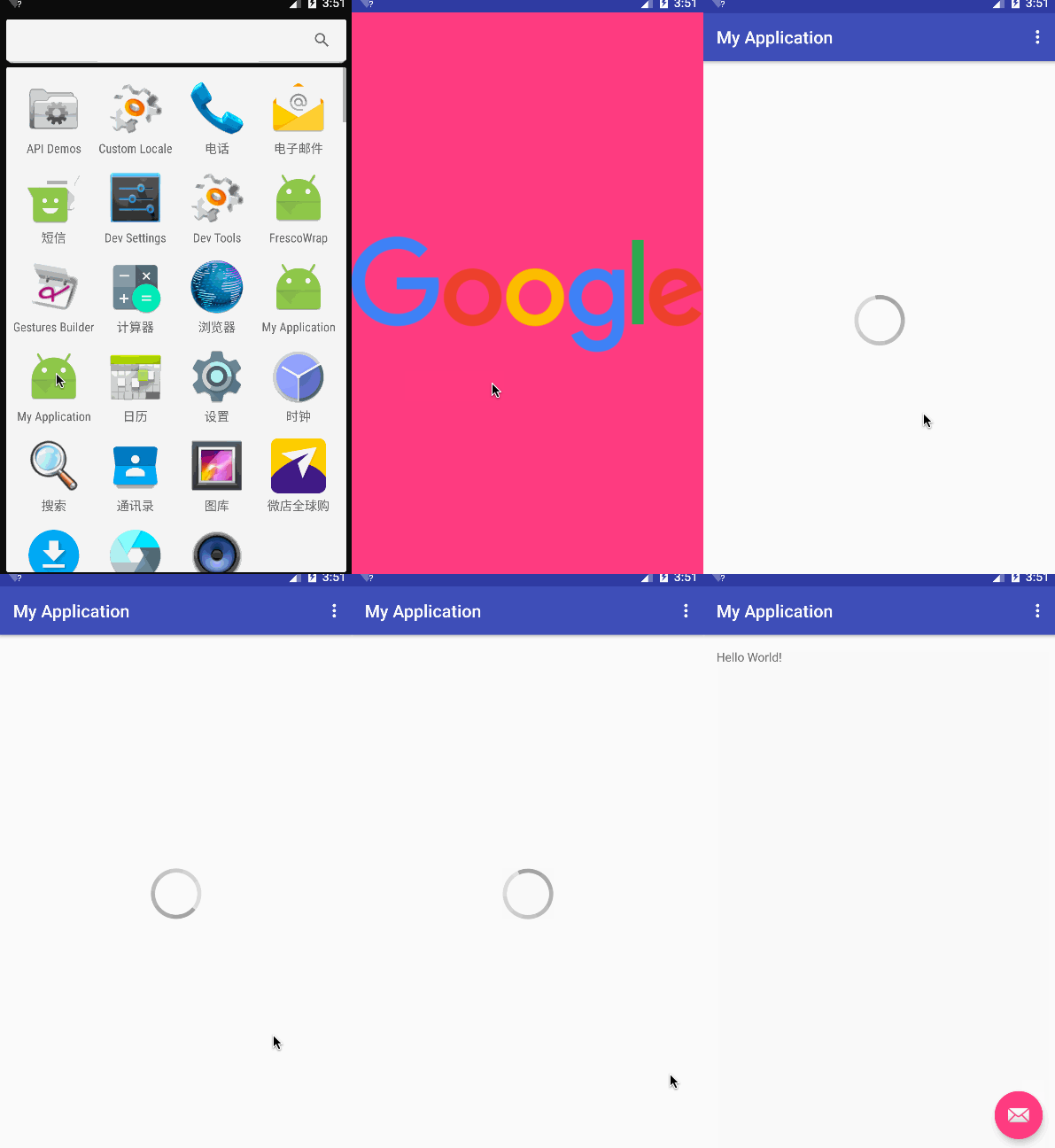
優化後:
優化後把 SplashActivity 改用 Fragment 顯示,顯示完再 remove,這樣在顯示過程中 MainActivity 就能直接加載網絡數據,等 SplashFragment 移除後直接呈現主頁,省去了 ProgressBar 的網絡加載過程。核心代碼如下:
private Handler mHandler = new Handler();
// ...
final SplashFragment splashFragment = new SplashFragment();
final FragmentTransaction transaction = getFragmentManager().beginTransaction();
transaction.replace(R.id.frame, splashFragment);
transaction.commit();
// ...
mHandler.postDelayed(new DelayRunnable(this, splashFragment, mProgressBar), 2500);

static class DelayRunnable implements Runnable {
    private WeakReference<Context> contextRef;
    private WeakReference<SplashFragment> fragmentRef;
    private WeakReference<ProgressBar> progressBarRef;

    public DelayRunnable(Context context, SplashFragment splashFragment, ProgressBar progressBar) {
        contextRef = new WeakReference<Context>(context);
        fragmentRef = new WeakReference<SplashFragment>(splashFragment);
        progressBarRef = new WeakReference<ProgressBar>(progressBar);
    }

    @Override
    public void run() {
        ProgressBar progressBar = progressBarRef.get();
        if (progressBar != null) progressBar.setVisibility(View.GONE);
        Activity context = (Activity) contextRef.get();
        if (context != null) {
            SplashFragment splashFragment = fragmentRef.get();
            if (splashFragment == null) return;
            final FragmentTransaction transaction = context.getFragmentManager().beginTransaction();
            transaction.remove(splashFragment);
            transaction.commit();
        }
    }
}

@Override
protected void onDestroy() {
    super.onDestroy();
    mHandler.removeCallbacksAndMessages(null);
}
其中 FrameLayout 作為 MainActivity 的根布局,用於 SplashFragment 的全屏顯示。若想更進一步,可用 ViewStub 在 SplashFragment 顯示時再按需加載額外 View。這種方式的耦合度很低:Splash 頁由專門的 SplashFragment 配置,MainActivity 只負責控制它的加載與移除。
1、View.postDelayed();
2、Handler.postDelayed();
3、getWindow().getDecorView().post(){ Handler.postDelay() }
前兩種雖有 Delay 效果,但並未真正延遲我們設定的時間;第三種才是準確的 Delay。原因在于:Activity 界面啟動時,onCreate() 會初始化 contentView、DecorView 等,但此時控件只是被建立,尚未 add 到界面上;真正把 contentView 加到界面是在 onResume() 執行時,而繪製則在 onResume() 之後的二次 performTraversals() 進行。因此要達到準確的懶加載效果,應在所有 View 繪製完成後再延遲。若想在界面繪製完成後執行某些事情,可用:
getWindow().getDecorView().post(new Runnable() {
    @Override
    public void run() {
        mHandler.post(new Runnable() {
            @Override
            public void run() {
                // do something
            }
        });
    }
});
若想 Delay,把內層的 post 改為 postDelayed 即可。
 Android 動態調試七種武器之離別鉤:Hooking(下)
0x00 序 行動安全越來越熱,各種調試工具層出不窮,但因為環境與需求各異,沒有一件工具是萬能的。工具是死的,人是活的;若能理解工具背後的原理,再搭配自身經驗,你也能打造
 百度地圖地址搜索與可視化定位
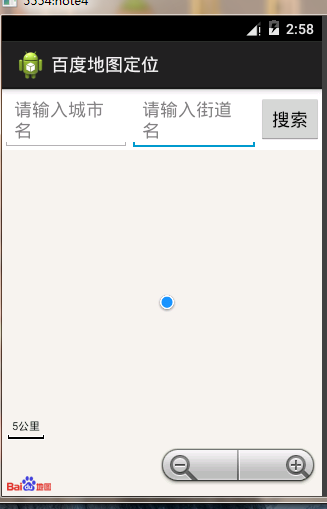
百度地圖可先定位目前位置,再透過 GeoCoder 將使用者輸入的城市與街道轉換為座標。畫面可由上方輸入列與下方 MapView 組成。Jav
 Android ListView 完全指南:三種 Adapter 用法詳解
一、理解 ListView1. 它是什麼?ListView 是一種用於展示多個可滑動項(Item
 Android 手機衛士實作(十):應用管理器中的多類型列表與懸浮標題
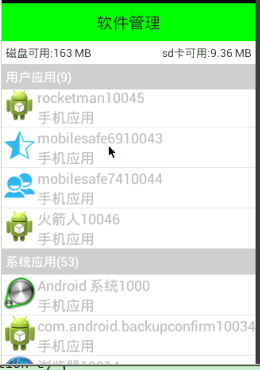
應用管理器需要把「用戶應用」與「系統應用」分區展示,並在捲動時於頂部浮出一個標題提示目前所在分區。這兩個需求分別對應 ListView 的多條目類型機制與捲動監聽。