

編輯:關於 Android 開發
系列第一篇,先解決最勸退的一步——環境。整個過程分四塊:JDK、Eclipse、Android SDK,以及 ADT 插件。任何一塊缺失,後面的 Hello World 都跑不起來。
如果機器上還沒有 JDK,先到 Oracle 官網下載對應平台版本:https://www.oracle.com/technetwork/java/index.html,之後一路下一步即可。
裝完還不算完,必須配置環境變量,否則命令行找不到 java 與 javac。
路徑:我的電腦 → 屬性 → 高級 → 環境變量 → 系統變量,添加以下三項:
JAVA_HOME:指向 JDK 安裝目錄,例如
D:\Program Files\Java\jdk1.6.0_18
CLASSPATH:
.;%JAVA_HOME%\lib\tools.jar;%JAVA_HOME%\lib\dt.jar;%JAVA_HOME%\bin;
注意開頭那個「.」不能漏,它代表當前目錄。
Path:在原有內容最前面追加
%JAVA_HOME%\bin;
配置完成後打開 cmd 執行 java -version,能打印版本號即說明成功。
下載地址:https://www.eclipse.org/downloads/。Eclipse 是綠色軟件,下載回來解壓就能用,不需要安裝程序。
下載地址:https://developer.android.com/sdk/index.html,同樣解壓即可。
這一步是讓 Eclipse 認識 Android 項目的關鍵。
打開 Eclipse,進入菜單 Help → Install New Software。
點擊右側 Add... 按鈕,在彈出的對話框中填寫 Name 與 Location。Name 隨便取(例如 ADT),Location 填 Google 官方倉庫地址:
https://dl-ssl.google.com/android/eclipse
確定返回後,在 Work with 後面的下拉列表中選中剛才添加的 ADT,稍等片刻加載出列表,展開 Developer Tools,可以看到 Android DDMS 與 Android Development Tools 兩項,將它們勾選上,然後一路 Next 完成安裝。
裝完重啟 Eclipse,如果菜單里出現了 Android SDK and AVD Manager 入口,恭喜,環境齊活了。下一步就可以新建 Android 項目並配置模擬器,去寫那個例行的 Hello World。
補充一句:如果你的網絡訪問 Google 倉庫不暢,可以改用鏡像源地址替換上面的 Location,這在國內環境下往往是安裝失敗的主要原因。
 Android 屬性動畫入門:ValueAnimator、ObjectAnimator 與組合動畫
 Android 動畫體系中,屬性動畫是相當重要的成員。與傳統補間動畫相
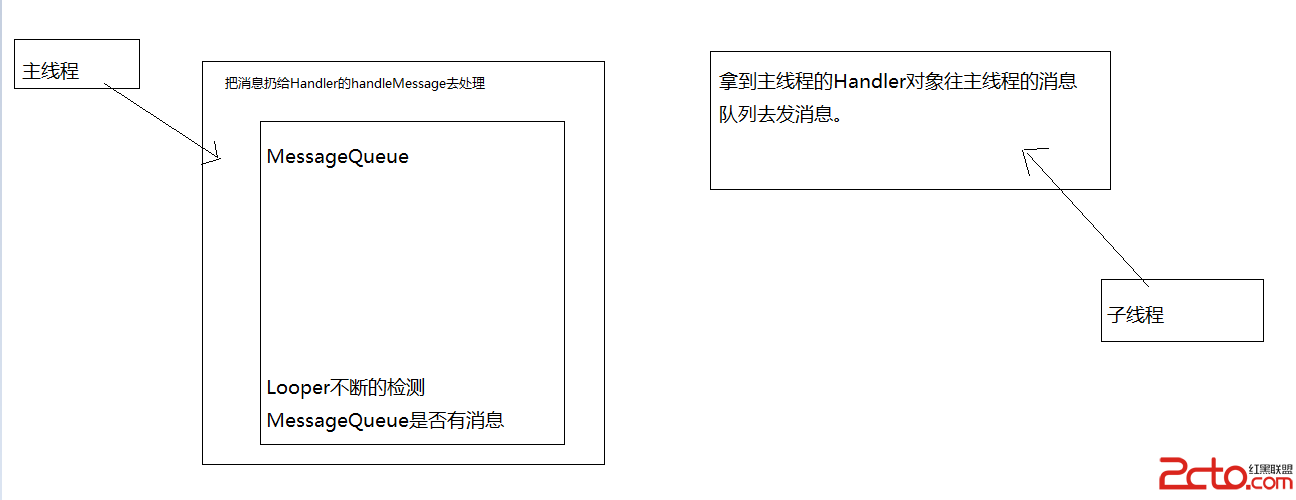 Android 消息機制:Handler、Looper 與 MessageQueue 解析
 Android 的 UI 更新通常必須在主執行緒完成,因此當子執行緒需要更新介
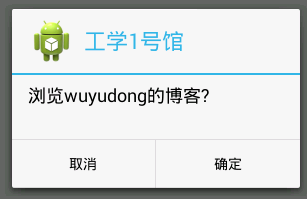 Android 對話框實戰:通知、單選、多選與進度框一次搞懂
 在實際開發中,當應用需要向使用者確認某項操作、展示一段提示資訊,或是回報「正在處理中」的狀態時,對話框(Di
 Stack Overflow 排錯翻譯:在 Android 中關閉 AlertDialog
 轉自:https://www.lanqibing.com/archives/7