

編輯:關於 Android 開發
本演示展示 Android Studio 中 Memory Monitor 工具的基本用法與流程。Memory Monitor 會即時報告你的 App 已分配的內存情況。
它的優勢:
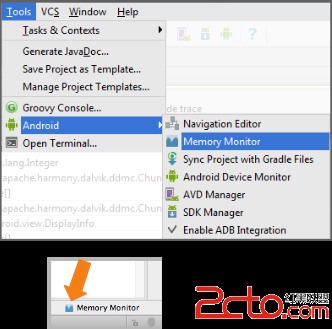
圖1. 啟動 Memory Monitor
深藍色:App 當前使用的內存大小;
淺藍色:可用、尚未分配的內存。
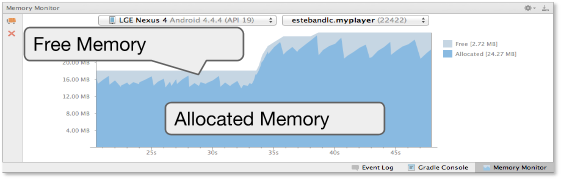
圖2. 在 Memory Monitor 中查看已分配與可用內存
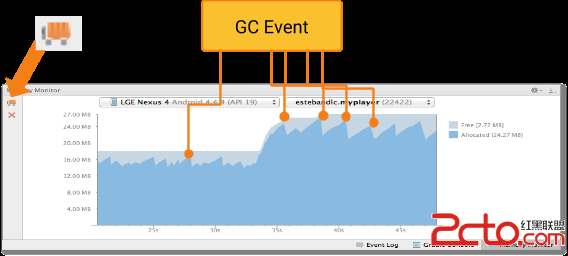
圖3. 強制一次 GC(垃圾回收)事件
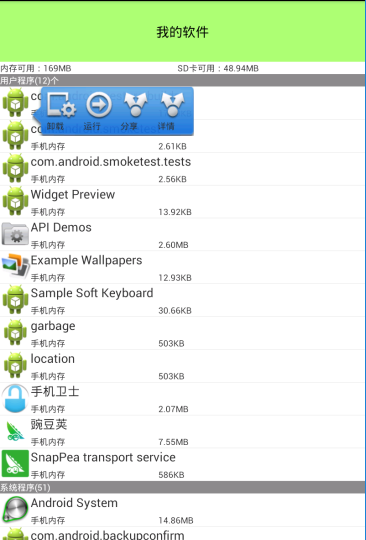 手機安全衛士實作:應用程式管理與使用者/系統程式分類
軟體管理頁是手機安全衛士中很實用的模組,除了列出已安裝應用,還能區分使用者程式與系統程式,並提供分享、執行、卸載與詳情等操作。 取得應用資訊 AppInfos.getA
 Android 編譯框架全流程:從源碼到 APK,以及 IDE 與 Gradle 要點
Android 應用編譯框架流程與 IDE、Gradle 概要 1. 背景 閱讀本文前,建議先看過《Android Studio 入門到精通》《Groovy 腳本基礎全
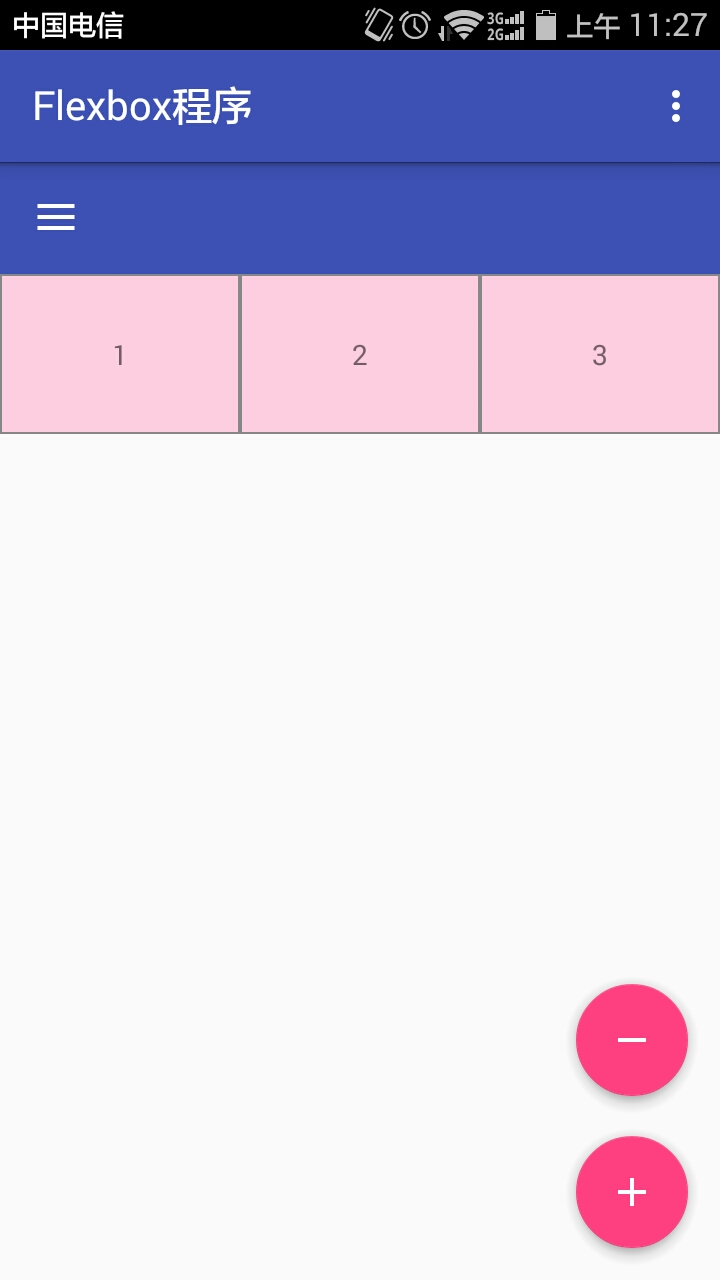 FlexboxLayout 完全解析:主軸方向、換行與對齊屬性一圖看懂
FlexboxLayout 是 Google 開源的 Android 佈局庫,血脈來自 CSS 裡的 Flexbox——W3C 在 2009 年提出的響應式佈局方案。對前
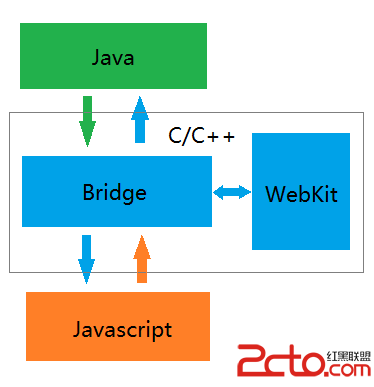 React-Native Android 通信原理(二):Javascript 向 Native 通信全流程
 前一篇分析了 Native 端向 Javascript 端通