

編輯:開發入門
本文分享一個具有 3D 視覺效果的滑動開關範例。這個範例重點在於如何攔截滑動操作、安排動畫刷新、避免畫面閃爍,以及繪製帶透明效果的 PNG 圖片。

在桌面或行動裝置的視窗程式中,可以沿用系統現有的 BUTTON 視窗類別,透過 CreateWindow 建立視窗,再使用 SetWindowLong 設定自訂的視窗處理函式。
另一種方式是呼叫 RegisterWindow 註冊自己的視窗類別,在註冊時指定訊息處理函式,之後再建立視窗。訊息入口確定後,後續的滑動與繪製邏輯就能順利接上。
動畫效果主要在 WM_PAINT 訊息中完成。每次繪圖時改變圖片的位置,就能產生滑動的視覺效果。實作上可以使用計時器觸發 InvalidRect,也可以直接在繪製流程中再次要求重繪。
如果每次繪製都直接畫到裝置內容,動畫過程中容易出現閃爍。解決方式是先建立記憶體 DC 作為緩衝區,將畫面內容先畫到記憶體 DC,再用 BitBlt 複製到裝置 DC。
需要注意的是,記憶體 DC 建立後還需要選入相容的 HBITMAP,才能正常繪圖。使用完畢後,也要記得釋放 GDI 物件與 DC,避免記憶體洩漏。
這個範例的按鈕邊緣具有平滑與陰影效果,若使用一般 BMP 圖片較難達到相同視覺。因此原始素材採用 PNG 格式,並透過支援透明通道的影像繪製方式處理。
在實作上,可以先使用影像處理函式將 PNG 繪製到暫存 DC,再利用 BitBlt 進行剪切與定位,最後合成到目標畫面中。
(void)BitBlt(hTempDC, 0, 0, (int)ImgInfo.Width, (int)ImgInfo.Height, hDestDC, xDest, yDest, SRCCOPY);
CRect rc(0, 0, (int)ImgInfo.Width, (int)ImgInfo.Height);
(void)CImageProcess::DrawImage(hTempDC, &rc, pImg);
(void)BitBlt(hDestDC, xDest, yDest, Width, Height, hTempDC, xSrc, ySrc, SRCCOPY);
透過記憶體 DC、剪切與透明繪圖的組合,就能做出具有滑動感與立體感的自訂控制項。
 Android 教學:實作可拖動的 Button 按鈕效果
在 Android 開發裡,讓畫面中的元件能隨著手指移動,是很常見的互動需求。本文以一個 Button 為例,示範如何透過 OnTouchListener 監聽觸控事件,
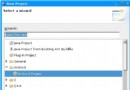 你的第一個 Android 應用程式:Hello, Android!
評估一個開發框架好不好上手,最快的方式就是試著用它寫出第一個「Hello, World!」。在 Android 上,這件事輕鬆得令人愉悅。以下示範完整流程。 要做的事
 用 Android、Scala 與 Eclipse 打造行動應用:以單位轉換器為例
先決條件 本文將帶你打造一個運行於 Android 裝置上的行動應用。你需要安裝 Android SDK,本文採用 V1.5 SDK。應用程式碼將以 Scala 語言撰寫
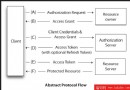 Facebook SDK for Android 實戰(二):OAuth 授權、權限請求與好友資料抓取
對使用者進行授權 Facebook Platform 支援 OAuth 2.0 這套標準驗證機制,同時也保留了一個較老、屬於自家設計的簽章式授權方案。撰寫新應用時應該避開