

編輯:開發入門
需求很典型:現在要為 App 做一個「設定」畫面,該怎麼做?
用已學的知識,馬上會想到「Activity + Preference」的組合:Activity 負責畫面,Preference 負責資料存放。方向是對的,但實作起來很繁瑣——每一個設定項都要手動建立對應的 Preference 物件、讀寫、綁定。
更好的選擇是本文的主角 PreferenceActivity。顧名思義,它是 Activity 與 Preference 的混血:介面用 XML 宣告,資料存放由框架代管。
先看常見的設定類型對應到哪些 Preference:
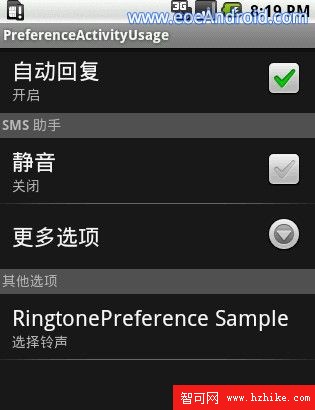
CheckBoxPreference。ListPreference。PreferenceCategory 與 PreferenceScreen。這兩者只管版面,不涉及資料存放。PreferenceActivity 的介面比較特別,不是放在 res/layout,而是放在 res/xml/setting.xml:
<?xml version="1.0" encoding="utf-8"?>
<PreferenceScreen
    xmlns:android="https://schemas.android.com/apk/res/android">

    <CheckBoxPreference
        android:key="autoBack"
        android:title="自動回復"
        android:summaryOn="開啟"
        android:summaryOff="關閉"
        android:defaultValue="true" />

    <PreferenceCategory android:title="SMS 助手">

        <CheckBoxPreference
            android:key="smsSilence"
            android:title="靜音"
            android:summaryOn="開啟"
            android:summaryOff="關閉"
            android:defaultValue="false" />

        <PreferenceScreen android:title="更多選項">
            <CheckBoxPreference
                android:key="cb21"
                android:title="功能1"
                android:summaryOn="開啟"
                android:summaryOff="關閉"
                android:defaultValue="true" />
            <CheckBoxPreference
                android:key="cb22"
                android:title="功能2"
                android:summaryOn="使用"
                android:summaryOff="停用"
                android:defaultValue="true" />

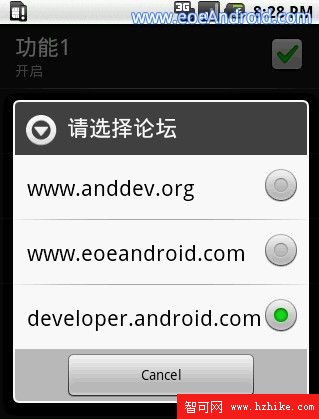
            <ListPreference
                android:key="list1"
                android:title="android forum"
                android:summary="開發論壇"
                android:dialogTitle="請選擇論壇"
                android:entries="@array/entries_list_preference"
                android:entryValues="@array/entriesvalue_list_preference" />

            <EditTextPreference
                android:key="et1"
                android:title="EditTextPreference Sample"
                android:summary="點擊輸入"
                android:dialogTitle="輸入設定"
                android:defaultValue="Hello EditTextPreference" />
        </PreferenceScreen>
    </PreferenceCategory>

    <PreferenceCategory android:title="其他選項">
        <RingtonePreference
            android:key="rt1"
            android:title="RingtonePreference Sample"
            android:summary="選擇鈴聲" />
    </PreferenceCategory>
</PreferenceScreen>
這份 XML 有幾個值得注意的設計:
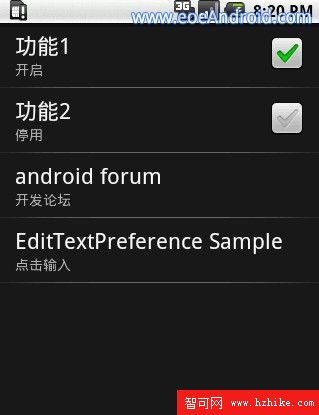
android:key 就是資料的鍵值,之後讀寫都靠它,相當於 SharedPreferences 的 key。summaryOn / summaryOff 會依勾選狀態自動切換說明文字。defaultValue 只在該 key 還沒有值時生效,也就是首次啟動的初始狀態。PreferenceScreen 會變成一個可點入的次層頁面,點標題就展開。public class Setting extends PreferenceActivity {
@Override
protected void onCreate(Bundle savedInstanceState) {
super.onCreate(savedInstanceState);
addPreferencesFromResource(R.xml.settings);
}
}
一行 addPreferencesFromResource(),設定畫面就完成了,連資料持久化都不用寫。
模擬器上的執行結果:
點進「更多選項」之後:
普通版面很簡單:findViewById() 拿到 View,掛上 listener。但 PreferenceActivity 沒有提供 findViewById(),所以要用另一條路——直接對 SharedPreferences 註冊監聽器。
// 取得 SharedPreferences 句柄
sp = PreferenceManager.getDefaultSharedPreferences(this);

// 註冊變更監聽器
sp.registerOnSharedPreferenceChangeListener(new OnSharedPreferenceChangeListener() {

    @Override
    public void onSharedPreferenceChanged(
            SharedPreferences sharedPreferences, String key) {

        if (key.equals("autoBack")) {
            Boolean autoBack = sharedPreferences.getBoolean("autoBack", false);
            if (autoBack) {
                Log.d("TAG", "autoBack: true!");
            } else {
                Log.d("TAG", "autoBack: false!");
            }
        }
    }
});
注意 callback 帶兩個參數:句柄與變動的 key,所以你可以用一個監聽器處理所有設定項,只要在內部判斷 key 即可。
// 取得 SharedPreferences 實例
spc = this.getSharedPreferences(
        "com.android.PreferenceActivity.Usage_preferences.xml",
        MODE_WORLD_READABLE);

// 讀值
Boolean autoBack = spc.getBoolean("autoBack", false);
寫回則要透過 editor:
public void putValue(String key, Boolean value) {
    SharedPreferences.Editor spe = spc.edit();
    spe.putBoolean(key, value);
    spe.commit();
}
這裡要特別提醒:範例用的 MODE_WORLD_READABLE 在/Android 4.2 之後已被標示為不安全並逐步限制使用,跨 App 讀寫設定資料的正確做法應改用 ContentProvider。上面的寫法反映的是當時的環境,新專案請不要照抄。
entries 是顯示給使用者看的文字陣列,entryValues 是實際存進設定檔的值,兩者必須放在 res/values/arrays.xml,且順序一一對應:
<?xml version="1.0" encoding="utf-8"?>
<resources>
    <string-array name="entries_list_preference">
        <item>www.anddev.org</item>
        <item>www.eoeandroid.com</item>
        <item>developer.android.com</item>
    </string-array>
    <string-array name="entriesvalue_list_preference">
        <item>1</item>
        <item>2</item>
        <item>3</item>
    </string-array>
</resources>
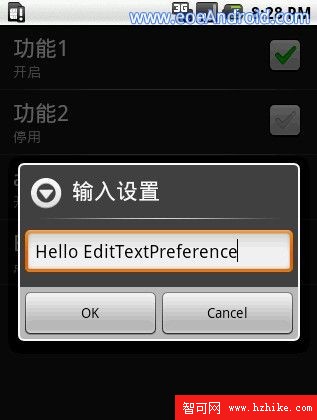
<EditTextPreference
    android:key="et1"
    android:title="EditTextPreference Sample"
    android:summary="點擊輸入"
    android:dialogTitle="輸入設定"
    android:defaultValue="Hello EditTextPreference" />
點下去會跳出一個帶文字框的對話框,輸入的內容自動存進偏好設定。
整體來說,PreferenceActivity 把「設定畫面」這類重複性極高的需求壓縮成一份 XML 加一行程式碼,是 Android 裡少見的高 CP 值元件。真正需要花力氣的地方反而是監聽與跨模組讀寫這兩個邊緣議題。
 動手打造 Android RSS 閱讀器(三):把資料呈現在螢幕上
在 Android 中呈現 RSS 資料 此時,RSS 訂閱源裡的 XML 資料已安全地保存在記憶體中的 RSSFeed 實例裡,這個實例用一個便利的 List 結構裝著
 Android 動畫框架詳解(二):實例篇
簡介:這是由兩部分組成的 Android 動畫框架詳解的第二部分——實例篇。閱讀本篇前,建議先讀過第一部分的原理篇,其中詳細介紹了動畫框架的實作原理,並示範了一個繞 Y
 Android數據庫事務淺析
在Android應用開發中,數據庫操作時常出現,而數據庫事務的處理對應用的穩定性與效率提升至關重要。 首先,Android的數據庫操作——尤其是寫操作——非常慢,把所有操
 在 MyEclipse 8.6 上搭建 Android 開發環境
本節將示範如何在 MyEclipse 8.6 中建立 Android 開發環境,包含 JDK、Android SDK、ADT 外掛、AVD 模擬器與 Hello Worl