

編輯:開發入門
本文將帶你打造一個運行於 Android 裝置上的行動應用。你需要安裝 Android SDK,本文採用 V1.5 SDK。應用程式碼將以 Scala 語言撰寫。如果你從沒用過 Scala 也沒關係,因為本文會逐一解說 Scala 程式碼;不過,即便你不熟悉 Scala,也建議你至少具備一些 Java 語言基礎。本文以 Scala V2.7.5 進行開發。Android 與 Scala 都有很不錯的 Eclipse 外掛,本文使用 Eclipse V3.4.2、Android Development Tools(ADT)V0.9.1 以及 Scala IDE 外掛 V2.7.5。所有這些工具都能從 參考資料 取得。
撰寫 Android 應用聽起來像是個複雜的任務。Android 應用運行在它們自己的虛擬機——Dalvik 虛擬機——之中,不過,Android 應用的建置路徑卻是敞開的。下圖表明了本文將採用的基本策略。
圖 1. Android 上 Scala 的建置路徑

思路是這樣的:我們先把所有 Scala 程式碼編譯成 Java 類別檔。這是 Scala 編譯器的分內事,沒什麼太複雜的地方。接著,把 Java 類別檔交給 Android 的 dex 編譯器,編譯成 Android 裝置上的 Dalvik VM 所使用的格式——這就是所謂的 dexing,也是 Android 應用的常規建置路徑。一般來說,流程是從 .java 檔到 .class 檔,再到 .dex 檔;本文唯一的不同,就是我們從 .scala 檔開始。最後,.dex 檔與其他應用資源被壓縮成一個 APK 檔,這個檔就能安裝到 Android 裝置上了。
那麼,該怎麼讓這一切發生呢?大部分工作我們會交給 Eclipse,但此外還有一個較費事的步驟:要讓程式碼運行,還得用到標準 Scala 庫裡的程式碼。在典型的 Scala 安裝中,這是 /lib/scala-library.jar 裡一個獨立的 JAR,但這個 JAR 含了一些不受 Android 支援的程式碼——有些得稍作調整,有些則必須移除。目前為止,客製化的 scala-library.jar 建置版本運行得最好。請參閱 參考資料 了解本文所用的客製建置版本,我們把這個 JAR 稱為 Android 庫 JAR。
有了這個 JAR,剩下的就輕鬆了:只要用 Eclipse 的 ADT 外掛建立一個 Android 專案,接著為專案加上一個 Scala 特性(nature),用前面談到的 Android 庫取代標準 Scala 庫,最後把輸出目錄加入類別路徑即可。現在,可以開始動手了。Scala 主站對此有更詳細的說明(請參閱 參考資料)。基礎設定就緒後,我們來看看本文要用 Scala 打造的 Android 應用。
既然我們已經知道如何把 Scala 程式碼轉換成能在 Android 裝置上運行的二進位格式,接下來就能用 Scala 打造一個行動應用了。我們要做的是一個簡單的單位轉換應用,讓使用者方便地在英制與公制單位之間來回轉換。這是一個非常簡單的應用,但我們會看到,就連最簡單的應用也能從 Scala 中獲益。先來看看 UnitsConverter 的版面配置元素。
你或許對「用手機跑 Scala」感到興奮,但並非所有行動開發程式碼都適合用 Scala 或 Java 語言來寫。Android SDK 提供了一個很好的方式,用一套基於 XML 的版面配置系統,把使用者介面程式碼與應用邏輯分離開來。我們來看看本文應用的主要版面配置檔,如清單 1 所示。
清單 1. Converter 應用的主要版面配置
<?xml version="1.0" encoding="utf-8"?>
<RelativeLayout XMLns:android="https://schemas.android.com/apk/res/android"
    android:layout_width="fill_parent"
    android:layout_height="fill_parent"
    android:gravity="center_horizontal"
    android:padding="10px" >
    <TextView android:id="@+id/prompt_label"
        android:layout_width="wrap_content"
        android:layout_height="wrap_content"
        android:text="@string/prompt_metric"/>
    <EditText android:id="@+id/amount"
        android:layout_below="@id/prompt_label"
        android:layout_width="fill_parent"
        android:layout_height="wrap_content"/>
    <TextView android:id="@+id/uom_label"
        android:layout_below="@id/amount"
        android:layout_width="wrap_content"
        android:layout_height="wrap_content"
        android:text="@string/uom"/>
    <Spinner android:id="@+id/uom_value"
        android:layout_below="@id/uom_label"
        android:layout_width="wrap_content"
        android:layout_height="wrap_content"/>
    <Button android:id="@+id/convert_button"
        android:layout_below="@id/uom_value"
        android:layout_width="wrap_content"
        android:layout_height="wrap_content"
        android:text="@string/convert_button_label"/>
    <TextVIEw android:id="@+id/result_value"
        android:layout_below="@id/convert_button"
        android:layout_width="fill_parent"
        android:layout_height="fill_parent"/>
</RelativeLayout>
以上程式碼非常簡潔地建出了應用的主 UI。它的根節點是一個 RelativeLayout 容器元素。Android SDK 裡有許多版面配置選項,而 RelativeLayout 指示運行時以相對定位來配置各個 UI 小元件。要使用相對定位,可先加入一個可見元素——這裡是一個 TextVIEw 元素,用來顯示文字的一個簡單元件。它被賦予一個 ID prompt_label。接著的下一個元素——一個 EditText 元素(文字輸入框)——就會用到它:這個元素有個 layout_below 屬性,其值等於 prompt_label ID。換句話說,EditText 應該放在名為 prompt_label 的元素下方。
版面配置程式碼剩下的部分相當簡單:一個帶標籤的文字輸入框、一個帶標籤的微調器(一個下拉式選單)、一個按鈕,還有一個用於輸出的文字方塊。圖 2 展示了運行中應用的截圖,並標出了各個元素。
圖 2. Android Layout——分解圖
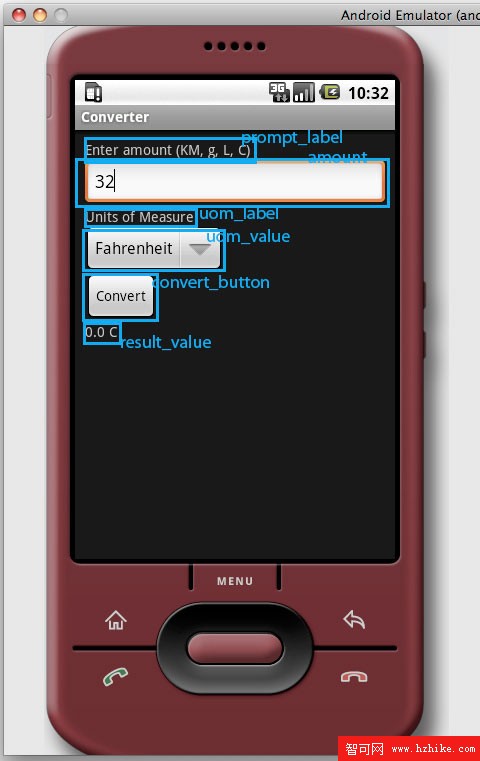
那麼,這些視圖裡看到的文字值從哪兒來呢?請注意,清單 1 中有些元素帶有 text 屬性。例如,prompt_label 元素的 text 屬性等於 @string/prompt_metric,這表示它會用到 Android 應用裡一個標準的資源檔:strings.xml 檔,如清單 2 所示。
清單 2. strings.xml 資源
<?XML version="1.0" encoding="utf-8"?>
<resources>
    <string name="prompt_metric">Enter amount (KM, g, L, C)</string>
    <string name="prompt_english">Enter amount (miles, lbs, gallons, F)</string>
    <string name="uom">Units of Measure</string>
    <string name="convert_button_label">Convert</string>
    <string name="app_name">Converter</string>
    <string name="english_units">English</string>
    <string name="metric_units">Metric</string>
</resources>
現在你已經知道圖 2 裡所有文字從何而來。微調器有個下拉框,裡頭列著可用的度量單位,而這些單位並未列在清單 2 裡;相反,它們來自另一個檔 arrays.xml,如清單 3 所示。
清單 3. arrays.xml 資源
<?XML version="1.0" encoding="utf-8"?>
<resources>
    <array name="english_units">
        <item>Fahrenheit</item>
        <item>Pounds</item>
        <item>Ounces</item>
        <item>Fluid Ounces</item>
        <item>Gallons</item>
        <item>Miles</item>
        <item>Inches</item>
    </array>
    <array name="metric_units">
        <item>Celsius</item>
        <item>Kilograms</item>
        <item>Grams</item>
        <item>Millileters</item>
        <item>Liters</item>
        <item>Kilometers</item>
        <item>Centimeters</item>
    </array>
</resources>
現在我們能看到將用於微調器的那些值了。那麼,這些值如何出現在微調器中,應用又如何在英制與公制單位之間切換呢?要回答這些問題,我們得看看應用程式碼本身。
Converter 應用的程式碼非常簡單——無論用什麼語言來寫。用 Java 寫起來自然輕而易舉,用 Scala 寫也一樣不複雜。我們先看看前面見過的 UI 背後的程式碼。
要解說建立 UI 的 Scala 程式碼,最簡單的方式就是先看程式碼,再逐段走讀。對任何應用而言,應用的預設活動都定義在 androidManifest.xml 檔裡;任何 UI 背後都有一個 Activity 類別,而預設的 Activity 定義了應用初次載入時執行的活動。對於像本文這樣簡單的應用,有一個 Converter 類別,清單 4 展示了它的原始碼。
清單 4. Converter 活動類別
class Converter extends Activity{
    import ConverterHelper._
    private[this] var amountValue:EditText = null
    private[this] var uom:Spinner = null
    private[this] var convertButton:Button = null
    private[this] var resultValue:TextView = null
    override def onCreate(savedInstanceState:Bundle){
        super.onCreate(savedInstanceState)
        setContentView(R.layout.main)
        uom = findViewById(R.id.uom_value).asInstanceOf[Spinner]
        this.setUomChoice(ENGLISH)
        amountValue = findViewById(R.id.amount).asInstanceOf[EditText]
        convertButton = findViewById(R.id.convert_button).asInstanceOf[Button]
        resultValue = findViewById(R.id.result_value).asInstanceOf[TextView]
        convertButton.setOnClickListener( () => {
            val unit = uom.getSelectedItem.asInstanceOf[String]
            val amount = parseDouble(amountValue.getText.toString)
            val result = UnitsConverter.convert(Measurement(unit, amount))
            resultValue.setText(result)
        })
    }
    override def onCreateOptionsMenu(menu:Menu) = {
        super.onCreateOptionsMenu(menu)
        menu.add(NONE, 0, 0, R.string.english_units)
        menu.add(NONE, 1, 1, R.string.metric_units)
        true
    }
    override def onMenuItemSelected(featureId:Int, item:MenuItem) = {
        super.onMenuItemSelected(featureId, item)
        setUomChoice(if (item.getItemId == 1) METRIC else ENGLISH)
        true
    }
    private def setUomChoice(unitOfMeasure:UnitsSystem){
        if (uom == null){
            uom = findViewById(R.id.uom_value).asInstanceOf[Spinner]
        }
        val arrayId = unitOfMeasure match {
            case METRIC => R.array.metric_units
            case _ => R.array.english_units
        }
        val units = new ArrayAdapter[String](this, R.layout.spinner_vIEw,
            getResources.getStringArray(arrayId))
        uom.setAdapter(units)
    }
}
我們從這個類別的頂部開始。它繼承了 android.app.Activity——這是一個 Java 類別,但從 Scala 裡要細分一個 Java 類別輕而易舉。接著,它有一些實例變數,每個變數都對應前面定義過的一個 UI 元素。請注意,每個實例變數還被限定為 private[this]。這展示了 Scala 特有的一種存取控制層級,而 Java 語言裡並沒有這種層級:這些變數不僅是私有的,而且只屬於 Converter 類別的特定實例。對行動應用而言,這種層級的存取控制或許有些大材小用,但如果你是一名 Scala 開發者,就能放心地在 Android 應用裡沿用你熟悉的語法。
回到清單 4 的程式碼,請注意我們覆寫了 onCreate 方法。這是 Activity 類別裡定義的方法,通常由自訂的 Activity 覆寫。若用 Java 語言寫,你會加上一個 @Override 標註;而在 Scala 中,override 是一個關鍵字,用來確保正確性,能防止誤拼方法名之類的常見錯誤——萬一拼錯了,Scala 編譯器會逮到並回報錯誤。另外請注意,這個方法(以及其他任何方法)都不必宣告回傳型別,因為 Scala 編譯器能輕易推斷出來,無需多此一舉。
onCreate 裡的大部分程式碼,和 Java 語言寫的差不多,但有幾點頗有意思。請注意,我們用 findViewById 方法(在 Activity 子類別中定義)取得各個 UI 元素的 handle。這個方法並非型別安全的,得進行型別轉換(cast)。在 Scala 中,要進行型別轉換,可使用參數化方法 asInstanceOf[T],其中 T 是要轉換的型別;這種轉換在功能上與 Java 語言裡的轉換相同,只是 Scala 的語法更漂亮。接下來,請注意對 setUomChoice 的呼叫(稍後再細談這個方法)。最後,請注意上述程式碼取得了在版面配置 XML 中建立的一顆按鈕的 handle,並為它掛上一個點擊事件處理器。
若用 Java 語言寫,你必須傳入 Android 介面 OnClickListener 的一個實作。這個介面只定義一個方法:onClick。實際上你只在乎那個方法,但在 Java 語言裡無法直接傳入方法。Scala 則不然——在 Scala 中可以傳入方法字面值(literal)或閉包。這裡,我們用語法 () => { ... } 表示閉包,方法主體就是花括號裡的內容;起訖括號表示這是一個不帶參數的函式。然而,我把這個閉包傳給了 Button 實例上的 setOnClickListener 方法,而 Button 是 Android SDK 中定義的一個 Java 類別。那麼,如何把 Scala 閉包傳給 Java API 呢?我們來看看。
要理解如何讓 Android API 吃進函數字面值,看看 Converter 類別定義的第一行——那是一句關鍵語句,也是 Scala 另一個出色的特性:你可以在程式碼的任何地方 import 套件、類別等,其作用域限於 import 它們的那個檔案。這裡,我們 import 了 ConverterHelper 裡的所有東西。清單 5 展示了 ConverterHelper 的程式碼。
清單 5. ConverterHelper
object ConverterHelper{
    import android.view.View.OnClickListener
    implicit def funcToClicker(f:View => Unit):OnClickListener =
        new OnClickListener(){
            def onClick(v:View) = f.apply(v)
        }
    implicit def funcToClicker0(f:() => Unit):OnClickListener =
        new OnClickListener() {
            def onClick(v:VIEw) = f.apply
        }
}
這是一個 Scala 單例(singleton),因為它用的是物件宣告而非類別宣告。單例模式被直接內建在 Scala 裡,可以取代 Java 語言中的靜態方法或變數。在這裡,這個單例存放一對函式:funcToClicker 與 funcToClicker0。這兩個函式都以一個函式作為輸入參數,並回傳 OnClickListener 的一個實例——OnClickListener 是 Android SDK 中定義的一個介面。以 funcToClicker 為例,它被定義為以一個函式 f 為參數,這個函式 f 的型別是「帶一個 VIEw 型別(Android 中的另一個類別)輸入參數、並回傳 Unit(Scala 中 void 的對等物)的函式」;然後,它回傳 OnClickListener 的一個實作,在這個實作中,介面的 onClick 方法被實作為把輸入函式 f 套用到 VIEw 參數上。另一個函式 funcToClicker0 做的是同一件事,只是它接收的是一個不帶輸入參數的函式。
這兩個函式(funcToClicker 與 funcToClicker0)都被定義為隱式函式(implicit)。這是 Scala 一個便利的特性,能讓編譯器隱式地把一種型別轉換成另一種。在這裡,當編譯器解析 Converter 類別的 onCreate 方法、遇到一個 setOnClickListener 呼叫時,這個方法需要一個 OnClickListener 實例,編譯器卻發現傳入的是一個函式。在報錯、編譯失敗之前,編譯器會先檢查是否存在能將函式轉為 OnClickListener 的隱式函式;由於確實存在,它便執行轉換,編譯因而成功。理解了如何在 Android 中使用閉包之後,我們來更仔細地看看應用邏輯——尤其是單位轉換的計算該怎麼做。
回到清單 4。傳入 onClickListener 的函式收到使用者輸入的度量單位與數值,然後建立一個 Measurement 實例,並把它傳給一個 UnitsConverter 物件。清單 6 展示了相應的程式碼。
清單 6. Measurement 與 UnitsConverter
case class Measurement(uom:String, amount:Double)
object UnitsConverter{
    // constants
    val lbToKg = 0.45359237D
    val ozToG = 28.3495231
    val fOzToMl = 29.5735296
    val galToL = 3.78541178
    val milesToKm = 1.609344
    val inchToCm = 2.54
    def convert (measure:Measurement) = measure.uom match {
        case "Fahrenheit" => (5.0/9.0)*(measure.amount - 32.0) + " C"
        case "Pounds" => lbToKg*measure.amount + " kg"
        case "Ounces" => ozToG*measure.amount + " g"
        case "Fluid Ounces" => fOzToMl*measure.amount + " mL"
        case "Gallons" => galToL*measure.amount + " L"
        case "Miles" => milesToKm*measure.amount + " km"
        case "Inches" => inchToCm*measure.amount + " cm"
        case "Celsius" => (9.0/5.0*measure.amount + 32.0) + " F"
        case "Kilograms" => measure.amount/lbToKg + " lbs"
        case "Grams" => measure.amount/ozToG + " oz"
        case "Millileters" => measure.amount/fOzToMl + " fl. oz."
        case "Liters" => measure.amount/galToL + " gallons"
        case "Kilometers" => measure.amount/milesToKm + " miles"
        case "Centimeters" => measure.amount/inchToCm + " inches"
        case _ => ""
    }
}
Measurement 是一個 case 類別,這是 Scala 裡一個便利的特性。用「case」修飾一個類別,會讓它生成這樣一個建構子:這個建構子需要類別的屬性,並附帶 equals、hashCode 與 toString 的實作。它對 Measurement 這種資料結構類別再合適不過,還會為所定義的屬性(這裡就是 uom 與 amount)產生 getter 方法;你也可以把這些屬性定義為 vars(可變變數),那樣也會產生 setter 方法。區區一行 Scala 程式碼竟能做這麼多事!
接著,UnitsConverter 也是一個單例模式,因為它是用 object 關鍵字定義的。它只有一個 convert 方法。請注意,convert 被定義為等同於一條單一語句——一條 match 語句。它是單一運算式,所以不需要額外的花括號。它採用了 Scala 的模式匹配,這是函數式語言中常見的強大特性,類似 Java 語言與許多其他語言裡的 switch 語句;但我們可以匹配字串(實際上,還能做比這高級得多的匹配)。一旦字串匹配,就執行相應的計算,並回傳格式化後的字串以供顯示。最後,請留意與 _ 匹配的最後一個 case:Scala 裡很多地方都用底線作為萬用字元,在這裡它表示匹配任何東西,類似 Java 語言裡的 default 語句。
理解了應用裡的計算之後,最後來看看剩下的 UI 設定與選單。
回到清單 4。我們說過要看看 setUomChoice。這個方法被定義為帶有一個 UnitsSystem 型別的參數。我們來看看這個型別如何定義。
清單 7. UnitsSystem
sealed case class UnitsSystem()
case object ENGLISH extends UnitsSystem
case object METRIC extends UnitsSystem
如你所見,UnitsSystem 是一個密封的(sealed)case 類別,沒有屬性,看上去似乎不太管用。接著我們看到兩個 case 物件。還記得嗎,object 代表 Scala 中的一個單例。這裡有兩個 case 物件,各自繼承 UnitsSystem。這是 Scala 中常見的手法,能提供比傳統列舉更簡單、更型別安全的替代方案。
現在 setUomChoice 的實作就更合理了。取得微調器的 handle 後,我們匹配傳入的 UnitsSystem 型別,據此辨識出前面見過的 arrays.xml 中的某個陣列——這是透過 Android SDK 產生的 R 類別來表示資源(例如 arrays.xml 檔)。一旦知道該用哪個陣列,我們就建立一個把該陣列當作資料來源的配接器(這裡是一個 ArrayAdapter),並把它設給微調器。
最後,看看清單 4 中的 onCreateOptionsMenu 與 onMenuItemSelected 方法。這兩個方法定義在 Activity 中,我們在 Converter 活動裡覆寫它們。第一個方法建立一個選單;第二個方法處理使用者從選單中選擇 English 或 metric 的事件,並再次呼叫 setUomChoice。如此一來,使用者就能在「英制轉公制」與「公制轉英制」之間自由切換了。
Android 平台的架構,讓任何能在 Java 虛擬機上運行的語言都能派上用場。我們看到了如何設定一個使用 Scala 程式碼的 Android 專案,而這個流程同樣能延伸到其他 JVM 語言,例如 Groovy、JRuby 或 Fan。當 Scala 語言能任你取用時,撰寫 Android 應用會變得更輕鬆:你依然可以用 Eclipse 開發,依然能在 Eclipse 裡用模擬器與裝置除錯,還能繼續沿用所有熟悉的工具,同時又收穫一門生產力更高的程式語言。
 用 Android、Scala 與 Eclipse 打造行動應用:以單位轉換器為例
先決條件 本文將帶你打造一個運行於 Android 裝置上的行動應用。你需要安裝 Android SDK,本文採用 V1.5 SDK。應用程式碼將以 Scala 語言撰寫
 用 Eclipse 開發 Android 應用程式(四):內容提供者與 Google Maps 實戰
打造內容提供者與 Google Maps 應用程式 你已經看過一個完整的應用程式範例,現在簡單談談更複雜的一款應用。 內容提供者與 Google Maps 本教學討論的第
 動手打造 Android RSS 閱讀器(一):從 RSS 基礎到應用架構
開始之前 本教學介紹如何在 Android 平台之上處理 XML。若要照著本教學打造範例應用程式,你必須在開發電腦上安裝並運行 Android SDK。建議使用 Ecli
 Android 平台 Qt 開發入門:從 android-lighthouse 到跑起第一個 App
「Android 上面一定要用 Java 才能寫應用程式嗎?」這大概是每個從 C/C++ 陣營轉過來的人都問過的問題。我在正式投入 Android native 開發之前