

編輯:開發入門
Android SDK 的版本推進速度實在快得有點讓人招架不住,很多人的 1.6 環境還沒摸熟,2.0 已經發布了。那麼該怎麼用最省事的方式,把舊版 SDK 升到最新版本呢?以下是我認為最簡單的流程。
開啟 Eclipse,在工具列上找到 Android SDK and AVD Manager 的按鈕。如果一時找不到也別著急,從選單進入 Window → Android SDK and AVD Manager 同樣可以開啟,點下去後會跳出管理視窗:

選擇 Available Packages 這個頁籤,視窗會列出遠端伺服器上所有可下載的套件。記得先把上方的網站來源勾選起來,讓管理器去抓取最新的清單:

清單抓取完成後,你會看到各個 SDK 版本、平台工具與周邊函式庫。由於先前已經更新過大部分內容,可更新的項目通常不會太多。
勾選你要安裝的 SDK 版本,然後點擊右下角的 Install Selected。接著就是等待下載與安裝完成,時間長短取決於你的網路速度,完成後會跳出提示。
更新完成後重新啟動 Eclipse,就能使用新版的 SDK 與模擬器映像:

 用 Eclipse 與 Android 元件做開發(三):TextView、EditText、Button 與 Toast 實作
動手做一個用到元件的範例應用 現在來改寫現有的應用,讓它變成下圖那樣。這個例子的目的,是讓你熟悉幾個基本元件在真實應用中的用法:TextView、EditText、But
 Android 學習筆記(一):平台歷史、架構與開發環境
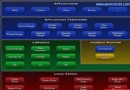
Android 學習起點 這篇筆記整理 Android 入門時最常遇到的基礎概念,包含平台定義、歷史脈絡、系統架構、開發環境與第一個專案結構。對初學者而言,先建立整體輪廓
 搞懂 Android 的置中:Button 與 Gallery 為什麼會對齊
從上圖可以看到,Button 與 Gallery 採用的對齊方式是「置中對齊」,也就是 Button 與它的 Parent 容器中心對齊,而不是貼齊某個邊緣。 An
 對 Android 開發者有益的 40 條優化建議
Android 開發不只是把功能做出來,還需要考慮相容性、效能、記憶體、測試與使用者體驗。以下整理 40 條實用建議,適合初學者與中階開發者參考。 先尋找與需求相似的