

編輯:開發入門
從這一節開始,我們正式踏入 Android 開發的世界。歡迎大家多留言、多給我一些建議。
打開 Eclipse,從左上角選單進入 File → New → Project → Android Project,雙擊後會出現 Android 專案精靈:

各欄位的意義大致如下:Project name 是專案在 Eclipse 中的名稱;Build Target 選擇要建置的 SDK 版本;Application name 是應用程式名稱;Package name 是 Java 套件路徑,之後幾乎都會用到;Create Activity 則是精靈幫你產生的第一個 Activity 名稱。如果你還不清楚為什麼這樣填,先照著寫即可,細節會在後續章節說明。
建立完成後,你會看到專案的目錄結構:

先什麼都不要改,直接執行看看結果。右鍵點專案,選擇 Run as → Run Configuration...:

在左側雙擊 Android Application 新增一組設定,在 Name 欄位隨便取個名字(例如 AndroidApplication)。這裡會提示 Project 不能為空,點擊 Browse... 按鈕選擇我們剛建立的 HelloAndroid,然後按 Apply 儲存。

此時直接按 Run 還是跑不起來,因為還缺一具模擬器。任何 Android 應用都必須執行在一個 AVD(Android Virtual Device)之上。切到 Target 頁籤:

點擊 AVD Manager... 按鈕:

按下圖所示填寫名稱、選擇目標平台與 SD 卡大小,點擊 Create AVD,一具模擬器就建立完成了。往後我們的應用程式都會在這具 AVD 上執行。

回到 Eclipse 按下 Run,模擬器就會啟動。第一次啟動虛擬機通常需要等上一段時間,請耐心等候。等到模擬器完全開機、解鎖進入主畫面後,你的程式就會自動被安裝並開啟:

看到畫面上出現文字,恭喜你完成了第一個 Android 應用程式。
幾個新手常遇到的狀況順手提醒一下:模擬器開太久容易變慢,關掉 Eclipse 也沒結束的話,可以用 adb kill-server 與 adb start-server 重啟;如果程式改了卻沒反應,先確認模擬器是否真的把新版 apk 裝了進去;至於首次建置特別慢,多半是 Dex 編譯與資源打包在做第一次的初始化,後續就會快很多。
今天就到這裡,祝大家開發順利。
 Android 動畫框架詳解(二):實例篇
簡介:這是由兩部分組成的 Android 動畫框架詳解的第二部分——實例篇。閱讀本篇前,建議先讀過第一部分的原理篇,其中詳細介紹了動畫框架的實作原理,並示範了一個繞 Y
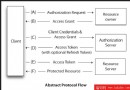 Facebook SDK for Android 實戰(二):OAuth 授權、權限請求與好友資料抓取
對使用者進行授權 Facebook Platform 支援 OAuth 2.0 這套標準驗證機制,同時也保留了一個較老、屬於自家設計的簽章式授權方案。撰寫新應用時應該避開
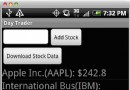 在 Android 應用中處理網路數據(上):Day Trader 應用程式的誕生
Android 應用程式往往需要存取位於網際網路另一端上的資料,而這些資料可能以好幾種不同的格式存在。本文要帶你動手實作,看看如何在 Android 應用裡妥善使用以下三
 Android 動畫框架詳解(一):原理篇
簡介:Android 平台提供了一套完整的動畫框架,讓開發者能打造各種動畫效果。本系列由原理篇與實例篇兩部分組成,本文是第一部分的原理篇,主要分析 Tween 動畫的實作