

編輯:開發入門
我們已經大致了解 Android 平台,現在來談談如何把 Eclipse 環境配置得能支援 Android 應用開發。本節將講解如何取得 Android SDK 並在 Eclipse 環境中設定它。
如果你還沒裝 Eclipse,就從 Eclipse Foundation 下載並安裝最新穩定版的 Eclipse IDE(見 參考資料)。安裝包是一個壓縮的資料夾,把它的內容解壓到電腦上的合適位置即可。安裝程式不會在 Windows® 上建立任何圖示或捷徑。本教學中,Eclipse 資料夾位於 c:\software\eclipse。
雙擊 eclipse 安裝目錄中的 eclipse.exe 啟動 Eclipse,這會開啟 IDE。軟體會提示你指定一個「工作區」,並建議一個預設位置,比如 c:\documents and settings\username\workspace。你可以採用這個位置,或另行指定工作區位置。
啟動 Eclipse 後,點主畫面上的 Workbench - Go to the workbench 圖示。
現在該取得 Android SDK 了。
請在 參考資料 中找到 Android 的下載連結。
官方提供了針對 Windows、Mac OS X(僅 Intel® 版)與 Linux(i386)的 SDK 安裝版。請選擇適合你平台的最新 SDK 版本。請注意,撰寫本教學時,最新的 Android SDK 版本為 m3-rc37a。
Android SDK 是一個壓縮的資料夾。下載後把它的內容解壓到電腦上的合適位置。本教學中,SDK 安裝在 c:\software\google\android_m3-rc37a。顯然,若要在 Mac OS X 與 Linux 上安裝 SDK,就該裝在你慣常放置開發工具的位置。
Eclipse 與 Android SDK 都裝好了,現在該安裝 Eclipse 外掛了。
下面介紹安裝 Eclipse 外掛 Android Developer Tools 的步驟。請注意,Android 網站上也提供了安裝說明,更多資訊請見 參考資料。
請依下列步驟安裝 Android Developer Tools:
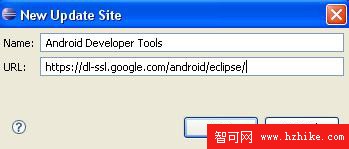
現在開始下載並安裝這個外掛。這個外掛(撰寫本教學時)未經數位簽章,因此只需點擊 Install All,然後重新啟動 Eclipse。
重新啟動 Eclipse 後,你得把這個外掛連接到 SDK 的安裝位置。在 Window 選單中選擇 Preferences,點左側樹狀檢視中的 android,並在右側面板中指定 SDK 的安裝位置。本教學使用的位置是 c:\software\google\android\m3-rc37a(同樣,Mac OS X 與 Linux 系統上也該採用相應的位置)。
指定 SDK 安裝位置後,你還能設定另外三部分。下面簡要介紹:
好了!Eclipse 環境已經準備就緒,可以開始打造 Android 應用了。
本節要用 Android Developer Tools 打造一個基本的 Android 應用,取名 SaySomething。建好之後,我們會對它進行除錯並運行。
第一步是建立一個新專案。選擇用來建立 Android 專案的精靈,如下所示。
圖 2. New project 精靈
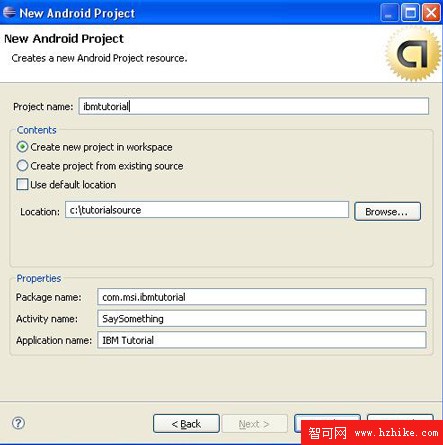
這個應用需要:
來看看這個新專案。
圖 3. 新的 Android 專案
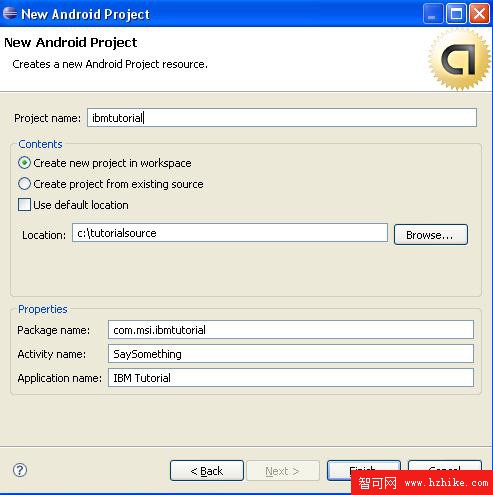
這會建立一個預設的應用,你可以直接建置並運行它,並在 Package Explorer 中檢視它的元件。
Package Explorer(位於 Eclipse 的 Java 透視圖中)顯示了 Android 範例應用的所有元件,見圖 4。
圖 4. Package Explorer
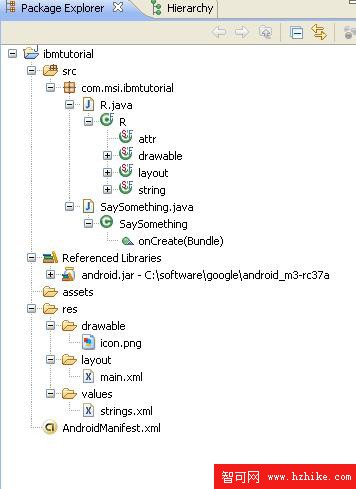
值得留意的元件包括:
com.msi.ibmtutorial。接下來,詳細研究一下原始碼。
這個範例應用由一個活動組成,即 SaySomething。正如前面提到的,SaySomething 類別實作於 SaySomething.java 檔中。
清單 4. SaySomething.java
package com.msi.ibmtutorial;
import android.app.Activity;
import android.os.Bundle;
public class SaySomething extends Activity {
    /** Called when the activity is first created. */
    @Override
    public void onCreate(Bundle icicle) {
        super.onCreate(icicle);
        setContentView(R.layout.main);
    }
}
在這段原始碼中,有幾點值得留意:
SaySomething 是一個普通的 Java 類別,含 package 與 import 語句。SaySomething 繼承 android.app 套件中的 Android 基底類別 Activity。onCreate() 方法是這個活動的入口點,它接受一個 Bundle 型別的參數。Bundle 類別本質上是 map 或 hashmap 的包裝器,建構活動所需的元素會透過這個參數傳入。本教學不深入討論這個參數。setContentView(..) 負責用 R.layout.main 參數建立主 UI。R.layout.main 是應用資源中主版面配置的識別碼。下一節將討論範例應用的資源。
如前所述,Android 中的資源放在專案的 res 子目錄中,共分三類:
下一節將研究 main.xml 檔,認識範例應用的 UI 資源。
 智慧交通之路(二):開放資料社群與實用的通勤 App
City-Go-Round:開放交通資料的集散地 City-Go-Round 這個網站於 2009 年 12 月上線。它一方面在倡議開放交通資料——按它自己的統計,美國有
 Android 聯網應用(二):打造環境監控與資產管理系統
從資產維護痛點出發 企業辦公環境中的資產管理,往往平日安靜,一旦出事卻代價高昂。例如熱水器漏水、空調異常、機房溫度過高,或設備未關閉導致電力浪費。若沒有即時監控,等到現場
 Android PreferenceActivity 完整教學:從設定畫面到跨應用程式讀寫
為什麼需要 PreferenceActivity 需求很典型:現在要為 App 做一個「設定」畫面,該怎麼做? 用已學的知識,馬上會想到「Activity + Prefe
 Android 動畫框架詳解(一):原理篇
簡介:Android 平台提供了一套完整的動畫框架,讓開發者能打造各種動畫效果。本系列由原理篇與實例篇兩部分組成,本文是第一部分的原理篇,主要分析 Tween 動畫的實作