

編輯:開發入門
這個範例應用包含一個活動與一個視圖。應用裡有個名為 main.xml 的檔案,代表活動主 UI 的視覺層面。請注意,main.xml 裡並未指定這個版面配置該用在何處——這意味著,若有需要,你可以在多個活動中重複使用它。清單 5 列出了版面配置檔的內容。
清單 5. 版面配置檔
<?xml version="1.0" encoding="utf-8"?>
<LinearLayout XMLns:android="https://schemas.android.com/apk/res/android"
    android:orientation="vertical"
    android:layout_width="fill_parent"
    android:layout_height="fill_parent" >
    <TextVIEw android:layout_width="fill_parent"
        android:layout_height="wrap_content"
        android:text="Hello World, SaySomething" />
</LinearLayout>
這是最簡單的版面配置,只有一個垂直的線性配置,也就是所有元素排成一列。這裡有個 TextVIEw 元素,它類似其他開發環境中的標籤,代表不可編輯的靜態文字。
請注意,每個視圖元素(例如本例的 LinearLayout 與 TextVIEw)都帶有屬於 android 命名空間的屬性。有些屬性是所有視圖元素共有的,比如 android:layout_width 與 android:layout_height。這些屬性可採用的值有:
在編譯期間,所有資源都會被編譯。編譯過程的產物之一是 R.java 檔,它向應用程式的其餘部分提供資源。下面來談談 R.java 檔。
R.java 檔是在編譯時自動產生的,所以別去手動修改它,因為所有改動都會消失。清單 6 列出了這個範例應用的 R.java 檔。
清單 6. R.java 檔
/* AUTO-GENERATED FILE. DO NOT MODIFY.
 *
 * This class was automatically generated by the
 * aapt tool from the resource data it found. It
 * should not be modified by hand. */
package com.msi.ibmtutorial;
public final class R {
    public static final class attr { }
    public static final class drawable {
        public static final int icon=0x7f020000;
    }
    public static final class layout {
        public static final int main=0x7f030000;
    }
    public static final class string {
        public static final int app_name=0x7f040000;
    }
}
R 類別含有幾個匿名子類別,每個子類別都裝著前面描述過的各種資源識別碼。請注意,這些類別都是靜態的。
請留意 R.layout.main 所代表的元素——這個識別碼代表由 main.xml 定義的版面配置。活動的 onCreate 方法裡用過這個值:setContentView(R.layout.main);。這就是在運行時把特定的活動(本例中是 SayAnything)與特定的版面配置(主版面配置)連繫起來的方法。
預設情況下,每次存檔時都會對檔案進行編譯。
圖 5. 錯誤面板
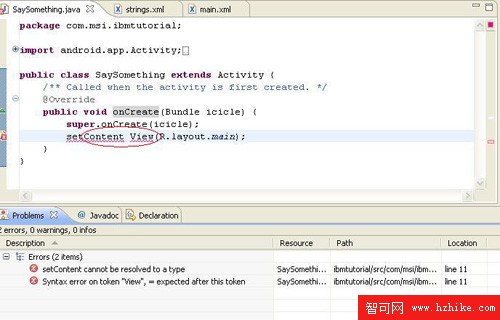
我們在原始碼裡刻意埋了一個錯誤:在 setContent 與 VIEw 之間多加了一個空格。存檔時,檔案被編譯,並在螢幕底部的 Problems 面板裡顯示錯誤。在原始碼中改正這個錯誤後,應用就能成功編譯,錯誤也從問題清單中被移除。
androidManifest.xml 檔是 Android 應用的部署描述子。這個檔列出應用中包含的所有活動、服務、內容提供者與接收器,以及應用支援的 IntentFilter。下面是這個範例應用完整的 androidManifest.xml 檔。
清單 7. androidManifest.xml 檔
<?xml version="1.0" encoding="utf-8"?>
<manifest XMLns:android="https://schemas.android.com/apk/res/android"
    package="com.msi.ibmtutorial">
    <application android:icon="@drawable/icon">
        <activity class=".SaySomething" android:label="@string/app_name">
            <intent-filter>
                <action android:value="android.intent.action.MAIN" />
                <category android:value="android.intent.category.LAUNCHER" />
            </intent-filter>
        </activity>
    </application>
</manifest>
請留意以下幾點:
<manifest> 標記的實際作用是「匯入」這個套件裡的類別。在這個檔中,所有非完全限定的類別都屬於 package 屬性所指定的套件。<application> 標記的一個屬性參考了應用的一項資源。請注意 drawable 識別碼前面的 @ 符號——它的意思是,到應用資源的 drawable 資料夾中尋找名為「icon」的資源。<activity> 標記包含以下屬性與值:
android:label 是應用的名稱。請注意,它來自一個字串資源;string.xml 檔包含應用的在地化字串。<intent-filter> 表示應用中可用的 IntentFilter。這是 Android 應用中最常見的 IntentFilter,其實際含義是:它實作了「主」操作(也就是入口點),而且位於 OS 的啟動器中。這意味著,你可以像啟動其他應用一樣,從應用主清單中啟動它。下一節將講解如何在 Eclipse 中的 Android 模擬器上啟動應用。
應用已經成功編譯,現在該運行這個範例應用了。在 Eclipse 中選擇 Open Run Dialog,或點工具列上的捷徑按鈕,這會開啟一個對話框,讓你在這裡建立啟動組態。選擇 android Application 選項並點擊 New 圖示。
圖 6 展示了本教學範例所用的設定值。
圖 6. Run 對話框
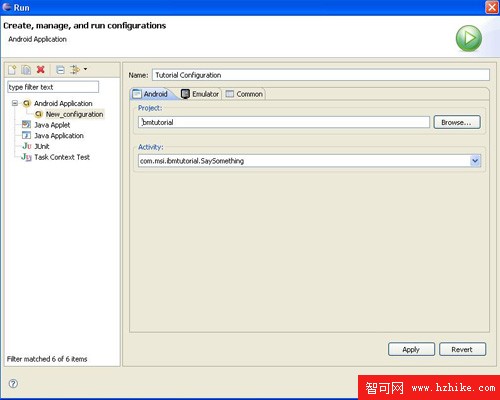
指定組態名稱,本教學使用的名稱是 Tutorial Configuration。在可用項目清單中選擇 ibmtutorial 專案(點 Browse 可看到可用項目),再從下拉清單中選擇啟動活動。接著切到 Emulator 頁籤,按需設定模擬器參數;你可以維持預設設定。有兩個設定值得留意,見圖 7。
圖 7. Run 對話框,Emulator 頁籤
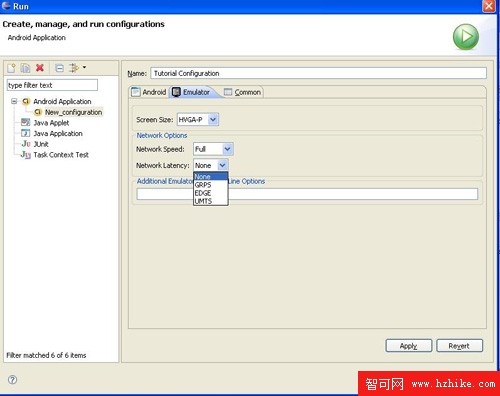
你可以從幾種螢幕尺寸與方向中挑選,還有網路選項。如果你運行應用的行動裝置網路連線速度各異,網路選擇就格外重要了。在打造應用原型的階段,建議先選完整的網路速度且沒有延遲;待主要功能開發完成後,最好在較貼近真實的網路環境中測試,看看應用的反應速度如何。
選擇 Run 運行範例應用。
圖 8. 模擬器
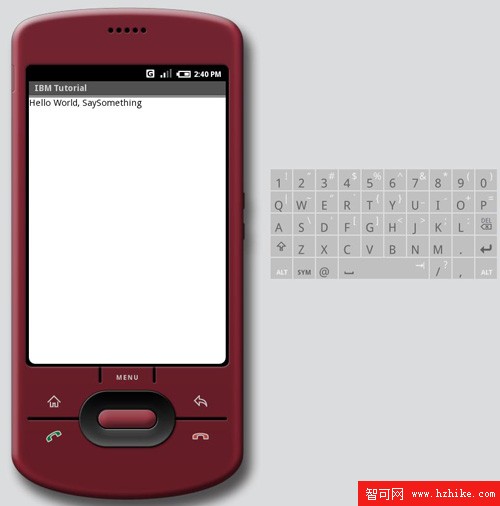
應用已經在模擬器上運行,現在來看看幕後發生的事。Dalvik Debug Monitor Service(DDMS)會幫你檢查應用的運行情況。
想檢查正在運行的應用裡發生了什麼,就得檢視正在運行的 Dalvik VM。在 Eclipse 中選擇 Window > Open Perspective > Other,在出現的對話框中選擇 DDMS。這會在 Eclipse 裡開啟一個新的透視圖,其中有許多饒富趣味的視窗。下面簡要介紹 DDMS 透視圖提供的資源:
LogCat 是一個日誌檔,記錄 VM 中發生的活動。應用可以透過 Log.i(tag,message); 在這個日誌檔裡加入自己的日誌項,其中 tag 與 message 都是 Java 字串。Log 類別屬於 android.util.Log 套件。
圖 9 展示了 LogCat。
圖 9. LogCat
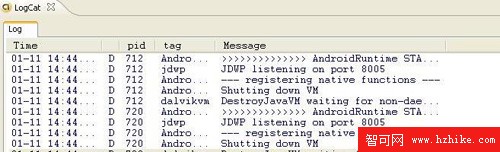
DDMS 裡另一個便利工具是檔案管理器,你可以用它存取模擬器的檔案系統。圖 10 展示了本教學範例應用部署在模擬器上的位置。
圖 10. 部署在模擬器上的範例應用
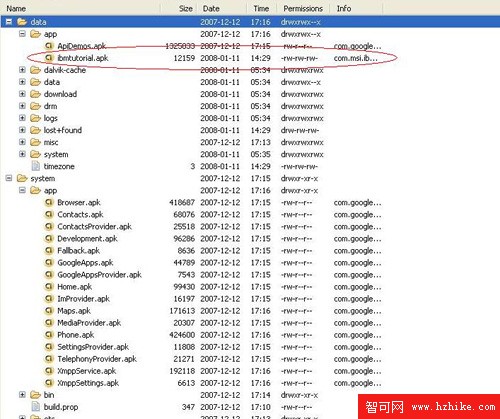
使用者應用部署在 /data/app 目錄,而 Android 內建的應用則部署在 /system/app 目錄。
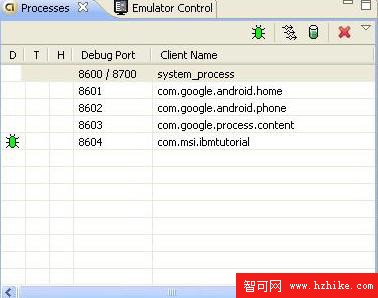
在 DDMS 中,你還能檢視正在運行的行程。
圖 11. 正在運行的行程清單
 在 Android 應用中處理網路數據(上):Day Trader 應用程式的誕生
Android 應用程式往往需要存取位於網際網路另一端上的資料,而這些資料可能以好幾種不同的格式存在。本文要帶你動手實作,看看如何在 Android 應用裡妥善使用以下三
 用 Android、Scala 與 Eclipse 打造行動應用:以單位轉換器為例
先決條件 本文將帶你打造一個運行於 Android 裝置上的行動應用。你需要安裝 Android SDK,本文採用 V1.5 SDK。應用程式碼將以 Scala 語言撰寫
 Facebook SDK for Android 入門(一):從 Graph API 動手做第一個社交應用
前言:把 Facebook 的社交能力搬進你的 App 想在自己的應用裡加入社交元素?Facebook 早就把這條路鋪好了。從行動端來看,Facebook Platfor
 Android XML 菜單:menu、group 與 item 的配置方式
在 XML 中定義菜單 Android 的菜單可以透過程式建立,也可以放在 XML 資源中。使用 XML 的好處是結構清楚、易於維護,也能把界面設計與程式邏輯分離。 me