

編輯:開發入門
Android 在高端智慧型手機與平板電腦市場已佔有主導地位,把這門開發技術學起來,等於替自己的技術能力多添一枚籌碼。以下說明如何在 MyEclipse 中搭出可用的 Android 開發環境。
org.eclipse.* 套件,很麻煩)(1)安裝 MyEclipse
完成安裝並確認能正常啟動。
(2)解壓 Android SDK 1.5
把下載好的 SDK 解壓到任一個磁碟的英文路徑目錄下。這裡強烈建議使用 1.5 的正式版:若改用其他版本,後續會跳出 adb.exe not exist 的錯誤。裝好這個版本之後,將來可以在同一個基礎上向上升級。
(3)設定環境變數
依序點【我的電腦】→【內容】→【進階】→【環境變數】,在 Path 中新增剛解壓的 SDK 底下 tools 目錄的絕對路徑。
設定完成後開啟 cmd 視窗,輸入 android,若有正確的回應提示,就代表設定成功。
(4)安裝 ADT
依序點【Help】→【Software Updates】→【Find and Install】,把自己下載好的 ADT 加入並安裝。ADT 的版本可以任意選擇。
(5)重啟 MyEclipse 並指定 SDK 路徑
依序點【Windows】→【Preferences】→【Android】,指定第二步解壓的 SDK 目錄,然後按 Apply。這裡要注意:如果指定的 SDK 不是 1.5 版本,就會報錯。
(6)重新啟動 MyEclipse,建立 Android 專案
此時應該可以順利看到 Android 專案範本選項。
(7)執行應用程式並設定模擬器參數
Run Application 時會要求設定模擬器的初始化參數,包含 AVD 名稱、API Level、SD 卡容量與螢幕解析度等。
最後強調一個常被忽略的細節:建立專案時的 Min SDK Version 填的是 SDK 的 API Level,這個值必須小於或等於你所選擇的 target 的 API Level,否則專案會在執行期出現相容性問題。
 一個滑動 Button 的小例子
本文分享一個具有 3D 視覺效果的滑動開關範例。這個範例重點在於如何攔截滑動操作、安排動畫刷新、避免畫面閃爍,以及繪製帶透明效果的 PNG 圖片。 1. 訊息如何攔截
 用 Android、Scala 與 Eclipse 打造行動應用:以單位轉換器為例
先決條件 本文將帶你打造一個運行於 Android 裝置上的行動應用。你需要安裝 Android SDK,本文採用 V1.5 SDK。應用程式碼將以 Scala 語言撰寫
 Android XML 菜單:menu、group 與 item 的配置方式
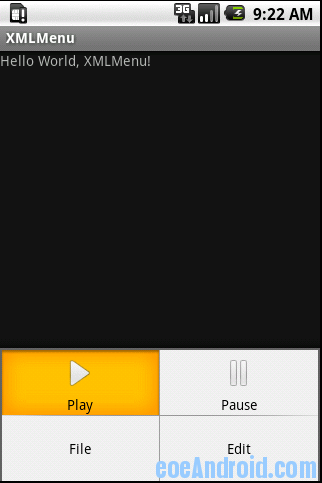
在 XML 中定義菜單 Android 的菜單可以透過程式建立,也可以放在 XML 資源中。使用 XML 的好處是結構清楚、易於維護,也能把界面設計與程式邏輯分離。 me
 Android 簡訊程式實作:TinySMS 與 SmsManager 傳送機制
以 TinySMS 理解簡訊功能 簡訊是手機最基礎的應用之一。本文以 TinySMS 為例,說明如何建立一個簡易的 Android 簡訊介面,並使用 SmsManager