

編輯:三星刷機教學
先前談過三星 i9100 的卡刷做法,這次來說 Odin 線刷。Odin 在三星機型上應用最廣,操作難度也不高,對新手相當友善,基本上都在電腦端完成,只要把手機連好電腦就行。廢話少說,直接進主題。
必看提醒:如果刷機失敗,先刷回官方 ROM 就不容易變磚。本站整理了多數官方基帶與內核,可以先看一遍再回來刷機。另外,如果你是第一次使用 Odin,建議先讀過 Odin 工具的使用細節與注意事項再動手。
1. 下載三星手機驅動;電腦若已裝好可跳過。
2. 下載手機 ROM,本站提供官方固件包,任選其一放到電腦即可;若你已有 ROM 包也行,只要支援線刷,流程都一樣。
3. 下載刷機軟體 Odin3 v1.85。
1. 把 i9100 驅動與 Odin3 v1.85 安裝到電腦。
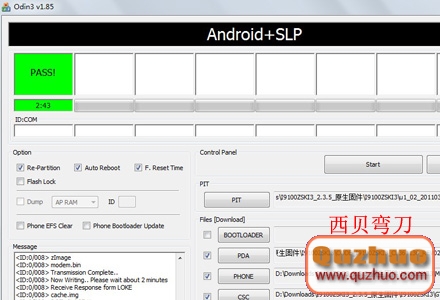
2. 打開 Odin3,依畫面欄位選入對應檔案(務必一一對應,不要選錯)。以下以刷 I9100ZSKI3_2.3.5 固件為例,不同刷機包的檔名可能略有差異,但只要走 Odin3 就一定包含這幾項:
PIT 選 u1_02_20110310_emmc_EXT4.pit
PDA 選 CODE_I9100ZSKI3xxx.tar(部分固件為 PDA-xxx.tar)
PHONE 選 MODEM_I9100xxx.tar(部分固件為 PHONE_xxx.tar)
CSC 選 GT-I9100-CSC-MULTI-OZSKI3.tar
(注意:有些刷機包不一定四項齊全,重點是 PDA 一定要有,也就是 PDA 為必選;其他有就選、沒有就略過。)
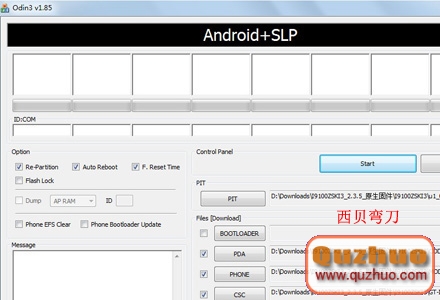
3. Odin3 中除了預設勾選的 Re-Partition、Auto Reboot、F.Reset Time 之外,其餘一律不要勾。
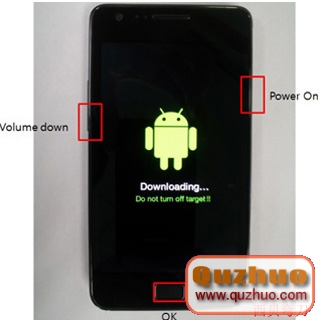
4. 手機關機狀態下用數據線接上電腦,進入刷機模式:同時按住音量減小鍵、Home 鍵(螢幕下方中央方塊鍵)、開機鍵,出現第一個畫面後再按音量增加鍵進入。
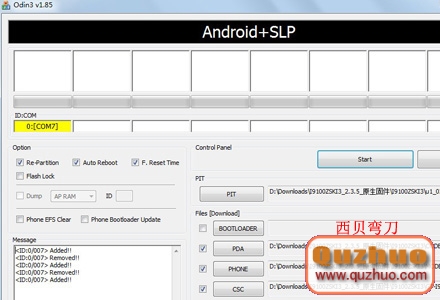
5. 手機被 Odin3 辨識後,介面左上角的 ID:COM 與左下角 message 視窗都會有提示。
6. 按 Start 開始刷機。
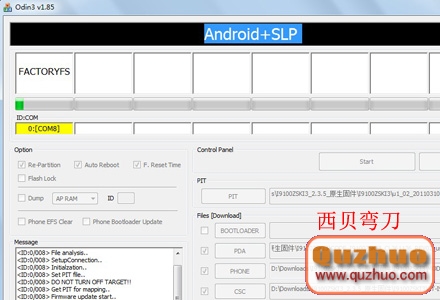
7. 完成後工具會顯示 PASS(若失敗,請回頭檢查上述每個環節是否有誤)。
8. 刷完手機會自動重啟並進入語言選擇畫面,做相應設定即可進入系統。
9. 刷完建議再做一次恢復出廠設定(可從手機選單操作,或用組合鍵進 Recovery)執行雙 wipe(wipe data/wipe cache)。
至此,i9100 刷機結束。
 三星 S5820 刷機教學:Odin3 設定與復位小技巧
這篇分享三星 S5820 的刷機流程,方便大家自己做升級與 DIY。 一、刷機前準備 1. 下載刷機工具 Odin3 v1.81。 2. 下載 S5820 的驅動。最簡單
 三星 I9003 線刷刷機方法圖解
刷機方法有好幾種,這裡介紹的是線刷,也就是透過 Odin 在電腦端完成寫入。 先下載兩份檔案:I9003 刷機 ROM 包,以及三星專用線刷工具 Odin,下載後放到電腦
 三星 I897 刷入 MIUI 圖文教學
三星 I897 刷 MIUI 前,需先準備 ROM、工具與驅動,並確認手機剩餘空間足夠。 準備 下載 MIUI ROM 與 I897_tools,解壓工具,將 ROM 直
 Samsung Galaxy S4 八核版(I9500)Root 完整圖文教學
XDA 高手已成功為三星 Galaxy S4 取得 Root,做法是建立一個加入 Root 權限與 busybox 的 system.img,並打包進 tar.md5 檔