

編輯:三星刷機教學
1. 本教學與甜椒刷機流程沒有任何關聯,純粹是額外的補充知識。
2. 只適合部分確實有需求的用戶,而且需要具備一定的手動操作基礎。
3. 如果你分不清楚「底包」與「第三方刷機包」的差別,建議先上網查一些資料再動手。
1. 手機電量 50% 以上。
2. 數據線功能正常。
3. 下載工具:I9220sbl(631MB)。工具包內附國行 4.04 底包,但建議只取用解鎖檔案;國行或其他區域的底包請自行提前準備好。
之所以不建議使用這裡附的 4.04 國行底包,是因為它可能讓部分手機變黑磚,細節可上網搜尋,這屬於三星本身的 bug。
工具包內容如下圖:
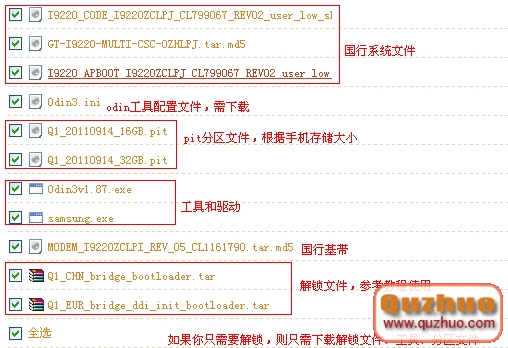
執行工具包內的 samsung.exe 安裝驅動。
4. 若目前版本是 4.0.3,請先恢復出廠設定(注意:不要做雙 wipe!)。版本可在「設定 → 關於手機」查看。
1. 進入 Download 模式。關機狀態下同時按住「Home + 音量下 + 電源鍵」,出現提示後松手,按一下音量上確認進入。
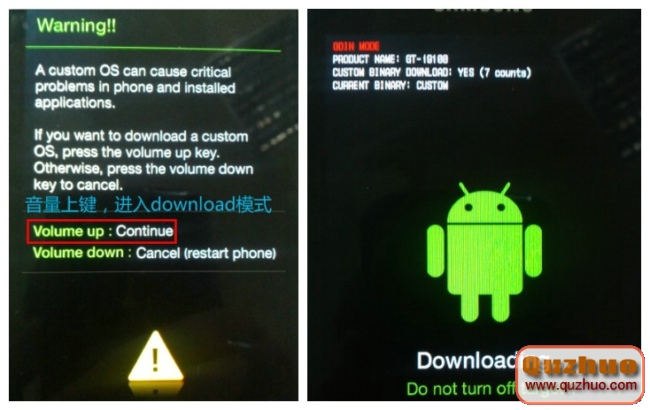
2. 用數據線連上電腦,執行 Odin 工具。
3. 解鎖手機。解鎖成功後不會再顯示 Download 畫面,過程中會有一段全黑的操作,刷回官方後就正常了。
PIT:依容量選擇分區檔,16G 選 Q1_20110914_16GB.pit,32G 選 Q1_20110914_322GB.pit。
BOOTLOADER:依方向選擇解鎖檔。國行想刷歐版/港版,選 Q1_CHN_bridge_bootloader.tar;歐版/港版想刷國行,選 Q1_EUR_bridge_ddi_init_bootloader.tar。補充判斷方式:開機時顯示 GT-I9220 通常是國行底包,顯示 N7000 則是歐版/港版底包。
按下 start,刷入完成後手機會處於黑屏狀態,這是正常的。
接著拔掉數據線,取出電池 5 秒再裝回,重新進入 Download 模式(此時不會顯示挖煤圖案,但流程相同:同時按住音量下 + Home + 電源約 10 秒,松手,按一下音量上,再連上電腦)。
4. 刷入底包。以下示範國行底包,其他版本請自行搜尋。重新打開 Odin:
PIT:選刷機包內的 pit 檔,依 16G 或 32G 選擇。
BOOTLOADER:I9220_APBOOT_I9220ZCLPJ_CL799067_REV02_user_low_ship.tar.md5
PDA:I9220_CODE_I9220ZCLPJ_CL799067_REV02_user_low_ship.tar.md5
PHONE:MODEM_I9220ZCLPI_REV_05_CL1161790.tar.md5
CSC:GT-I9220-MULTI-CSC-OZHLPJ.tar.md5
其他維持預設,不要手動更動。按下 start 後耐心等幾分鐘,電腦顯示 PASS、手機自動重啟即完成(第一次開機時間會比較長)。
如果遇到開機循環,手動清一次資料即可:取出電池 5 秒後裝回,關機狀態下同時按住「音量上 + Home + 電源鍵」進入 Recovery 松手,此模式下音量鍵上下選擇、Home 鍵確認,依序執行 wipe data、wipe cache,最後 reboot system 重啟。
 三星 S5830 刷機全解:ROOT、刷 Recovery 到刷 ROM 一次看完
想幫三星 S5830 刷機的用戶看這裡。ROOT 與刷入 Recovery 是後續刷 ROM 的兩個前提,本文把三個階段串起來,並附上所需的下載資源。 一、刷機必要附件
 Samsung Galaxy S4 高通版取得 Root 教學(全高通 U 適用)
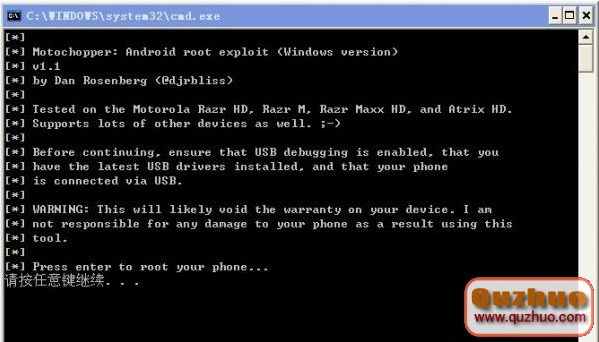
針對採用高通平台的 Galaxy S4,可透過一鍵工具取得 Root。以下為高通四核驍龍 600 處理器版 S4 的完整 Root 教學。 操作步驟 一、首先下載並解壓縮
 蘑菇雲刷機大師一鍵刷機完整教學(刷機衛士全功能解析)
對不想折騰命令行的安卓用戶來說,蘑菇雲刷機大師最大的價值在於「一鍵」兩個字——它把驅動、Recovery、ROM 下載、備份還原這些原本分散的環節,整合進同一個圖形介面。
 三星 i9100 的 Odin 線刷刷機圖文教學
先前談過三星 i9100 的卡刷做法,這次來說 Odin 線刷。Odin 在三星機型上應用最廣,操作難度也不高,對新手相當友善,基本上都在電腦端完成,只要把手機連好電腦就