

編輯:系統備份
刷機這件事,動機五花八門:預裝軟件太多看著煩、想嚐鮮別家的系統、機器越用越卡想換個乾淨環境……但不管出於哪種原因,有一點必須提前想清楚:一旦刷過機,商家很可能就不再履行三包了。
解法很簡單——刷機之前先把原廠系統完整備份下來,等需要保修時再還原回去。
方法一:用Recovery備份
1、進入Recovery;2、選擇 Backup and Restore(備份與還原);3、點 Backup 開始備份,Recovery會自動把系統寫入SD卡;4、完成後選擇 Reboot 重啟手機;5、檢查SD卡中 Recovery/backup/ 目錄下的備份文件,建議重命名以便日後辨識。
還原步驟
1、進入Recovery;2、選擇 Backup and Restore;3、點 Restore,系統會自動恢復最新的備份;4、看到 Restore complete 提示即完成。
這種方式的優點是快——通常三分鐘內搞定,且還原得相當完整,系統設置、軟件配置都能原樣找回,堪稱安卓界的GHOST。
方法二:圖文教學(以刷機精靈為例)
第一步:備份系統
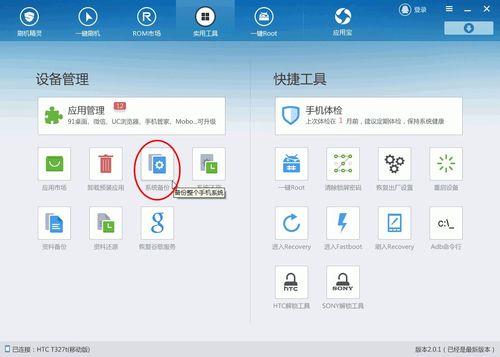
下載安裝刷機精靈並成功連接手機後,單擊「實用工具」,再選「系統備份」。
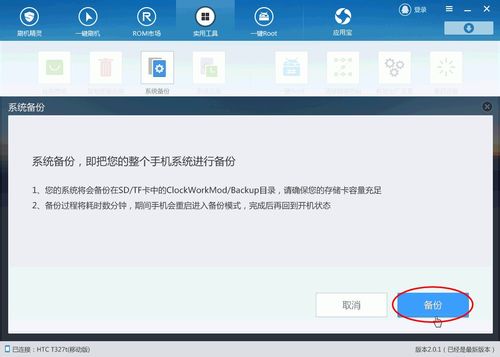
單擊「備份」開始操作。
注意:
1、備份文件會存放在SD/TF卡的 ClockWorkMod/Backup 目錄下,請確認存儲卡容量充足;2、備份過程需要幾分鐘,期間手機會自動重啟進入備份模式,完成後再回到正常開機狀態。
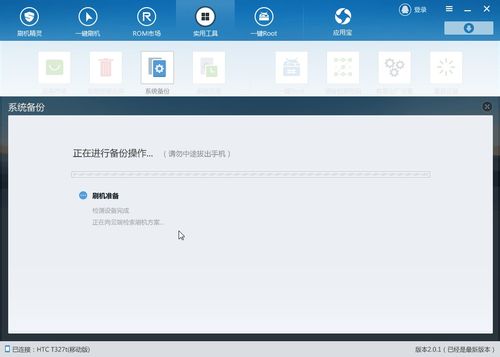
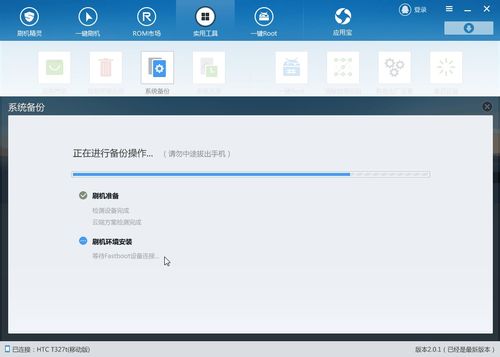
備份自動進行,直到完成後自動重啟。
第二步:還原系統
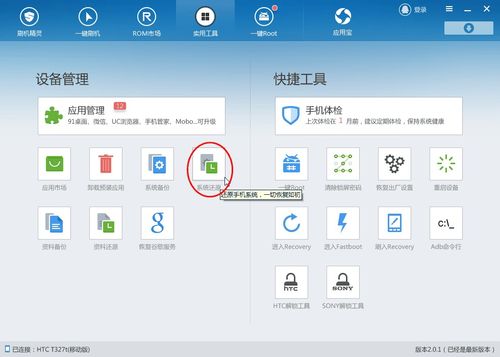
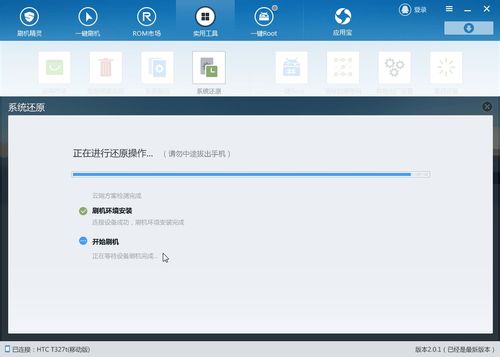
若已成功備份並妥善保存備份文件,單擊「實用工具」,再選「系統還原」。
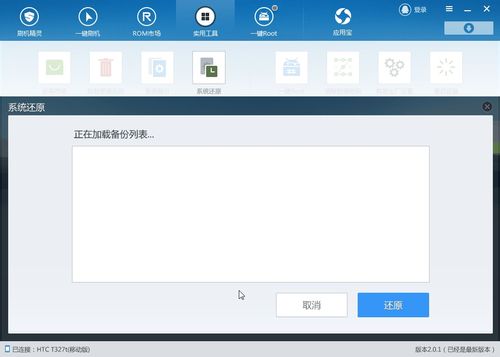
軟件會自動加載備份列表,選中目標文件後單擊「還原」。
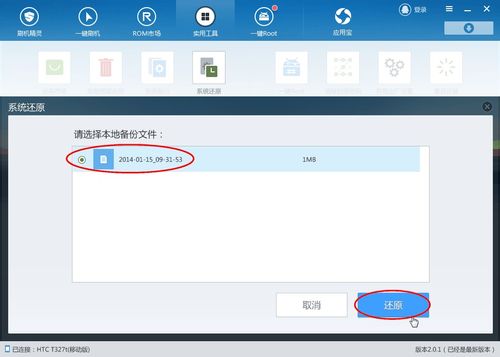
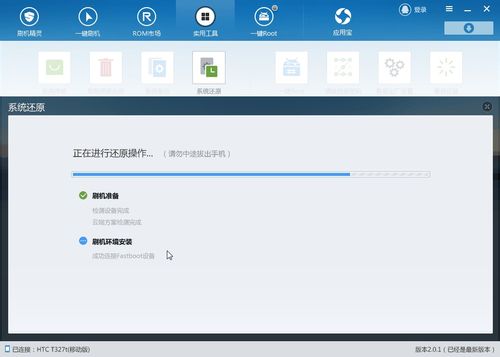
還原自動執行直至完成。
注意:整個過程中切勿拔出數據線或強行中斷。
 安卓備份檔案存在哪裡?刷機精靈的兩個位置
很多人用刷機精靈備份完之後,會有個疑問:檔案到底跑去哪了?答案是有兩份,分別存在不同位置,用途也不一樣。搞清楚這件事很重要——需要還原時,才知道該去哪裡找。 方法一:
 安卓手機備份數據的四種方法
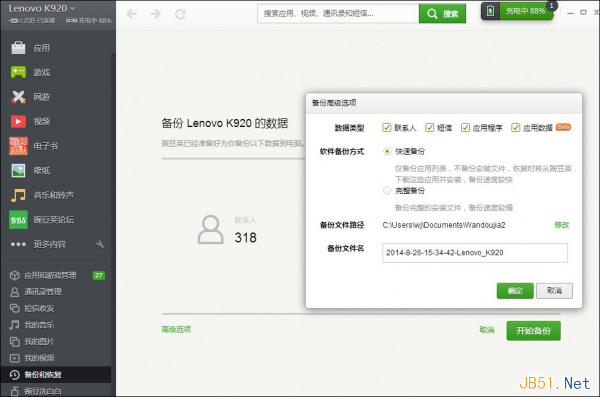
刷機與系統升級往往伴隨雙wipe或清除資料風險,因此備份聯絡人、短信、應用資料與遊戲存檔非常重要。以下是四種常見的安卓備份方式。1. PC客戶端備份以豌豆莢為例,開啟手機
 不想讓豌豆莢自動備份資料?兩種關閉方式
自動備份很方便,但並非每個人都希望資料被持續同步。豌豆莢提供了兩種不同層級的關閉做法,可依需求選擇。 方式一:解除手機綁定 取消綁定之後,豌豆莢就不會再自動備份你的任何資
 Moto XT702 教學(三):用 Nandroid 刷機與備份還原
Nandroid 的刷機原理 Nandroid 的「刷機」其實就是還原備份。高手修改優化後做好的備份可以直接拿來用。不論是別人做的包還是你自己備份的,都存放在記憶卡根目錄