

編輯:Android 開發環境
自 2013 年 Google I/O 大會之後,我就把 Android 的開發工具從 Eclipse 遷到了 Android Studio。這個 IDE 一直在快速迭代,為了跟上官方節奏,把它更新到最新版幾乎是每個開發者的例行工作。
理論上更新很簡單:打開菜單 Help → Check for Update,剩下的交給 IDE 自己處理就好。
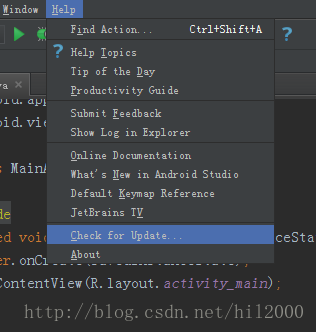
但實際操作時,多數人收到的卻是這樣的提示:
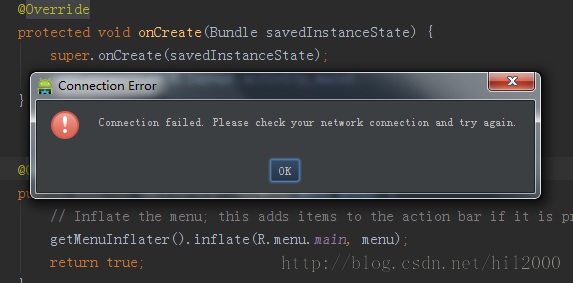
原因大家心裡都有數——更新伺服器在牆外,IDE 內建的線上更新通道並不總是暢通。下面分享一套繞過這個問題、用增量包手動升級的完整思路。
如果只是想把現有安裝升級(而不是重裝),增量更新包是最省流量的選擇。第一步是確認當前版本號,路徑是菜單 Help → About。
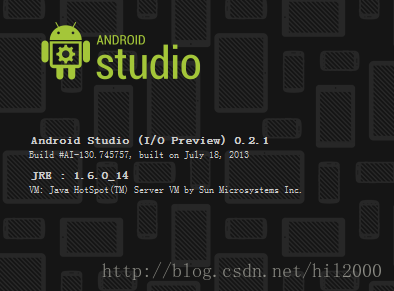
在 About 視窗中會看到類似 Build #AI-130.745757 的資訊,其中真正有用的是那串數字,本例即 130.745757。記下它,後面的下載位址要靠它拼接。
有兩個途徑可以確認目前的最新版本:
https://tools.android.com/recent,頁面上直接列出最新 Build Number;https://dl.google.com/android/studio/patches/updates.xml,從 XML 節點中讀取版本資訊。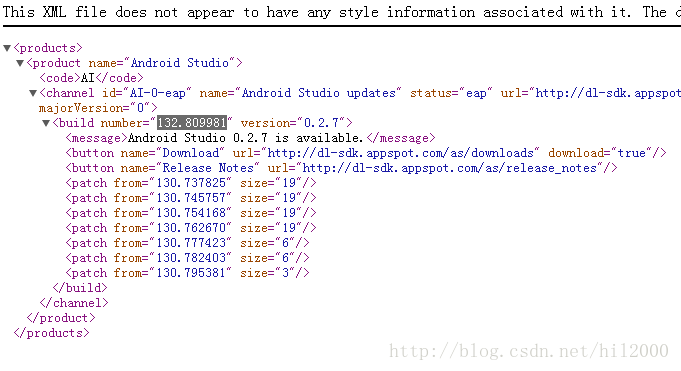
從返回的 XML 內容可以看到,當時的最新 Build Number 是 132.809981。
有了「起點」與「終點」兩個版本號,更新包位址就能直接拼出來。以筆者的環境為例:
https://dl.google.com/android/studio/patches/AI-130.745757-132.809981-patch-win.jar
命名規則固定為 AI-$FROM-$TO-patch-win.jar:其中 $FROM 是你目前的 Build Number,$TO 是目標版本號。請務必替換成自己的數字,不要直接複製。
把下載好的 jar 複製到 Android Studio 的安裝根目錄(筆者的安裝路徑是 D:\android-studio):
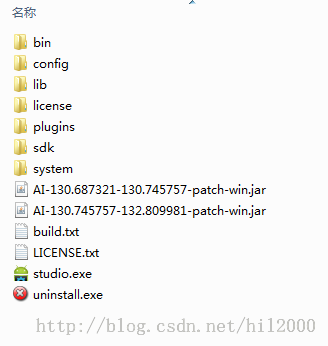
接著在該目錄下開啟命令提示字元,執行:
java -classpath AI-130.745757-132.809981-patch-win.jar com.intellij.updater.Runner install .
注意最後那個點 .,它代表「安裝到當前目錄」,不能省略。指令執行完畢後重啟 Android Studio,再打開 Help → About 確認版本號是否已更新,就能驗證這次升級是否成功。
 圖文並茂:Windows 下 Android 開發環境搭建完整教程
本教程針對 Windows 平台,講解 Eclipse + ADT 時代的 Android 開發環境搭建,步驟經過完整驗證。整個流程從 JDK 安裝一路走到模擬器跑起範例
 Android Studio 製作 .so 庫完整教學
前言由於工作所需可能會用到 JNI 開發,本篇就分享我在這方面的實踐經驗。以前我們用 Eclipse 做 NDK 開發非常麻煩,還得配置 cygwin 編譯環境,直到後來
 Ubuntu Linux 設定 Android 開發環境(含 PhoneGap)
先前談過在 Win7 中安裝 Android 開發環境,那麼 Linux 平台又該怎麼做?以下示範如何在 Ubuntu 11.04 下,用 Eclipse、Android
 深入解析 Android 平台架構與特性
Android 平台採用了整合式的設計思路,由底層的 Linux 作業系統、中間層的中間件,一路到上層的 Java 應用程式,構成完整的技術棧。以下把 Android 的