

編輯:Android 開發環境
由於工作所需可能會用到 JNI 開發,本篇就分享我在這方面的實踐經驗。以前我們用 Eclipse 做 NDK 開發非常麻煩,還得配置 cygwin 編譯環境,直到後來 NDK 功能日趨完善才簡單些。Eclipse 如何透過 NDK 生成 so 庫這裡就不再贅述,畢竟它已不適用於現今的 Android 開發,建議改用 Android Studio(以下簡稱 AS),本篇也以 AS 為基礎講解。
如果你做 Android 開發一段時間還不知道 JNI 是什麼,那說明你仍是初學者,還沒理解 Java 層與 Native 層之間是如何互動的。JNI(Java Native Interface)讓 Java 層能透過它呼叫 Native 層的功能模組,好處是能消除平台差異、避免重複造輪子,Java 的跨平台性也正體現在這裡。
註:Windows 的動態庫是 .dll,而 Linux 下的動態庫是 .so。
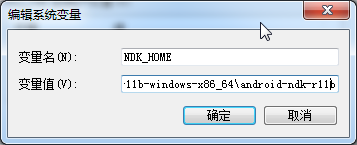
若無法翻牆,可到 https://www.androiddevtools.cn/ 下載對應平台的 NDK 版本。下載後解壓,接著配置系統環境變數,以 Windows 為例:先新增 NDK_HOME。
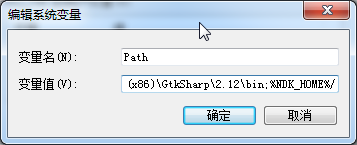
再把它加入 PATH 環境變數。
設定完成後,就能直接在命令列使用 ndk-build 命令:
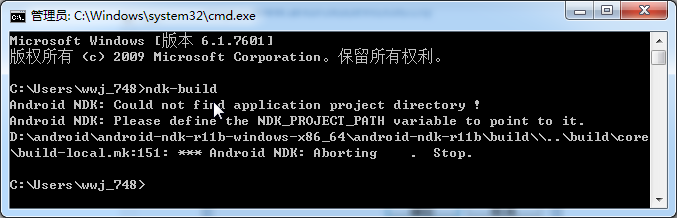
這裡提示未定義 NDK_PROJECT_PATH 變數,暫且不理,後面再說。接著在 Android Studio 中配置 NDK 路徑:
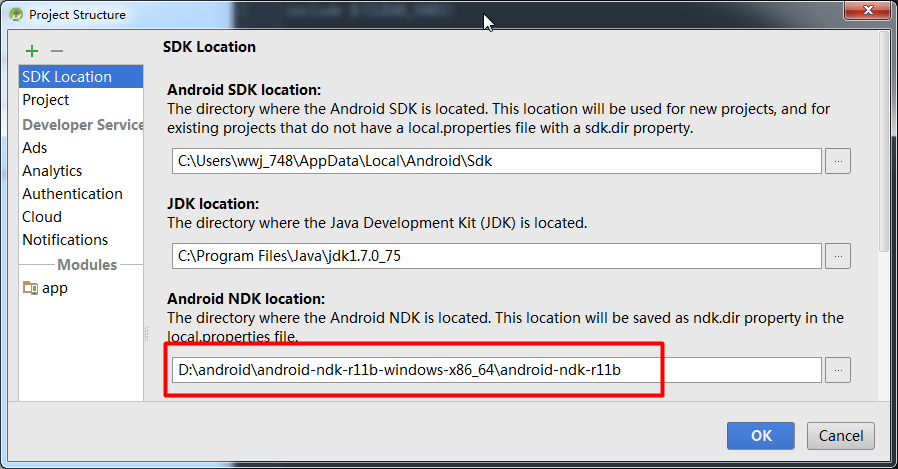
以上是筆者的路徑,具體請依你的實際情況配置。至此 NDK 環境配置完畢。
建立一個 Android 專案 JNIDemo,並定義 TestJNI 類別:
package com.devilwwj.jnidemo;
public class TestJNI {
public native boolean Init();
public native int Add(int x, int y);
public native void destory();
}

執行後便會產生 com_devilwwj_jnidemo_TestJNI.h:
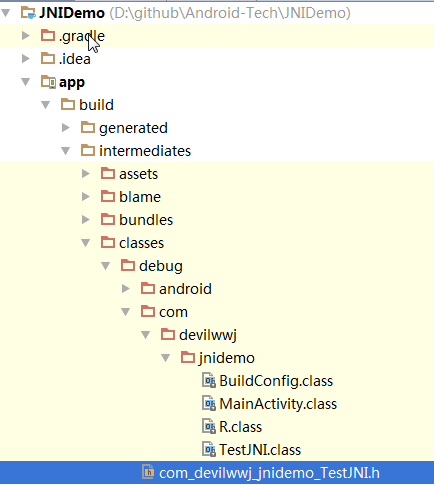
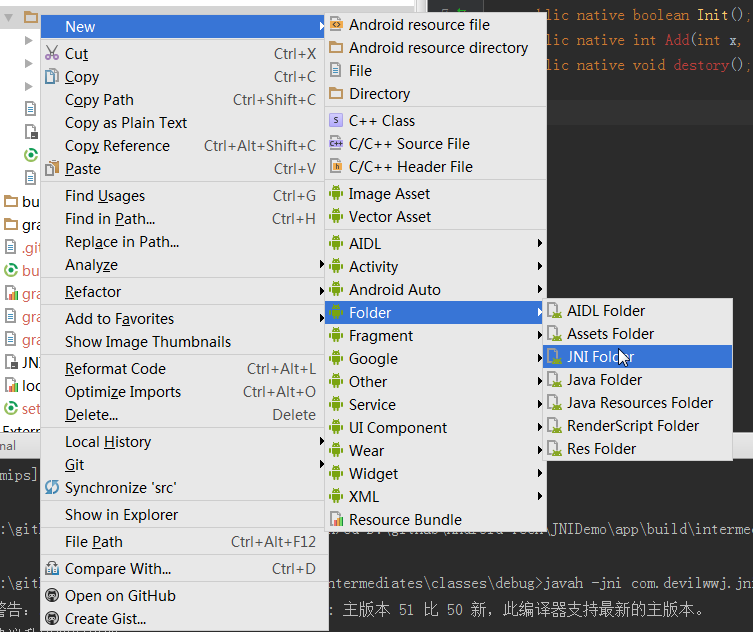
接著依 .h 檔建立對應的 com_devilwwj_jnidemo_TestJNI.cpp:
#include <stdio.h>
#include <stdlib.h>
#include "com_devilwwj_jnidemo_TestJNI.h"
#include "Add.h"
CAdd *pCAdd = NULL;
JNIEXPORT jboolean JNICALL Java_com_devilwwj_jnidemo_TestJNI_Init(JNIEnv *env, jobject obj) {
if (pCAdd == NULL) { pCAdd = new CAdd; }
return pCAdd != NULL;
}
JNIEXPORT jint JNICALL Java_com_devilwwj_jnidemo_TestJNI_Add(JNIEnv *env, jobject obj, jint x, jint y) {
int res = -1;
if (pCAdd != NULL) { res = pCAdd->Add(x, y); }
return res;
}
JNIEXPORT void JNICALL Java_com_devilwwj_jnidemo_TestJNI_destory(JNIEnv *env, jobject obj) {
if (pCAdd != NULL) { pCAdd = NULL; }
}
此外我還需要建立 CAdd.h 與 CAdd.cpp 兩個檔案。
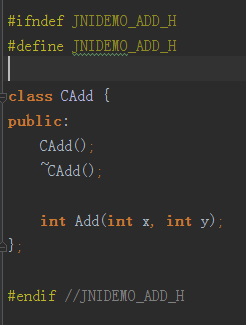
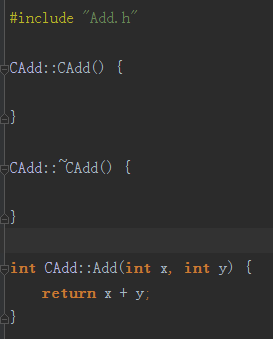
至此,JNI 層的實作便完成了。
在 jni 目錄下建立這兩個 mk 檔。
Android.mk:
LOCAL_PATH := $(call my-dir)
include $(CLEAR_VARS)
LOCAL_MODULE := JNIDemo
LOCAL_SRC_FILES := com_devilwwj_jnidemo_TestJNI.cpp
LOCAL_SRC_FILES += Add.cpp
include $(BUILD_SHARED_LIBRARY)
其中 LOCAL_PATH 是 C/C++ 程式碼所在目錄(即 jni 目錄);LOCAL_MODULE 是要編譯的庫名稱,編譯器會自動在前面加 lib、後面加 .so;LOCAL_SRC_FILES 是要編譯的 C/C++ 檔。
Application.mk:
APP_ABI := all
表示產生所有平台的動態庫。
在 defaultConfig 下配置 ndk:
ndk {
moduleName "JNIDemo" // 生成的 so 名稱
}
在 android 標籤內配置 sourceSets:
sourceSets {
main {
jniLibs.srcDirs = ['libs']
}
}
生成的 so 檔都會放在 src/main/libs 目錄下,完整的 gradle 配置可參考原始碼。
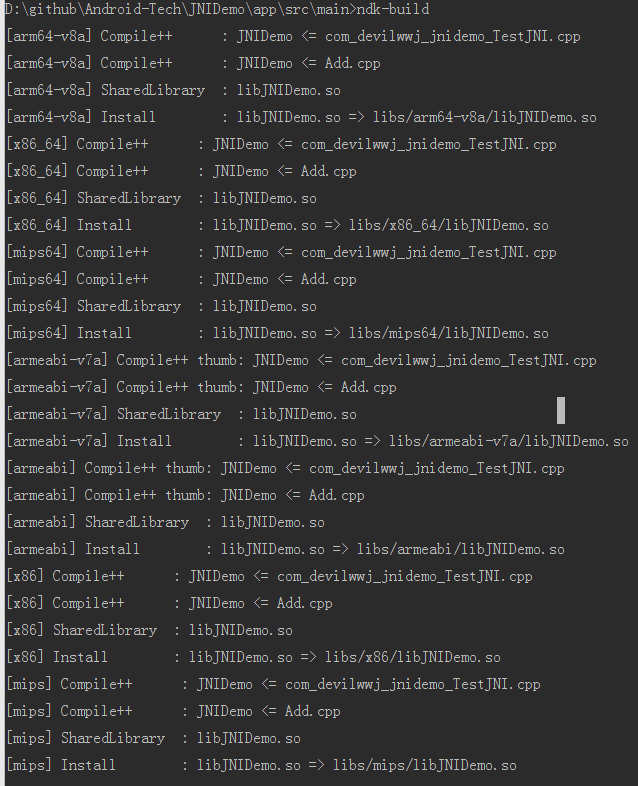
接著就能在 libs 目錄下看到所有平台的 so 庫:
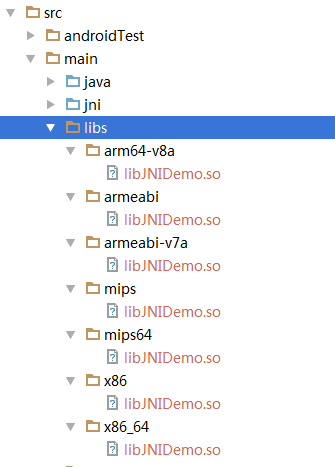
至此,完整的 so 庫實踐基本完畢,期間遇到任何問題都歡迎留言討論。
NDK 開發 so 庫會踩到不少坑,本篇僅帶大家入門。使用第三方 SDK 時可能會用到別人提供的 so 庫,也可能遇到 so 庫出問題的情況,原因很多,例如提供了不同 CPU 架構的 so,在其他平台出現 crash 或其他狀況。相信我們會遇到的問題別人也遇過,這時 Google 一下或許就能找到解法。最後,祝生活愉快。
 Android Studio 快捷鍵 GIF 實戰演示:17 個真正提效的操作
本文整理自 Philippe Breault 的系列文章《Android Studio Tips Of the Day》,從中挑出我認為最實用的一部分。這些技巧一旦養成肌
 Vim、Eclipse、NetBeans 三選一:Android 開發工具的取捨
這幾年 Android 開發吸走了不少工程師,我也順著潮流跳了進來。下場之後第一件要決定的事,往往比寫程式本身更耗神:到底該用哪個 IDE? 「工欲善其事,必先利其器。
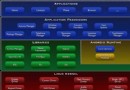 Android 開發環境入門:JDK、Eclipse、ADT、SDK、Dalvik 與 NDK 全解析
近來在學 Android 開發。我過去寫 C/C++ 的時間多,現在回頭補一點 Java。老實說,語言终究只是工具,真學起來大同小異,無所謂優劣。但學 Android 一
 配置 Android SDK 環境變量的兩種方法
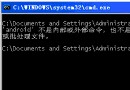
建立 AVD 時,如果在命令列中輸入 android list targets 卻收到「android 不是內部或外部命令」的提示,問題基本可以確定:Android SD