

編輯:Android 開發環境
本教程針對 Windows 平台,講解 Eclipse + ADT 時代的 Android 開發環境搭建,步驟經過完整驗證。整個流程從 JDK 安裝一路走到模擬器跑起範例程式,適合從零開始的新手照著做。
工具與原料:Eclipse 3.7.0、Java JDK 6、Android SDK
在安裝 Eclipse 之前,必須先確保 JDK 已經裝好。
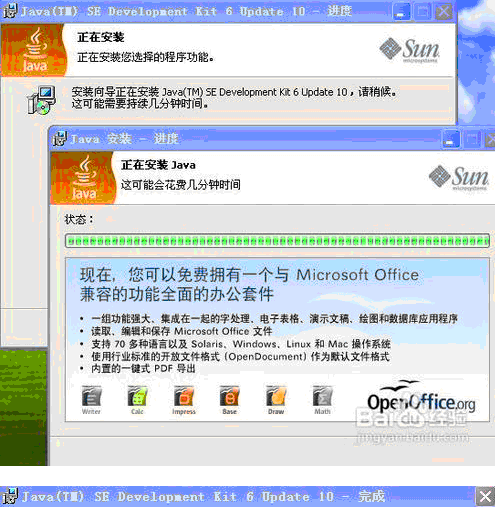
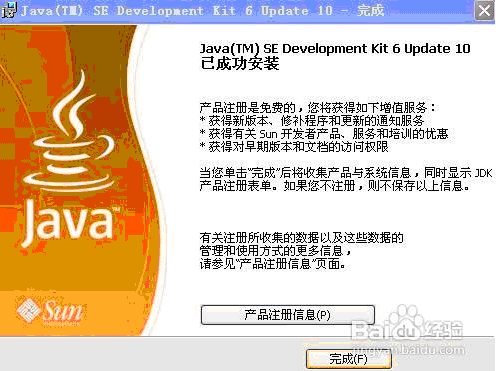
雙擊 JDK 安裝檔(如 jdk-6u10-rc2-bin-b32-windows-i586-p-12_sep_2008.exe),然後依次操作:
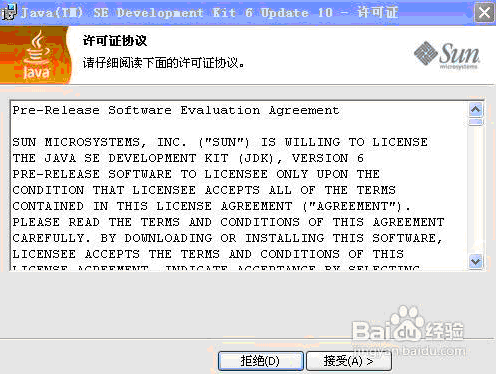
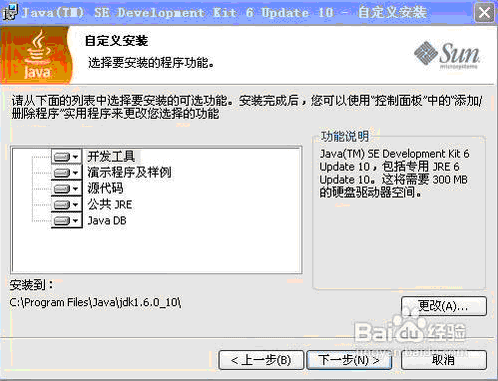
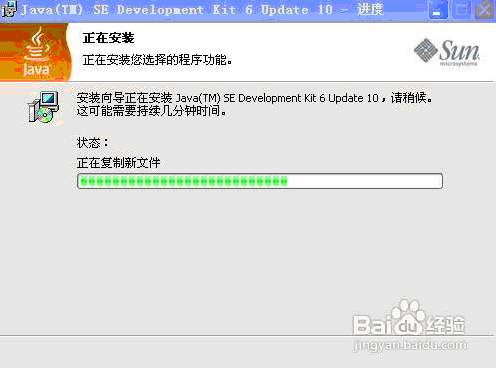
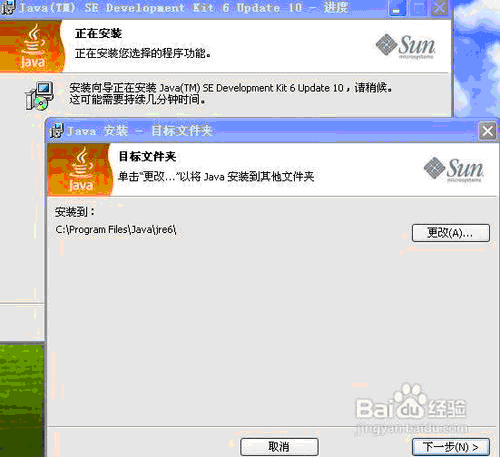
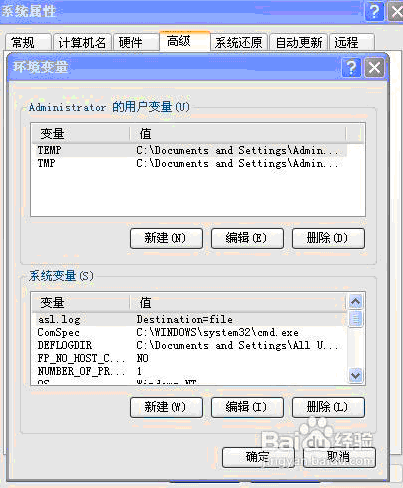
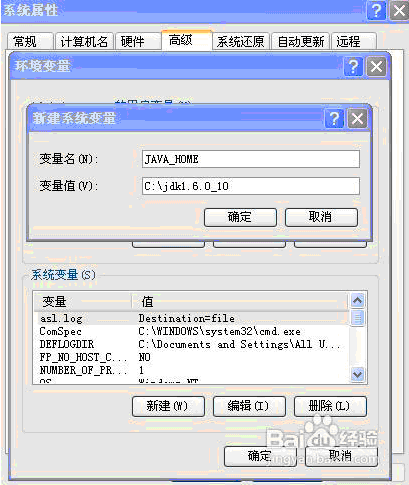
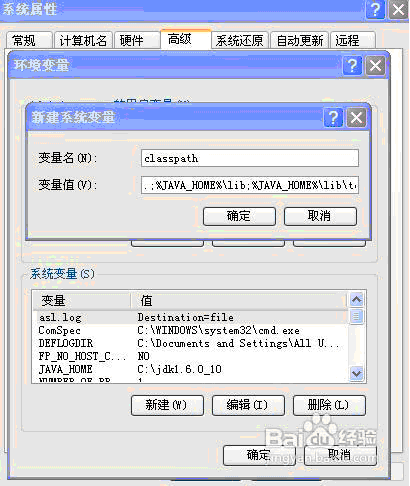
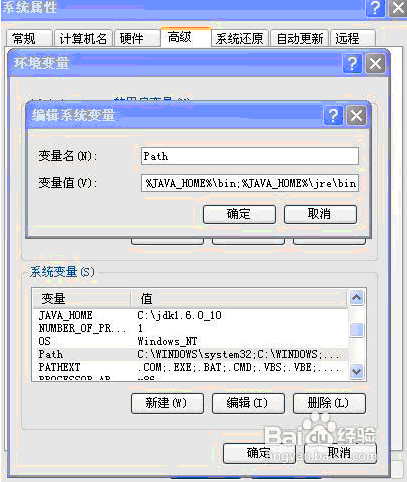
在「我的電腦」上按右鍵 → 屬性 → 高級 → 環境變量 → 系統變量 → 新建,依次加入三項:
變量名 JAVA_HOME,變量值 C:\jdk1.6.0_10(換成你的實際路徑)
變量名 classpath,變量值 .;%JAVA_HOME%\lib;%JAVA_HOME%\lib\tools.jar
變量名 Path,變量值 %JAVA_HOME%\bin;%JAVA_HOME%\jre\bin(若 Path 已有內容,用分號隔開追加即可,不要覆蓋)
開始 → 運行 → 輸入 javac 並回車。能打印出用法說明就代表配置正確(視窗會在打印後自動關閉,若提示「不是內部或外部命令」,請回頭檢查 Path)。
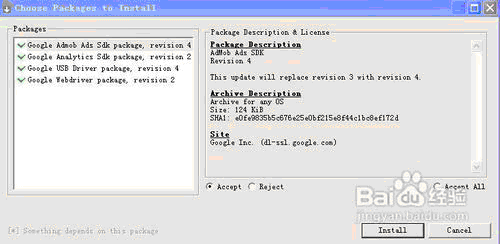
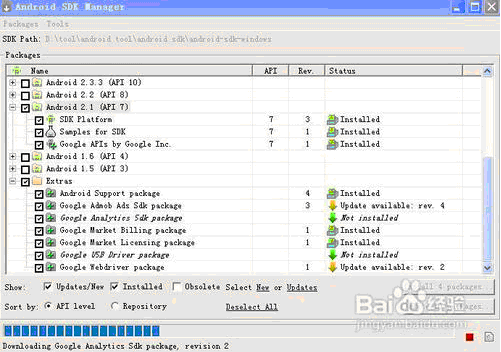
解壓 android-sdk_r15-windows,雙擊 SDK Manager,等待加載預安裝的套件清單。
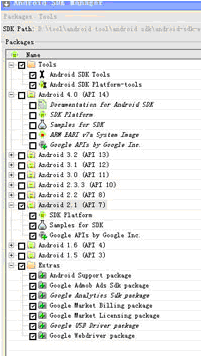
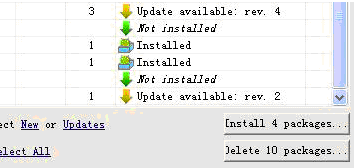
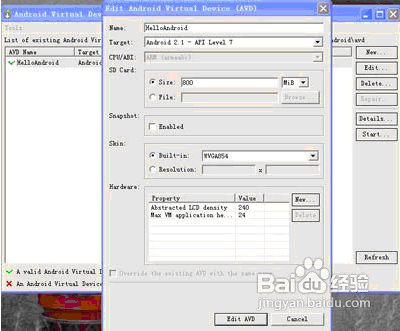
參數建議如下:
解壓 eclipse-java-indigo-SR1-win32,雙擊 eclipse 進入主介面,然後:
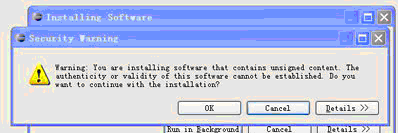
https://dl-ssl.google.com/android/eclipse/。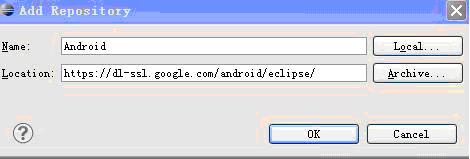
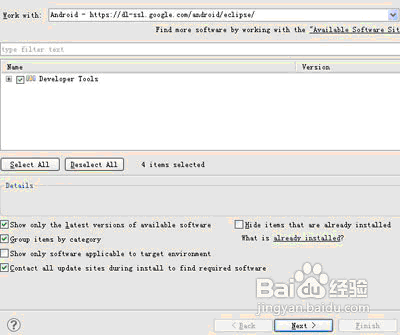
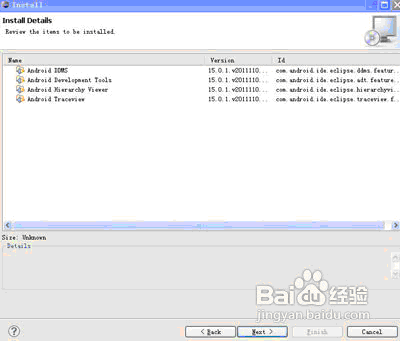
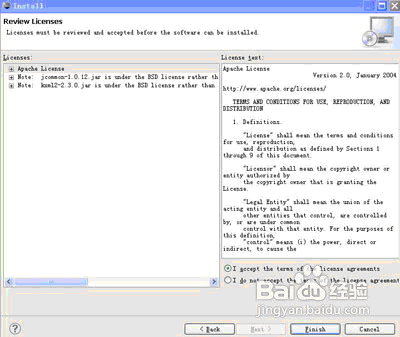
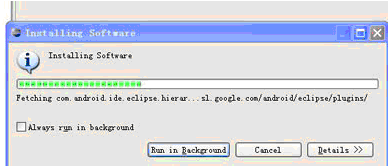
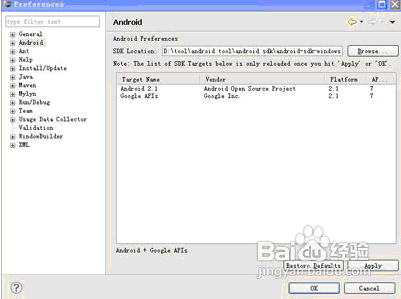
打開 Eclipse → Window → Preferences,在左側選擇 Android,於 SDK Location 中指定剛才解壓的 SDK 根目錄(即 android-sdk_r15-windows),點擊 Apply 後再點 OK。
在左側 Package Explorer 上按右鍵 → New → Other → 選擇 Android 下的 Android Sample Project → Next → Next → 任選一個範例(例如 JetBoy)。
然後在 Package Explorer 中對該專案按右鍵 → Run As → Android Application。
模擬器啟動後,記得先把鎖屏解開,再進入測試介面:


能看到範例正常運行,就代表環境搭建成功了。
安裝 ADT 插件時必須保持網路暢通;若 Google 的位址訪問不了,可以參考前輩們整理的 hosts 配置或鏡像方案。另外,首次啟動模擬器需要一段較長的初始化時間,請耐心等待而不要反覆重啟。
最後補充一句:Eclipse + ADT 早已停止維護,Google 於 2015 年底宣布不再為 ADT 提供更新。若你是在閱讀歷史資料或維護老專案,本文仍有參考價值;若是全新專案,建議直接採用官方的 Android Studio。
 PhoneGap Android 開發環境搭建指南
PhoneGap 是一個 HTML5 應用平台,讓前端開發者能用 Web 技術(HTML、JavaScript、CSS)打造行動應用,同時還能操作手機的核心功能,例如定位
 十款最常用的 Android 開發工具推薦
用任何語言開發都離不開工具。有些是必備品,有些則是為了拉高效率。Android 開發在設計、建立、測試與發佈各個階段都有對應的工具可倚靠,以下推薦十款相當常用的。 1.
 Mono for Android 4.2 初體驗:跨平台開發 Android 的新選擇
前言 Mono for Android 4.2 推出後,開發者可以透過視覺化方式設計 Android 使用者介面,並在 Visual Studio 的 XAML 設計畫面
 深入透視 Dalvik 虛擬機的執行原理
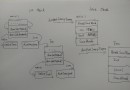
Dalvik 的指令執行採用「直譯器 + JIT」的方式。直譯器負責對 Java 編譯出的位元碼做解碼與執行,而非先轉成 CPU 指令集再由 CPU 解碼執行,因此效率相