

編輯:Android 開發環境
本文整理自 Philippe Breault 的系列文章《Android Studio Tips Of the Day》,從中挑出我認為最實用的一部分。這些技巧一旦養成肌肉記憶,日常開發效率的提升非常明顯。
以下快捷鍵以 IntelliJ 預設(Windows/Linux)鍵位為準,macOS 用戶請自行對照替換 Ctrl / Alt 為 Cmd / Option。
彈出當前檔案的大綱,支援模糊匹配,輸入幾個字母就能直接跳到指定方法。勾選 show anonymous classes 之後,效果等同於 Eclipse 裡的 Ctrl + O。
查看某個方法的呼叫鏈路,快速釐清「這段程式是誰在調用」。
不離開當前檔案與類別,直接就地預覽某個方法或類別的實作內容。寫程式前先掃一眼被調用方的行為,能避開不少意料之外的坑。
凡是沒設快捷鍵、或你記不住的菜單與 Action,都可以靠名字直接調用。舉例來說,想執行打包只要輸入 release,清單裡就會出現 assembleRelease,選下去即可。堪稱神技。
一鍵關閉或恢復其餘工具視窗,把編輯區變成接近全螢幕的狀態,寫程式時更不容易分心。
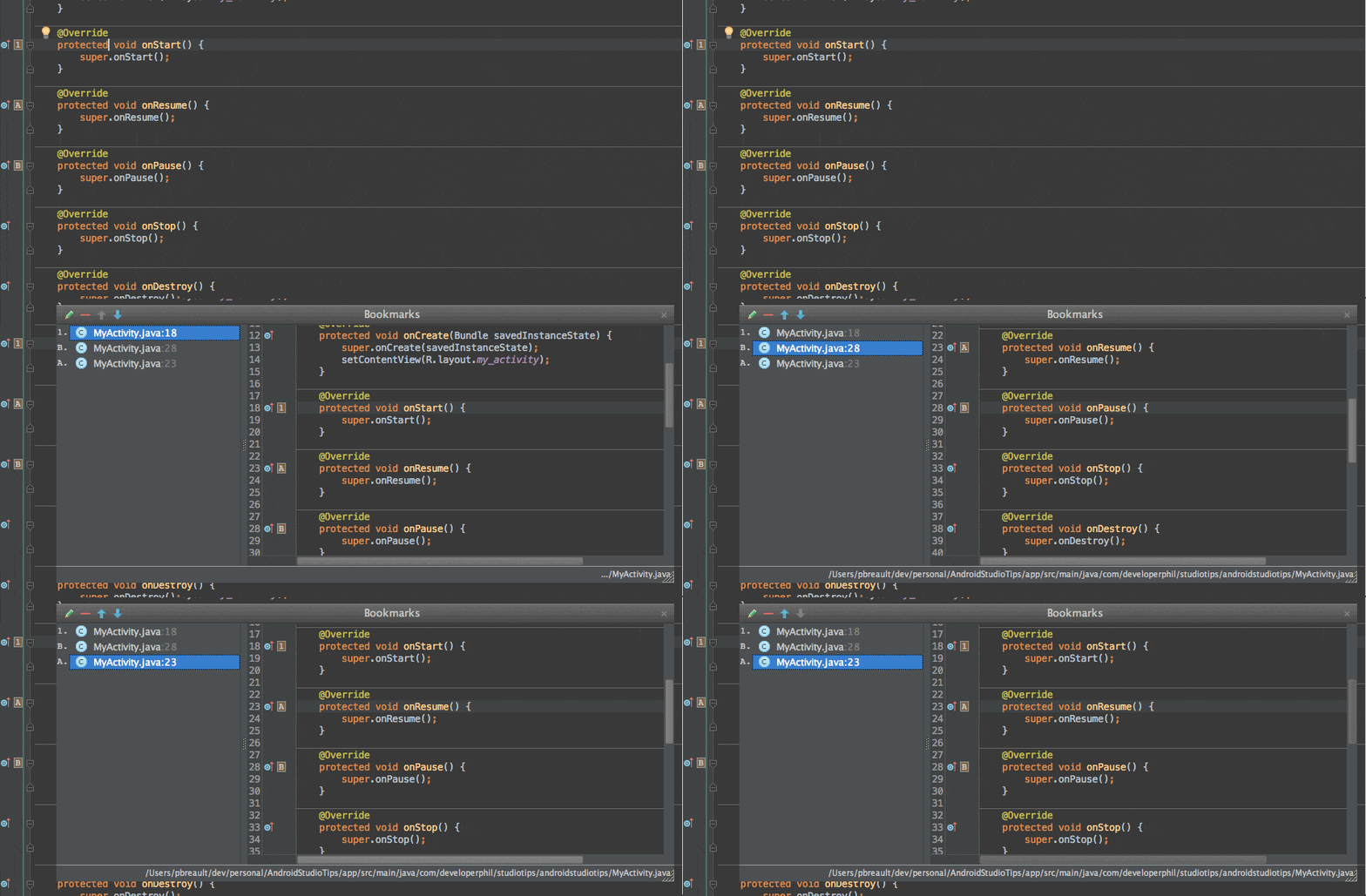
顧名思義就是書簽,讓你在大型專案裡快速回到關鍵位置。
F11 在當前行加入或移除書簽;Shift + F11 列出所有書簽並可跳轉。實際用起來非常順手。
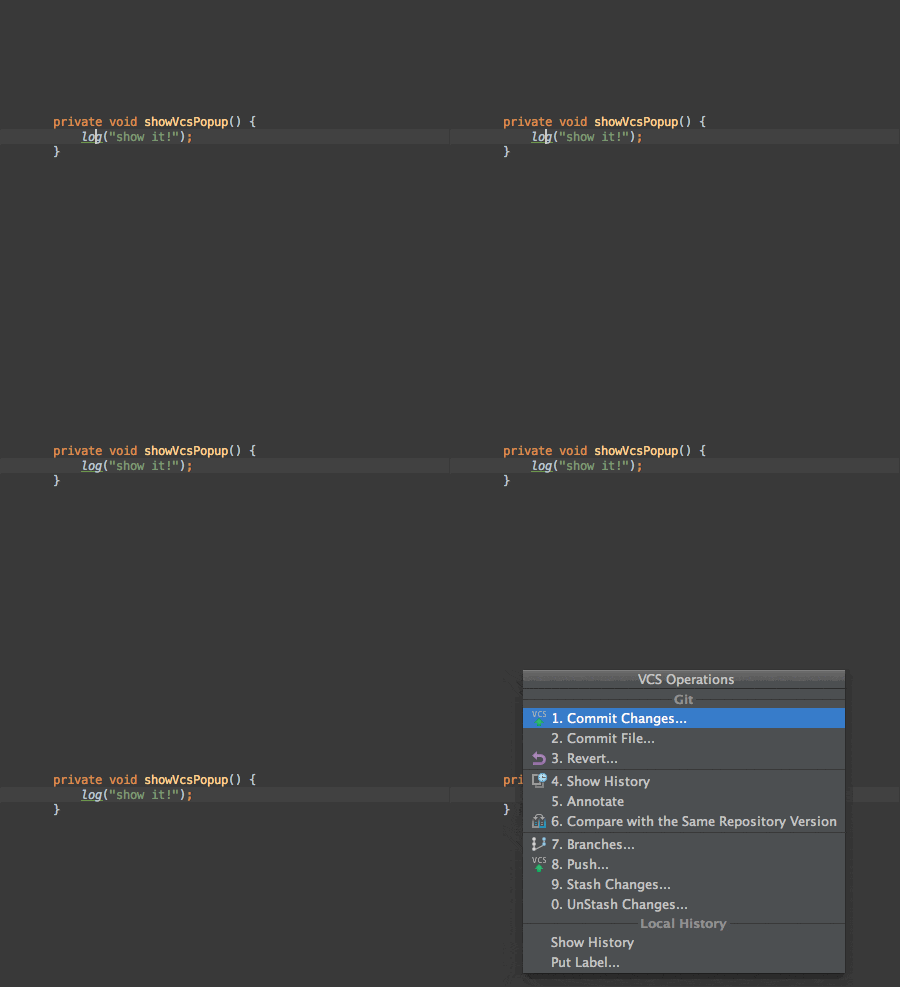
彈出版本控制的常用操作清單,可以直接按前面的數字,也可以用模糊匹配選命令。提交、暫存、切分支這些高頻動作,從此不必再靠滑鼠翻菜單。
整行上下移動,簡單但每天都會用到。
分別對應刪除當前行、剪切並刪除行、複製並新增一行。屬於必備級的基本功。
調用方法時忘了參數列表?按一下就能看到該方法需要哪些參數與型別,不必再跳回宣告處。
安全重命名變數、方法或類別,IDE 會自動處理所有引用點,重構首選。
強力功能之一。用過 Vim 的 multiple-cursors 或 Sublime Text 多游標編輯的人都懂那種快感。它不是使用頻率最高的技能,卻常在關鍵時刻大幅提速:選中第一處,之後每按一次就多選一處相同內容,然後統一修改。
Vim 裡稱之為塊編輯,同樣好用。需要注意的是,在 Ubuntu 下這個組合鍵可能失效,替代做法是 Alt + Shift + Insert 之後再拖框選取——不過體驗會打折扣,通常是與系統快捷鍵衝突所致。
兩者都能接受補全建議,但行為不同:Enter 直接插入,Tab 則會在插入後保留並繼續匹配後續內容。具體差異看圖最直觀。
在斷點上按右鍵即可加入條件式,只有表達式成立時才會停下。在迴圈或高頻回調裡排查特定場景時,這個技巧能省下大量反覆 continue 的時間。
點擊工具列上的 Attach Debugger(綠色小蟲旁那顆),可以在不重複部署、不重啟 App 的情況下直接進入除錯狀態。可以自行設定快捷鍵,也可以用前面提到的 Find Actions(Ctrl + Shift + A)輸入 attach 來調用。
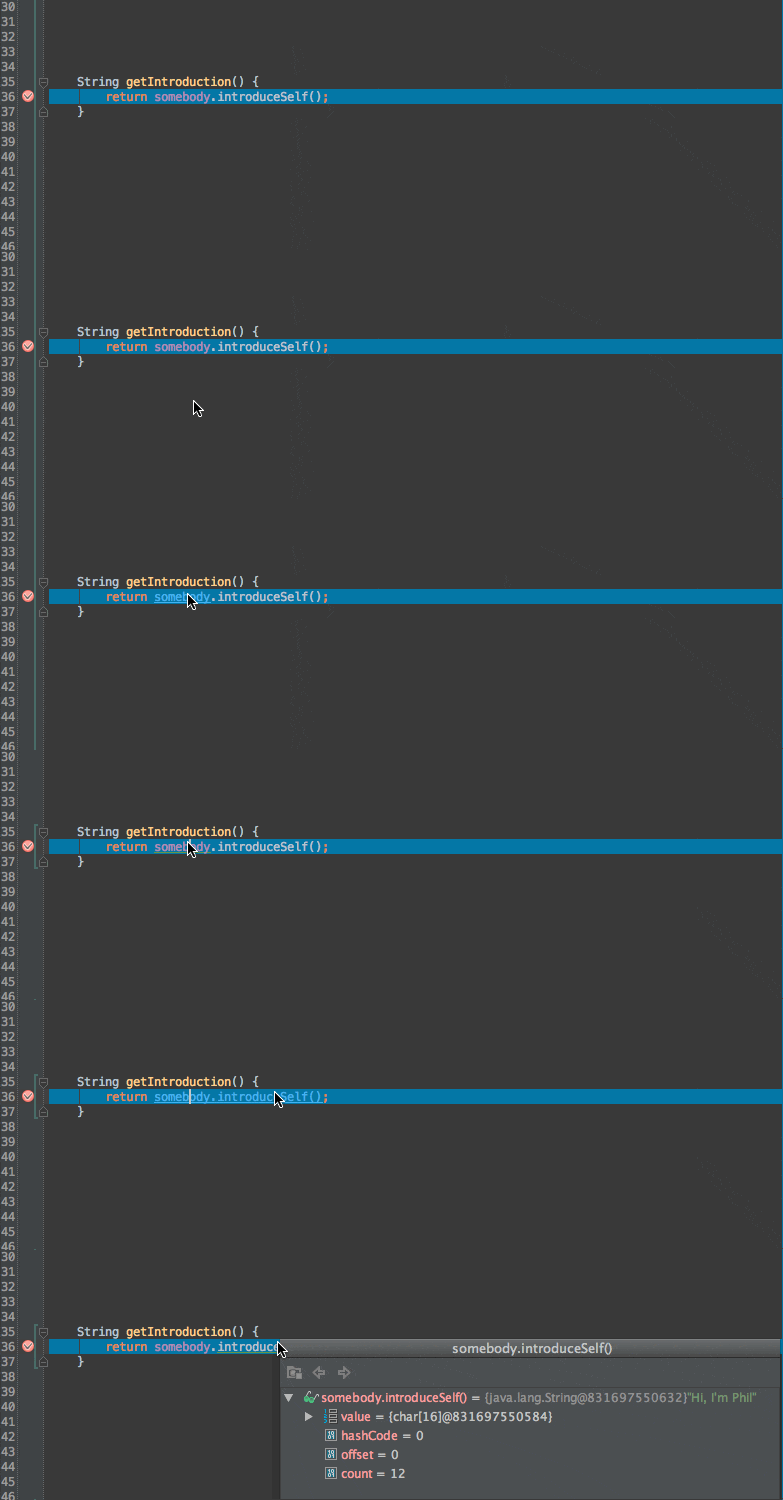
除錯時按住 Alt 點擊變數或表達式,即可就地顯示其值。若需要更複雜的計算,按 Alt + F8 開啟 Evaluate Expression 視窗自行輸入表達式。
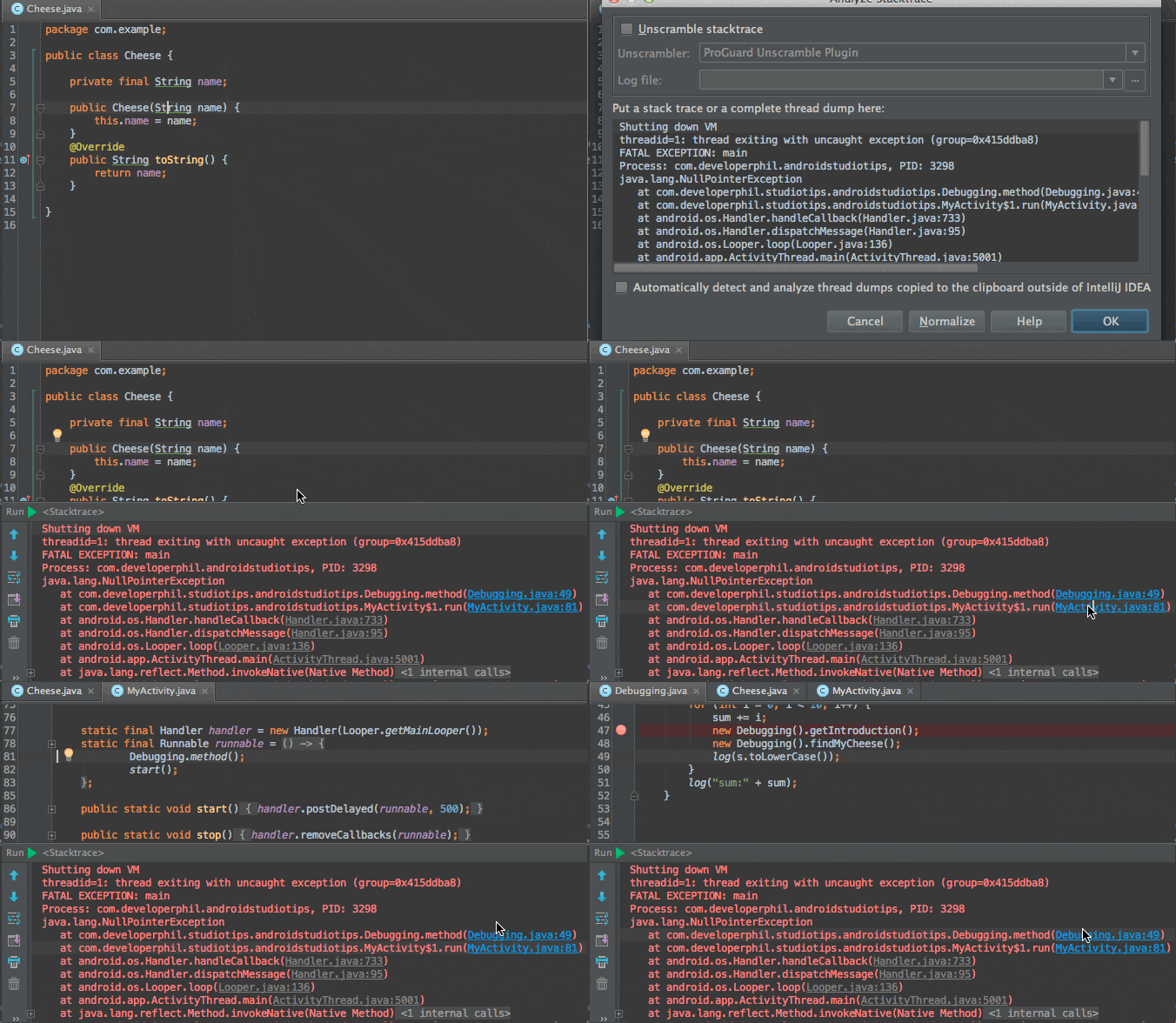
Find Actions(Ctrl + Shift + A)輸入 analyze stacktrace,把日誌裡的堆棧文字貼進去,IDE 會還原成可點擊跳轉的堆疊。
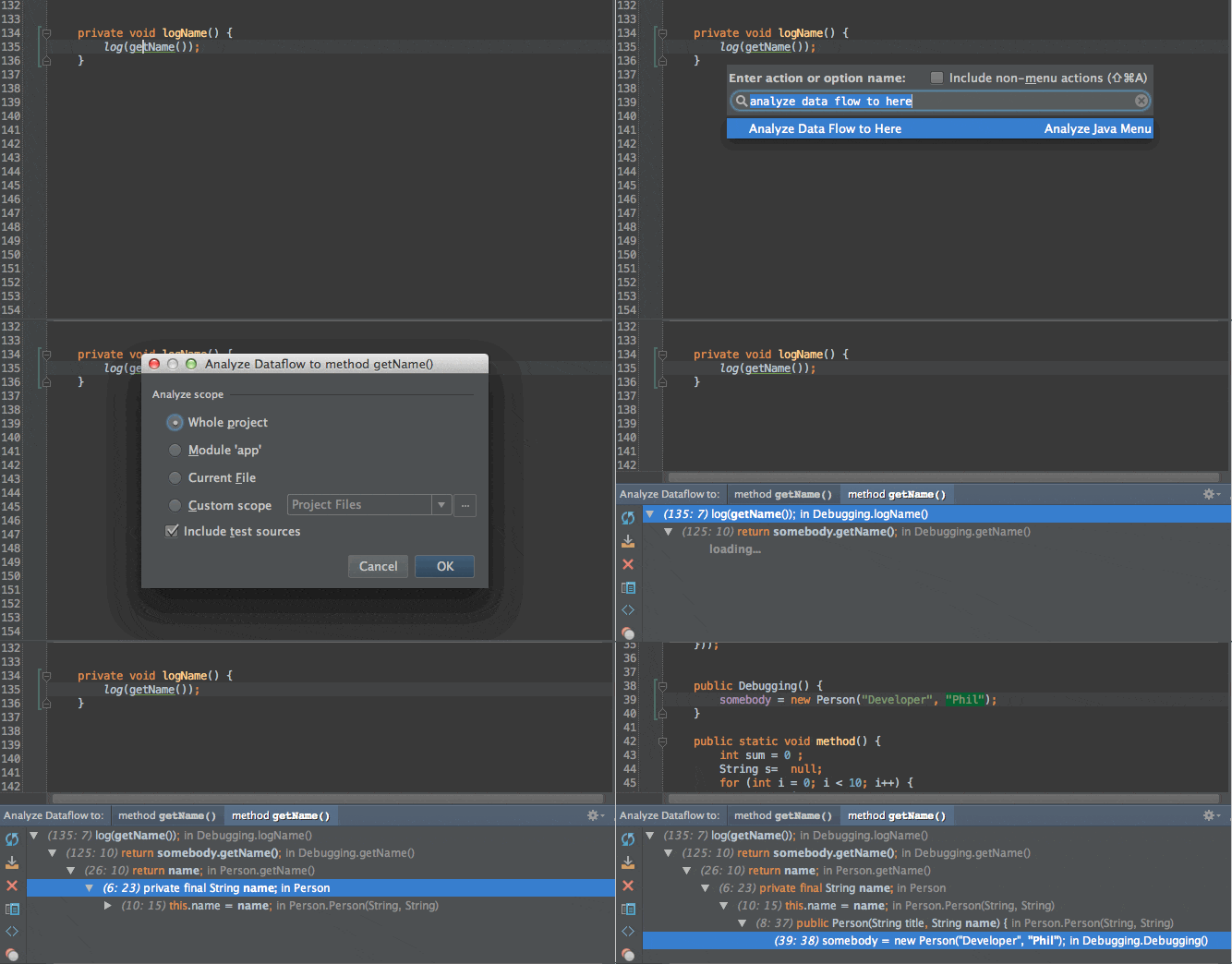
Find Actions 輸入 Analyze Data Flow to Here,可以追蹤某個變數或參數的值是透過怎樣的賦值路徑一路傳到這裡的。讀別人程式碼時非常好用。
以上技巧不必一次全記住,挑三五個高頻場景先練熟,日後再逐步擴充,效果最好。
 Android Studio(二十四):用Android Monitor錄製操作影片
Android Monitor除了看Log、抓效能數據,還能直接把裝置畫面錄成影片。它會輸出MP4格式的檔案,最長可錄製3分鐘,很適合拿來做操作示範或Bug重現記錄。
 ADB 入門:三分鐘看懂 client、server 與 daemon 的分工
做 Android 開發,遲早要天天和 adb 打交道。多數人對它的認識停留在「裝 APK、看 log」的層面,一旦遇到「device offline」、「5037 埠被
 Android Studio翻譯編輯器教學:集中管理多語系字串資源
如果Android應用支援多語言,就需要妥善管理不同語言的字串資源。Android Studio提供的翻譯編輯器,可以讓開發者集中查看與維護各語言的string資源,避免
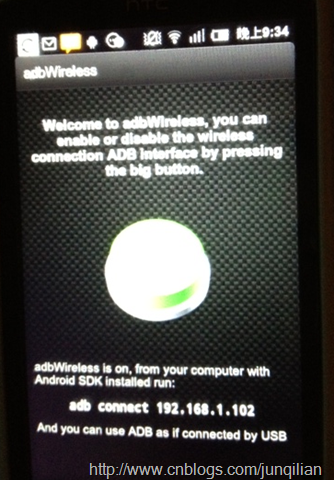 用 WIFI 無線連接 Android 真機調試,告別數據線
Android 開發離不開真機調試。長期插拔數據線不僅麻煩,接觸不良時還容易出現連接不穩定的狀況。其實只要處在同一個區域網路中,完全可以改走 WIFI 連接。 操作步驟