

編輯:Android 開發環境
先前談過在 Win7 中安裝 Android 開發環境,那麼 Linux 平台又該怎麼做?以下示範如何在 Ubuntu 11.04 下,用 Eclipse、Android SDK 與 PhoneGap 把環境準備好。
打開終端機,執行:
sudo apt-get install openjdk-6-jdk eclipse ruby rubygems ruby-dev \
     libnokogiri-ruby git ant libxml2 libxml2-dev libxslt1-dev
若你用的是 64 位元系統,還需要補上這兩個套件:
sudo apt-get install lib32stdc++6 ia32-libs這一步之所以要裝 Ruby 與 Git 這類看似無關的東西,是因為 PhoneGap 是透過 Ruby 搭配目標平台 SDK 一起運作的。
用瀏覽器開啟 https://developer.android.com/sdk/index.html,下載對應平台的 SDK。我們選 Linux (i386) 版本即可(32 位元與 64 位元平台都適用)。也可以用指令直接抓下並解壓:
cd ~
wget https://dl.google.com/android/android-sdk_r11-linux_x86.tgz
tar xvfz android-sdk_r11-linux_x86.tgz
執行後會得到 android-sdk-linux_x86 目錄。接著要把它的 tools 與 platform-tools 兩個子目錄加入 PATH:
gedit ~/.profile在檔案末尾加上:
[...]
PATH="$HOME/android-sdk-linux_x86/tools:$HOME/android-sdk-linux_x86/platform-tools:$PATH"
存檔後讓設定立即生效:
export PATH="$HOME/android-sdk-linux_x86/tools:$HOME/android-sdk-linux_x86/platform-tools:$PATH"現在可以啟動 Android SDK 了:
android啟動後的畫面如下:
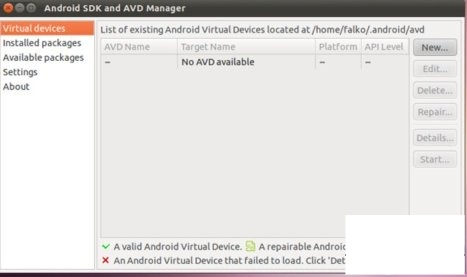
接著選擇左側的 Available packages,再選右側欄中的 Android Repository,把該群組內的套件全部勾選,點擊「安裝所選套件」。在後續視窗中選擇「接受」,等待安裝完成即可。
若提示「ADB 需要重啟」,選擇 Yes 重啟 ADB。下載結束後點 Close 關閉視窗。
如果你打算用 Eclipse 建立 Android 應用(而非全程待在命令列),就需要把 SDK 掛到 Eclipse 上。
從 Applications > Programming > Eclipse 啟動 Eclipse,進入 Window -> Preferences -> Android,在 SDK Location 中指定剛剛解壓的 android-sdk-linux_x86 路徑,按 Apply 再按 OK。
若還需要 ADT 插件,可在 Help -> Install New Software 中加入更新站台 https://dl-ssl.google.com/android/eclipse/ 安裝。
這樣,Ubuntu Linux 系統的 Android 開發環境就安裝配置妥當,可以開始在 Linux 下進行 Android 應用開發了。
 Android Studio(二十四):用Android Monitor錄製操作影片
Android Monitor除了看Log、抓效能數據,還能直接把裝置畫面錄成影片。它會輸出MP4格式的檔案,最長可錄製3分鐘,很適合拿來做操作示範或Bug重現記錄。
 如何使用Android ADT 20創建新項目
Android 開發工具(ADT)第 20 版的諸多改進,都聚焦在企業級 Java 開發人員格外重視的功能上,例如 LINK、Ant Builds 與 JUNIT。這些工
 Android Studio(二十二):用 Logcat 編寫和查看日誌
Android Studio 在 Android Monitor 中包含了一個 logcat 分頁,可以印出系統事件,例如垃圾回收發生時,並即時顯示應用程式的訊息。 為了
 Android Studio(十七):配置你的Build Variant
每個build variant代表你可以構建的一個版本。雖然你不會直接配置build variants,但可以通過配置build type(構建類型)和product f