

編輯:Android 開發環境
進行 Android 開發時,幾乎都會使用到 Android 模擬器,也就是 AVD。本文將說明如何建立 AVD、掛載 SD 卡,以及調整 AVD 的存放路徑,並整理常見問題的處理方式。
從 Android SDK 1.5 之後,開發時必須至少建立一個 AVD。每個 AVD 都代表一套虛擬裝置,用來執行 Android 應用程式。無論是透過 Eclipse 或命令列建立,系統通常會在使用者目錄下自動產生 .android 資料夾,用來保存 AVD 相關設定。
常見路徑如下:
C:\Documents and Settings\Administrator\.android
進入 Android SDK 的 tools 目錄後,可執行:
android create avd -n my_android2.2 -t 2
也可以寫成:
android create avd --name adk_1_5_version --target 2
建立過程中,系統會詢問是否要自訂裝置參數。預設為 no,若輸入 y,就能依提示逐步設定模擬器的效能與硬體參數。
這裡的 target 代表目標平台的 API Level。若要查看可用選項,可執行:
android list targets
在 Eclipse 中,可依序執行:
Windows > Android SDK and AVD Manager > Virtual Devices > New
接著填入名稱、選擇 Target API、設定 SD Card 大小、Skin 與 Hardware 參數,最後點擊 Create AVD 即可完成。
若 Target 下拉選單沒有可選項目,可先進入 Available Packages,勾選 Android 官方更新網址,再安裝缺少的套件。
若需要為模擬器準備 SD 卡,可進入 Android SDK 的 tools 目錄,執行:
mksdcard -l sdcard 512M e:\sdcard.img
這會建立一個 512 MB 的 SD 卡鏡像檔案,並存放在指定位置。
在命令列啟動模擬器時,可以加上 SD 卡參數:
emulator -avd MyAVD -sdcard android.img
如果不想每次都手動指定 SD 卡,有兩種常見做法:
方法一:把 sdcard.img 複製到對應 AVD 的資料夾中。
方法二:修改 AVD 的 config.ini,加入:
sdcard.path=你的SD卡路徑
若不希望 AVD 存放在預設位置,可以透過以下方式調整。
方法一:新增環境變數 ANDROID_SDK_HOME,並將值設為你想存放 .android 資料夾的位置。
方法二:修改 AVD 的 ini 檔。例如 AVD 名稱為 MyAVD,可找到對應的 MyAVD.ini,修改其中的路徑設定。
如果遇到 ERROR: unknown virtual device name,通常代表 AVD 路徑引用錯誤,可先檢查設定檔路徑是否正確。
 Android Studio 製作 .so 庫完整教學
前言由於工作所需可能會用到 JNI 開發,本篇就分享我在這方面的實踐經驗。以前我們用 Eclipse 做 NDK 開發非常麻煩,還得配置 cygwin 編譯環境,直到後來
 ADB 原始碼剖析(下):HOST 端從 main 到 adb devices 的完整旅程
讀一個程式的原始碼,多數工程師習慣從 main 下手——它是程式的入口,順著它往下走,最容易在最短時間內掌握整體骨架。要理解 ADB 的 HOST 端,這個策略同樣適用。
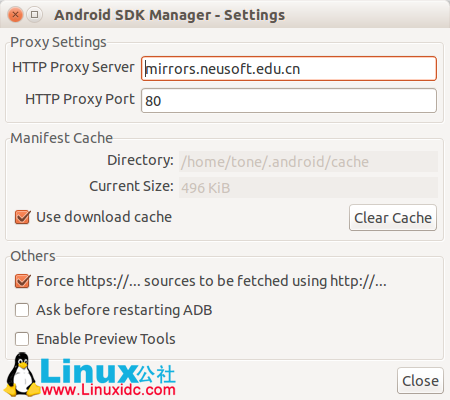 Android SDK Manager 無法更新?代理設定解法
在部分網路環境下,Android SDK Manager 可能無法連線更新。此時可透過代理設定,讓 SDK Manager 使用可用的鏡像來源。 Options,在 H
 為什麼 Android 刷機後第一次開機特別慢?談 Dalvik 與 dalvik-cache
做 Android 內核或系統開發的人應該都遇過這個現象:每次編完系統源碼、燒進設備之後,第一次開機總是慢得離譜,可能要好幾分鐘甚至十幾分鐘;但重啟第二次開始就恢復正常了