

編輯:Android 開發環境
本文寫作時主要參考了官方文件與網上資料。由於 Android 源碼迭代很快,網上流傳的不少教程已經過時,因此文中步驟均經作者實際驗證。作者沒有使用 Eclipse 的習慣,所以未涉及相關配置。
編譯環境:Ubuntu 9.10。Windows 平台當時不受官方支持。
$ sudo apt-get install git-core gnupg sun-java5-jdk flex bison gperf libsdl-dev \
    libesd0-dev libwxgtk2.6-dev build-essential zip curl libncurses5-dev zlib1g-dev
以上是官方推薦清單。如果編譯過程中發現某些命令找不到,按需 apt-get 補裝即可。可能還會用到的有:
$ sudo apt-get install make gcc g++ libc6-dev patch texinfo
$ sudo apt-get install zlib1g-dev valgrind
$ sudo apt-get install python2.5   # 或更高版本
關於 JDK 版本,官方文件提到用 sun-java6-jdk 可能出問題,建議使用 sun-java5-jdk。實測結論是:僅執行 make(不含 make sdk)時,sun-java6-jdk 沒有問題;但 make sdk 會出錯——嚴格說是 make doc 階段出錯,它要求的 javadoc 版本為 1.5。
因此比較穩妥的做法是兩個版本都裝,然後只把 javadoc 相關的連結指向 1.5,其餘工具仍走 1.6:
$ sudo apt-get install sun-java6-jdk
修改 javadoc 的 link:
$ cd /etc/alternatives
$ sudo rm javadoc.1.gz
$ sudo ln -s /usr/lib/jvm/java-1.5.0-sun/man/man1/javadoc.1.gz javadoc.1.gz
$ sudo rm javadoc
$ sudo ln -s /usr/lib/jvm/java-1.5.0-sun/bin/javadoc javadoc
$ emacs ~/.bashrc
在 .bashrc 中新增或整合 PATH 變量:
# Java 程式開發/執行的環境變量
JAVA_HOME=/usr/lib/jvm/java-6-sun
JRE_HOME=${JAVA_HOME}/jre
export ANDROID_JAVA_HOME=$JAVA_HOME
export CLASSPATH=.:${JAVA_HOME}/lib:$JRE_HOME/lib:$CLASSPATH
export JAVA_PATH=${JAVA_HOME}/bin:${JRE_HOME}/bin
export JAVA_HOME;
export JRE_HOME;
export CLASSPATH;
HOME_BIN=~/bin/
export PATH=${PATH}:${JAVA_PATH}:${HOME_BIN};
保存後同步生效:
source ~/.bashrc
建立用來存放 repo 的目錄(第 2 步已加入 PATH):
$ cd ~
$ mkdir bin
下載 repo 腳本並賦予執行權限:
$ curl https://android.git.kernel.org/repo >~/bin/repo
$ chmod a+x ~/bin/repo
repo 是 Android 對 git 的一層封裝,簡化了多倉庫場景下的操作。
建立工程目錄並初始化:
$ mkdir android
$ cd android
$ repo init -u git://android.git.kernel.org/platform/manifest.git
過程中需要輸入姓名與 email。成功後會顯示:
repo initialized in /android
此時 ~/android 下會多出一個隱藏目錄 .repo。
$ repo sync
這一步非常耗時,視網路狀況可能需要數小時甚至更久。中途中斷也沒關係,重新執行 repo sync 會續傳。
$ cd ~/android
$ make
同樣漫長。完成後產物在 ~/android/out 下。
編譯完成後,emulator 位於 ~/android/out/host/linux-x86/bin,而 ramdisk.img、system.img、userdata.img 位於 ~/android/out/target/product/generic。
把這兩個目錄加入環境變量:
$ emacs ~/.bashrc

export ANDROID_PRODUCT_OUT=~/android/out/target/product/generic
ANDROID_PRODUCT_OUT_BIN=~/android/out/host/linux-x86/bin
export PATH=${PATH}:${ANDROID_PRODUCT_OUT_BIN}:${ANDROID_PRODUCT_OUT};
同步後啟動模擬器:
$ source ~/.bashrc
$ cd ~/android/out/target/product/generic
$ emulator -system system.img -data userdata.img -ramdisk ramdisk.img
看到 Android 桌面即代表成功。
Android 中的單個應用程式可以獨立編譯,編完後需重新生成 system.img。在源碼目錄下執行:
$ . build/envsetup.sh # 注意點後面有空格
會多出以下命令:
- croot:     切換到源碼樹根目錄
- m:         從源碼樹根目錄執行編譯
- mm:        編譯當前目錄下的所有模塊
- mmm:       編譯指定目錄下的所有模塊
- cgrep:     在全體本地 C/C++ 檔案中搜索
- jgrep:     在全體本地 Java 檔案中搜索
- resgrep:   在全體本地 res/*.xml 中搜索
- godir:     跳轉到包含某檔案的目錄
可用 --help 查看用法。例如編譯聯繫人應用:
$ mmm packages/apps/Contacts/
會生成:
out/target/product/generic/data/app/ContactsTests.apk
out/target/product/generic/system/app/Contacts.apk
然後用 make snod 重新生成 system.img,再啟動模擬器驗證。
直接 make 並不包含 make sdk。後者用來生成 SDK,這樣就能用與源碼同步的 SDK 做開發。
a)修改 Asset.h
把 /frameworks/base/include/utils/Asset.h 中的 UNCOMPRESS_DATA_MAX = 1 * 1024 * 1024 改為 2 * 1024 * 1024,原因是 Eclipse 編譯工程需要大於 1.3M 的 buffer。
b)編譯 ADT(不使用 Eclipse 可略過)
c)執行 make sdk
$ make sdk
注意此步驟需要 javadoc 1.5,所以第 1 步中必須裝 sun-java5-jdk。編譯很慢,產物在 out/host/linux-x86/sdk/,其中 android-sdk_eng.xxx_linux-x86 目錄即為 SDK。
由於用 mmm 編譯模塊時會清除 SDK 輸出檔,建議把該目錄複製出來另存。之後把第 7 步中對 .bashrc 的修改註釋掉,改為指向這份 SDK:
export PATH=${PATH}:~/android/out/host/linux-x86/sdk/android-sdk_eng.xxx_linux-x86/tools
注意把 xxx 替換成真實的版本標識。
d)該用哪一套工具與映像?
手上可能有三套:
A、從官網下載的 SDK;B、make sdk 編譯出的 SDK;C、make 產生的 out 目錄。
一般不用 A,因為版本較舊且與源碼不同步;也不用 C,因為這些工具與映像未經 SDK 的歸類整理,容易出現工具或配置找不到的情況。事實上 make sdk 產生的多數檔案在 make 階段就已編譯好,它主要做的是複製與整理。所以正解是 B。
e)建立 AVD
編譯出的 SDK 不含 AVD,可用 android 工具查看與創建:
$ android list
$ android create avd -t 1 -n myavd
之後每次啟動模擬器都要帶上 -avd myavd:
$ emulator -avd myavd
a)準備交叉編譯工具鏈
Android 程式碼樹中的 prebuilt 專案已包含編譯內核所需的交叉編譯工具。
b)設定環境變量
$ emacs ~/.bashrc
export PATH=$PATH:~/android/prebuilt/linux-x86/toolchain/arm-eabi-4.4.0/bin
export ARCH=arm
$ source ~/.bashrc
c)取得合適的內核源碼
$ cd ~/android
$ git clone git://android.git.kernel.org/kernel/common.git kernel
$ cd kernel
$ git branch
輸出 * android-2.6.27 表示目前在該分支,也是 kernel/common.git 的預設主分支。
$ git branch -a
  * android-2.6.27
  remotes/origin/HEAD -> origin/android-2.6.27
  remotes/origin/android-2.6.25
  remotes/origin/android-2.6.27
  remotes/origin/android-2.6.29
  remotes/origin/android-goldfish-2.6.27
  remotes/origin/android-goldfish-2.6.29
此處選最新的 android-goldfish-2.6.29(goldfish 是 Android 模擬器模擬的虛擬 CPU):
$ git checkout -b android-goldfish-2.6.29 origin/android-goldfish-2.6.29
$ git branch
  android-2.6.27
  * android-goldfish-2.6.29
d)設定交叉編譯參數
打開 kernel 目錄下的 Makefile,把 CROSS_COMPILE 指向 prebuilt 中的 arm-eabi 編譯器:
CROSS_COMPILE ?= arm-eabi-
並把下面這行註釋掉,改為一個空定義:
LDFLAGS_BUILD_ID = $(patsubst -Wl$(comma)%,%,$(call ld-option, -Wl$(comma)--build-id,))
LDFLAGS_BUILD_ID =
e)編譯內核映像
$ cd ~/android/kernel
$ make goldfish_defconfig
$ make
f)測試生成的內核
$ emulator -avd myavd -kernel ~/android/kernel/arch/arm/boot/zImage
本文記錄的是 Android 2.x 時期的環境(Ubuntu 9.10、JDK 5/6、gcc 4.x、git:// 協議倉庫)。當前編譯 AOSP 的要求已完全不同:git 倉庫遷至 https://android.googlesource.com,交叉編譯工具鏈隨源碼一同提供(prebuilts/ 下),JDK 版本依分支而異(新分支普遍要求 OpenJDK 11 或 17),並需要安裝 repo 並用 repo init -u ... -b <分支> 加 repo sync 的標準流程。同時編譯記憶體需求也大幅提高,建議至少 16GB RAM。本文適合作為理解 AOSP 編譯產物結構與常見錯誤成因的參考,實際操作請以 source.android.com 上對應版本的文檔為準。
 Android Studio(二十二):用 Logcat 編寫和查看日誌
Android Studio 在 Android Monitor 中包含了一個 logcat 分頁,可以印出系統事件,例如垃圾回收發生時,並即時顯示應用程式的訊息。 為了
 Android 4.2(API 17)開發環境搭建步驟圖解
Google 在下半年發布了 Android 4.2,對應 API Level 17。本文分享當時搭建開發環境的具體流程。 一、訪問官方下載頁 位址:https://de
 Android Studio 1.5 以上混合除錯 Native 與 Java 程式碼
本文所說的 Android Studio 1.5+ 指 1.5 及更高版本。網上大部分中文或英文教學仍停留在舊版 Android Studio 的 Debug 設定,要嘛
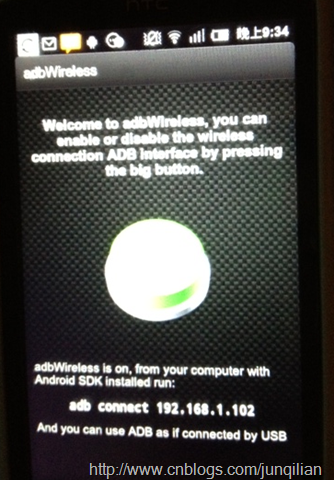 用 WIFI 無線連接 Android 真機調試,告別數據線
Android 開發離不開真機調試。長期插拔數據線不僅麻煩,接觸不良時還容易出現連接不穩定的狀況。其實只要處在同一個區域網路中,完全可以改走 WIFI 連接。 操作步驟