

編輯:Android 開發環境
Mono for Android 4.2 推出後,開發者可以透過視覺化方式設計 Android 使用者介面,並在 Visual Studio 的 XAML 設計畫面中直接拖曳 UI 元件。與此同時,MonoDevelop 3.0 也已問世,這是一套可運行於 Linux、Mac OS X 與 Windows 的開源整合開發環境。
本次測試主要在 32 位與 64 位 Windows 7 環境中,分別比較 MonoDevelop 與 Visual Studio 2010 的使用體驗。
Xamarin 提供了一站式安裝工具,讓整體流程相當直覺。使用者只需從官網下載安裝程式,它就會自動偵測缺少的元件。若先前安裝過 MonoDroid 早期版本,建議先完整移除,再重新執行安裝。
安裝過程通常需要保留至少 1 GB 的可用硬碟空間,其中下載內容約為 600 MB,其餘空間則用於解壓與安裝。安裝程式也會自動檢查 .NET 版本,必要時會下載並安裝最新 Android SDK、JDK 與相關工具。
若已具備 Android 開發基礎,整體流程會更順暢。MonoDevelop 與 Visual Studio 首次啟動時,都需要建立新專案。系統會提供一個可立即在模擬器中執行的範例,例如點擊計數器。
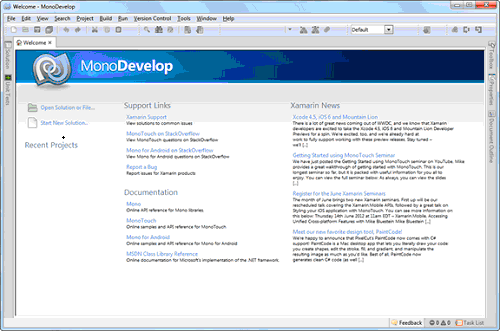
圖一:MonoDevelop
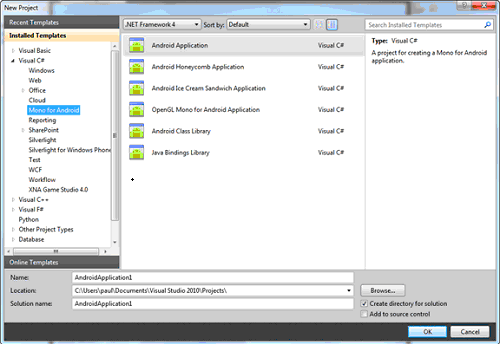
圖二:Visual Studio
在這個版本中,Xamarin 首次加入拖曳式 UI 設計功能。開發者可以在 Solution Explorer 中開啟 Main.axml,直接編輯畫面。
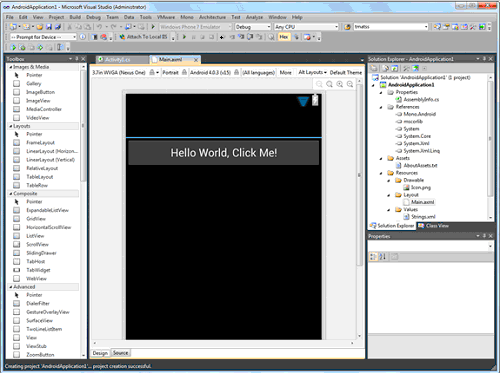
圖三:Visual Studio 中的 Main.axml
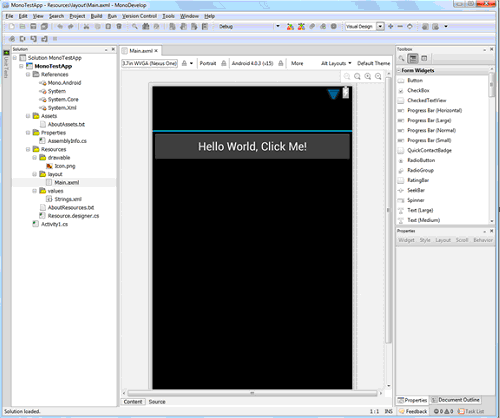
圖四:MonoDevelop 的設計畫面
首次啟動模擬器時,可能需要較長時間,因為 Mono 執行環境與 APK 都需要載入。完成後,即可使用與 Windows 開發類似的除錯功能。
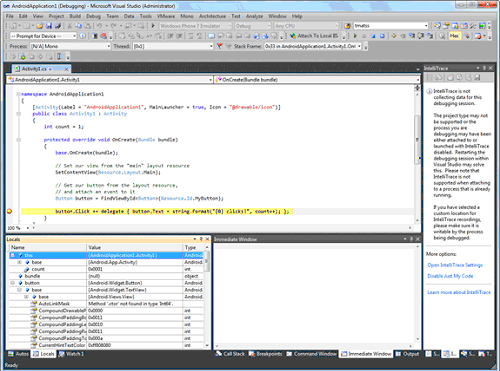
圖五:中斷點與變數檢視
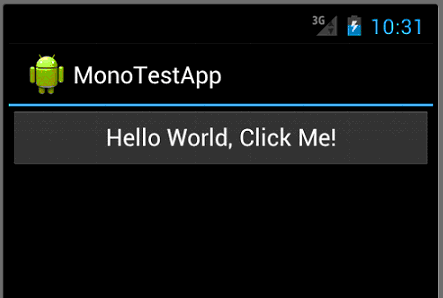
圖六:Android 模擬器
在 Mono for Android 4.2 中,MonoDevelop 與 Visual Studio 都已具備 UI 設計與除錯整合能力。這代表開發者能在 Windows、Linux 與 Mac OS X 等環境中,使用熟悉的工具建立 Android 應用程式。
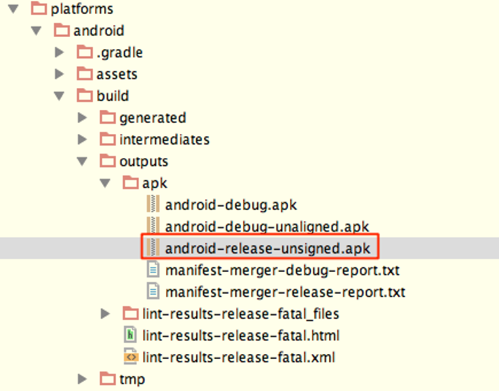 Ionic 打包 Android APK 流程:簽名與對齊
Ionic 專案完成開發後,若要發布到應用商店,需要先移除除錯用外掛、建置 release 版本,再進行簽名與最佳化。 首先可移除 cordova-plugin-cons
 Android Studio 快捷鍵 GIF 實戰演示:17 個真正提效的操作
本文整理自 Philippe Breault 的系列文章《Android Studio Tips Of the Day》,從中挑出我認為最實用的一部分。這些技巧一旦養成肌
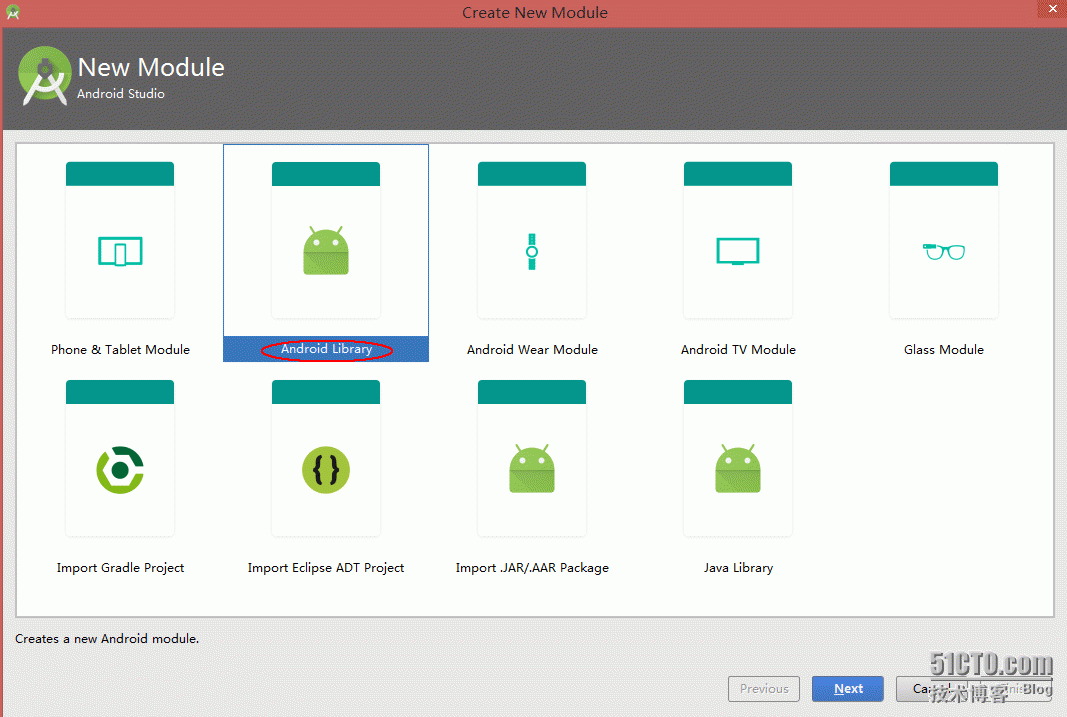 Android Studio 建立 Library 並發布到本地 Maven 倉庫
在 Android Studio 中,可以將共用元件建立為 Android Library,並發布到本地 Maven 倉庫,方便其他專案以依賴方式引用。 建立 Libra
 Android 4.2(API 17)開發環境搭建步驟圖解
Google 在下半年發布了 Android 4.2,對應 API Level 17。本文分享當時搭建開發環境的具體流程。 一、訪問官方下載頁 位址:https://de