

編輯:Android 開發環境
Eclipse 是許多 Java 與 Android 開發者常用的整合開發環境。若能熟悉快捷鍵、常用插件、Tomcat 設定與版本控制流程,就能明顯提升開發效率。
Eclipse 本身功能相當精簡,真正強大的地方在於插件生態。以下插件在企業開發中相當常見。
這是一套完整的 Hibernate 3 工具,可減少撰寫 Hibernate 設定與程式碼的時間,支援產生 XML、JavaBean 與表單檔案。
Spring 官方推薦的 Eclipse 插件,可對 Bean 定義檔提供提示、驗證與視覺化依賴檢視。
基於 Eclipse 的 SVN 插件,適合團隊協作開發。
可靜態分析原始碼,找出潛在的程式缺陷,不需實際執行程式即可協助改善程式碼品質。
可協助自動部署 Tomcat,屬於非必要插件,可依需求安裝。
在 Eclipse 中設定 Tomcat,可透過:
Window > Preferences > Server > Runtime Environment > Add
選擇 Apache Tomcat 版本,指定 Tomcat 資料夾與 JRE,完成後即可在 Servers 視窗新增伺服器。
若修改程式碼後頁面沒有更新,可先停止 Tomcat,對伺服器執行 Clean,再重新啟動。
若部署多個專案導致啟動過慢,建議只保留目前需要的專案。若啟動逾時,也可調整 Tomcat 的 Start in seconds 設定。
Eclipse 預設可能只是模擬啟動 Tomcat,若無法開啟 Tomcat 首頁,可將部署路徑改為 webapps,並重新部署專案。
若出現 javax.servlet.http 相關錯誤,通常代表缺少 Tomcat 的 Servlet API,可透過 Build Path 加入 Server Runtime。

相同名稱可以透過不同背景色標示,也可使用 Alt + Shift + O 快速定位。
上傳專案至 SVN:右鍵專案 > Team > Share Project,選擇 SVN,輸入資源庫位置,完成後即可提交。
從 SVN 下載專案:在 Package Explorer 空白處右鍵 > Import > SVN > Checkout Projects from SVN,輸入專案所在資料夾的完整 URL。
提交、更新與還原檔案,皆可透過 Team 選單完成。
熟練這些基礎操作後,Eclipse 就不再只是編輯器,而是能顯著提升開發效率的工作平台。
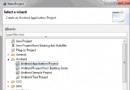 如何使用Android ADT 20創建新項目
Android 開發工具(ADT)第 20 版的諸多改進,都聚焦在企業級 Java 開發人員格外重視的功能上,例如 LINK、Ant Builds 與 JUNIT。這些工
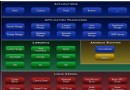 深入解析 Android 平台架構與特性
Android 平台採用了整合式的設計思路,由底層的 Linux 作業系統、中間層的中間件,一路到上層的 Java 應用程式,構成完整的技術棧。以下把 Android 的
 圖文並茂:Windows 下 Android 開發環境搭建完整教程
本教程針對 Windows 平台,講解 Eclipse + ADT 時代的 Android 開發環境搭建,步驟經過完整驗證。整個流程從 JDK 安裝一路走到模擬器跑起範例
 用 Eclipse 與 DDMS 調試 Android 程式的方法與實踐
Eclipse 中調試程式的方式很多,但用於 Android 時有幾個細節需要注意。許多剛接觸 Android 的開發者,在調試時總不能迅速定位問題所在——Eclipse