

編輯:Android 開發環境
Eclipse 中調試程式的方式很多,但用於 Android 時有幾個細節需要注意。許多剛接觸 Android 的開發者,在調試時總不能迅速定位問題所在——Eclipse + ADT 環境裡沒有直接跟蹤物件內容的手段。其實我們可以借助 Google 提供的 ADT 插件 DDMS(Dalvik Debug Monitor Service),在 Eclipse 中相當從容地完成 Android 程式的調試。
DDMS 的功能相當豐富:設備截屏、針對特定進程查看運行中的線程與堆資訊、Logcat 日誌、廣播狀態資訊、模擬電話來電、接收 SMS、虛擬地理位置座標等等。下面以 HelloAndroid 專案為例走一遍流程。
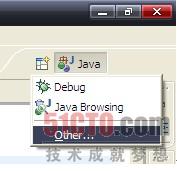
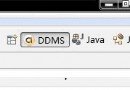
先確認 Eclipse 右上角的透視列中是否有 DDMS 標簽,有的話直接點擊切換:

如果沒有,點擊 Open Perspective 按鈕,選擇 Other...:
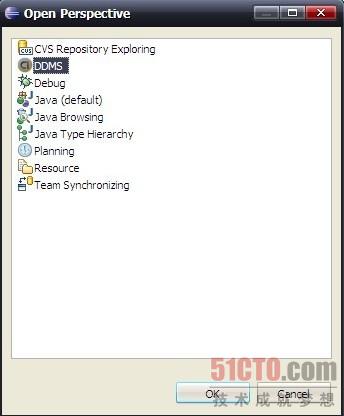
在開啟的對話框中選擇 DDMS,點擊確定:
在 DDMS 介面中選擇 Devices 標簽,可以看到它的工具列提供了這些功能:Debug Process(調試進程)、Update Threads(更新線程)、Update Heap(更新堆)、Cause GC(觸發垃圾回收)、Stop Process(停止進程)、Screen Capture(螢幕截圖)、Reset adb(重啟 Android Debug Bridge)。
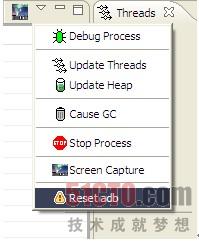
從這個列表中,我們可以觀察程式運行時的各種狀態:進程資訊、線程分析、堆記憶體佔用,也可以強制結束某個進程。這些操作都在 DDMS 框架下完成,日常開發的應用程式本身無法調用。若 adb 調試橋運行不穩定(常見症狀是設備列表突然空白),選擇 Reset adb 重啟 adb.exe 進程通常就能恢復。
Logcat 透過 android.util.Log 類的靜態方法來輸出日誌,是我們查找錯誤、追蹤流程最直接的手段。程式運行時,可以在任意位置插入 Log 輸出,然後在 DDMS 的 Logcat 面板中觀察結果是否符合預期。
android.util.Log 常用的五個方法:
Log.v(String tag, String msg);
Log.d(String tag, String msg);
Log.i(String tag, String msg);
Log.w(String tag, String msg);
Log.e(String tag, String msg);
首字母分別對應 VERBOSE、DEBUG、INFO、WARN、ERROR 五個級別。在 DDMS 中檢視時,它們的區別主要是顯示顏色不同,同時可以用來過濾只看某一類訊息。
實務上有幾條約定值得遵守:如果用斷點方式調試,用 Log.e 比較合適,因為級別高、容易在大量日誌中被找到;而依規範建議,Log.v 與 Log.d 應當只存在於開發過程中,最終發布的版本只保留 Log.i、Log.w、Log.e 三種。這樣既能避免效能損耗,也能防止內部資訊外洩。
下面對 HelloAndroid 進行實際調試,先在程式碼中加入日誌輸出:
package com.yarin.Android.HelloAndroid;

import android.app.Activity;
import android.os.Bundle;
import android.util.Log;

public class HelloAndroid extends Activity
{
    private static final String TAG = "HelloAndroid";

    public void onCreate(Bundle savedInstanceState)
    {
        super.onCreate(savedInstanceState);

        Log.v(TAG, "VERBOSE");
        Log.d(TAG, "DEBUG");
        Log.i(TAG, "INFO");
        Log.w(TAG, "WARN");
        Log.e(TAG, "ERROR");

        setContentView(R.layout.main);
    }
}
執行後,五條日誌會分別以不同顏色顯示在 Logcat 中。這裡有個實用技巧:Logcat 面板支持按 tag 過濾,把過濾條件設為上面定義的 TAG 常數,就能只看本程式的輸出,不必在系統的大量日誌中翻找。
另外值得注意的是,我們平時習慣用的 System.out.println(),其輸出同樣會被重定向到這裡,而不是顯示在傳統的控制台中。這是 Dalvik 把 stdout/stderr 重定向到日誌系統的結果。
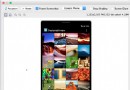
最後補充一個實用操作:在 DDMS 的 Devices 面板中,可以透過 Screen Capture 按鈕(一個相機圖標)直接截取當前模擬器或真機的螢幕,比用系統截圖按鍵更方便,尤其在需要記錄調試過程或撰寫缺陷報告時很省事。
需要說明的是,Eclipse 與 ADT 已於 2015 年底停止維護,DDMS 的獨立透視也早已被 Android Studio 整合。今天對應的功能分別是:Logcat 視窗(支援按 package、tag、level 過濾)、Layout Inspector、Network Inspector、以及 renamed 後的 Device Explorer。不過 DDMS 背後的 adb 通道與 Log 類的使用方式並未改變,本文的程式碼與思路至今仍然適用。
 怎樣同時運行多個 Android 模擬器(AVD)
本文的前提條件:已安裝 Eclipse 與 ADT,Android SDK 下載完成,並在 Eclipse 中配置好 SDK 路徑。 最簡單的方式 菜單 Window →
 DDMS 詳解:Dalvik Debug Monitor Service 使用指南
做 Android 開發很難不碰到 DDMS,它在除錯與診斷環節能提供相當大的幫助。以下整理它的定位、工作原理與各面板的實際用法。 DDMS 是什麼 DDMS 全名
 Android Studio(二十三):如何擷取裝置截圖
Android Monitor提供了一個很方便的截圖功能,可以直接擷取已連接的實體裝置或模擬器的畫面,並存成PNG格式,省去用ADB指令的麻煩。 裝置截圖步驟 1、開啟你
 Android Studio 1.5 以上混合除錯 Native 與 Java 程式碼
本文所說的 Android Studio 1.5+ 指 1.5 及更高版本。網上大部分中文或英文教學仍停留在舊版 Android Studio 的 Debug 設定,要嘛