

編輯:Android 開發環境
當 Android 專案需要同時發布多個管道時,手動修改參數已不再有效率。Gradle 可以透過 productFlavors 與簽名配置,自動產出不同管道的 APK。
若使用 Eclipse,可對專案按右鍵選擇 Export,再依序進入 Android > Generate Gradle build files,完成後即可取得基本 build.gradle。
在 build.gradle 中,先設定版本號、輸出目錄與簽名資訊。接著透過 productFlavors 建立不同管道,例如 baidu 與 360,並使用 manifestPlaceholders 動態替換 AndroidManifest.xml 中的管道變數。
若管道名稱以數字開頭,例如 360,必須加上引號。打包完成後,可利用 applicationVariants 自訂輸出檔名,例如加入版本號、日期與管道名稱。
若主專案依賴其他 Library,需在 settings.gradle 中以 include 與 projectDir 指向外部專案,再於主專案的 dependencies 中使用 compile project 引入。
在命令列進入專案根目錄,依序執行 gradle clean、gradle check 與 gradle build。管道數量越多,打包時間越長。
若出現 lint 錯誤導致打包中斷,可在 android 區塊加入 lintOptions,將 abortOnError 設為 false。若管道過多導致記憶體不足,可分批打包或調整 Java 堆疊設定。
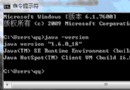 Windows XP 建置 Android 開發環境的三個步驟
正式開始 Android 開發之前,第一件事就是把環境搭起來。整個環境由三大件構成:JDK、Android SDK 與 Eclipse,其中 Eclipse 還需要裝上
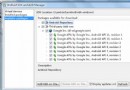 十款最常用的 Android 開發工具推薦
用任何語言開發都離不開工具。有些是必備品,有些則是為了拉高效率。Android 開發在設計、建立、測試與發佈各個階段都有對應的工具可倚靠,以下推薦十款相當常用的。 1.
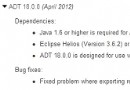 Android 4.0 開發環境搭建圖解八步驟
Android 4.0 是同時面向智慧型手機與平板電腦的通用版本,在 UI 上做了不少調整與提升。若要開發這個版本的應用,得先把對應的開發環境準備好。以下用八個步驟走一遍
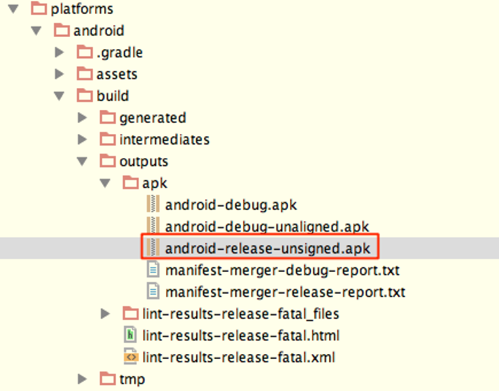 Ionic 打包 Android APK 流程:簽名與對齊
Ionic 專案完成開發後,若要發布到應用商店,需要先移除除錯用外掛、建置 release 版本,再進行簽名與最佳化。 首先可移除 cordova-plugin-cons