

編輯:Android 開發環境
Android 開發工具(ADT)第 20 版的諸多改進,都聚焦在企業級 Java 開發人員格外重視的功能上,例如 LINK、Ant Builds 與 JUNIT。這些工具能力舉足輕重,不僅讓 Android 技術日趨成熟,也使其逐步滲透進企業的 IT 領域。
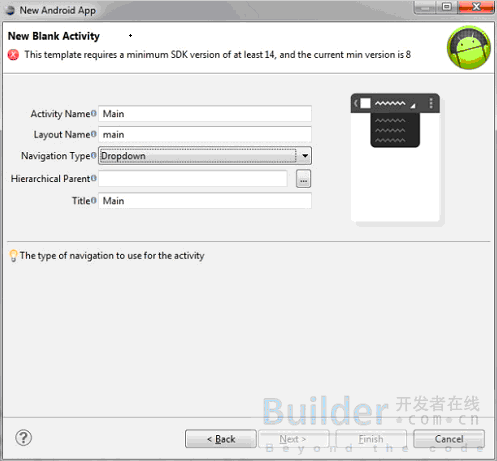
相比以往,ADT 舊版的安裝向導僅有些單調的文本框,用來填寫應用程式名稱等資訊;而到了第 20 版,全新的安裝向導裡納入了應用程式模組、命名建議,甚至還整合了 Android 資產工作室。如果你想大膽嘗試一番,接下來就透過新項目安裝向導的圖示一步步來看。若問我實際使用感受如何,我只想說:這真是既時髦又新穎的設計。
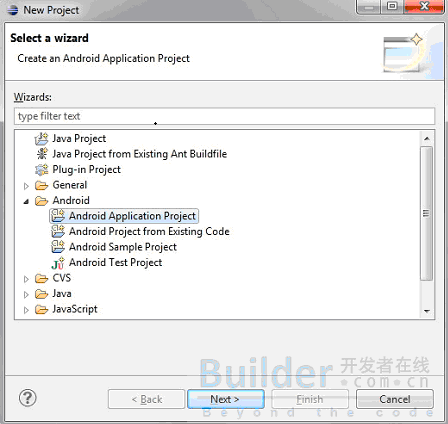
1、與 ADT 舊版一樣,新項目向導可以透過選擇 "檔案|新增" 來調用,選取 Android 應用項目後,點擊 "下一步" 按鈕(如下圖所示)。
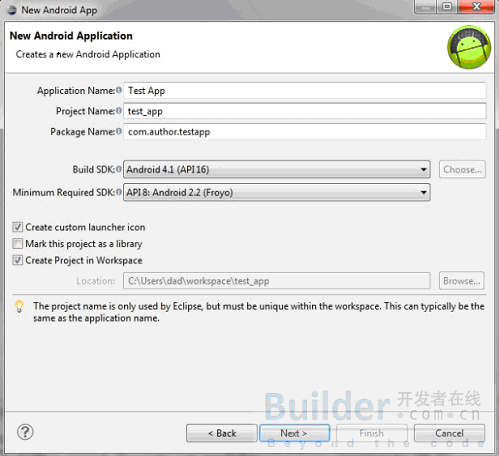
2、接著會彈出一個新畫面,它會針對你想要輸入的資訊給出相當智能的建議,並對應用程式名稱、項目名稱與軟體包名稱的區別提供了極為具體而清晰的說明(如下圖所示)。
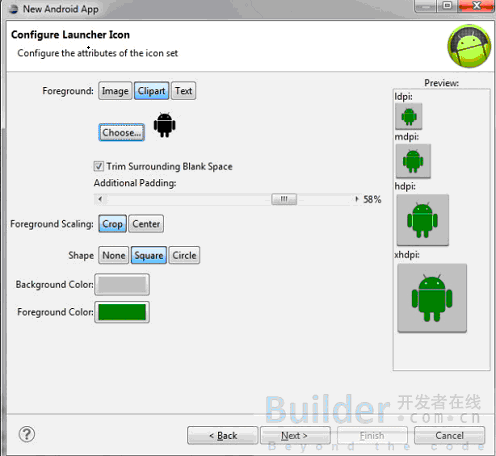
3、開啟 Android 資產工作室後,新項目向導會協助你為啟動應用程式打造專屬的自訂圖示(如下圖所示)。
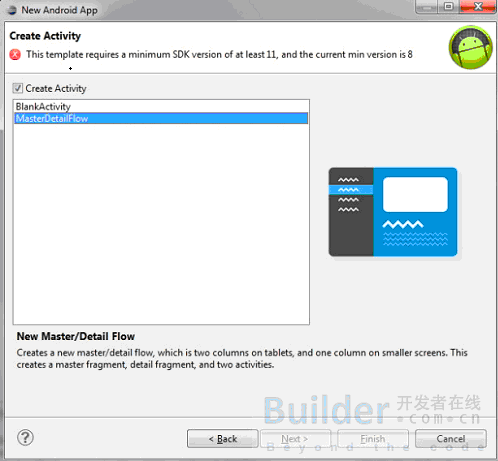
4、當需要建立一個新的活動版本時,ADT 20 會為你的項目設置一個傳統的空白活動範本,或者建立一個主細節布局(片段),讓你能順利展開後續的開發工作(如下圖所示)。
5、ADT 20 還能為你提供自訂的導航布局,甚至能與你已安裝的檔案完全相容,同時幫你下載任何缺少的元件(如下圖所示)。
 如何使用Android ADT 20創建新項目
Android 開發工具(ADT)第 20 版的諸多改進,都聚焦在企業級 Java 開發人員格外重視的功能上,例如 LINK、Ant Builds 與 JUNIT。這些工
 Android Studio 開發環境配置全流程(0.4.x 版)
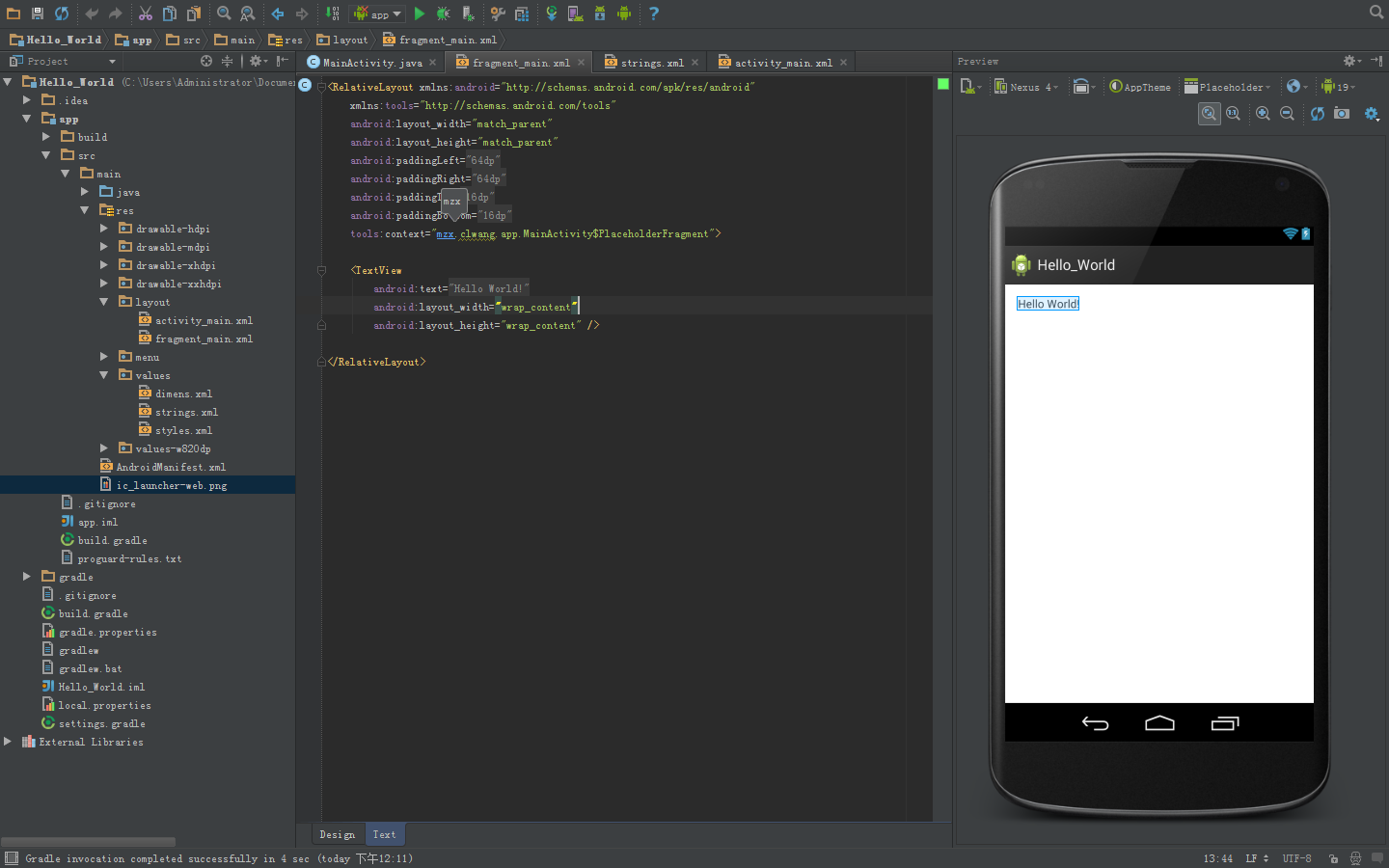
為了讓開發者能跟上官方的腳步,這裡把 Android Studio 的安裝與環境配置完整走一遍。本文使用的版本是當時最新的 0.4.2。 Android Studio 可
 Windows 平台 Android NDK 開發環境建置全流程
Android 上的應用大多以 Java 撰寫,但透過 NDK,我們可以在專案裡混入 C/C++ 原生程式碼。這麼做有兩個明顯好處:一是能合理複用既有的 C/C++ 資產
 Android Studio 添加第三方 jar 包的圖解步驟
剛接觸 Android Studio 的人,難免會拿它和 Eclipse 對比。兩者在使用習慣上差異不小,最典型的就是引入第三方 jar 包的方式完全不同。下面把整個流程