

編輯:Android 開發環境
要展開 Android 開發的第一步,永遠是把環境搭起來。本文記錄我在 MyEclipse 中建置 Android 開發環境的過程,其中也包含幾個我實際踩到的坑。
先到 Oracle 下載 JDK 並完成安裝,接著設定 JAVA_HOME、PATH 與 CLASSPATH 三個環境變數(這部分各家教學很多,此處從略)。
可以依需要選擇版本,官方下載位置:
https://dl.google.com/android/android-sdk-windows-1.5_r3.ziphttps://dl-ssl.google.com/android/repository/android-2.1_r01-windows.ziphttps://dl-ssl.google.com/android/repository/android-2.2_r01-windows.zip這裡有兩件事值得先提醒:
(1)版本選擇:我的目標是在 MyEclipse 6.5 中建立 Android 2.1 的開發環境。若你本機裝的是 Eclipse,做法完全一樣,都是當成 MyEclipse 外掛來安裝。
(2)SDK 1.5 以上的 adb.exe 問題:如果你抓的是 SDK 1.5 以後的版本,在 MyEclipse 裡設定 SDK 路徑時可能會找不到 tools/adb.exe 而報錯。我一開始也摸不著頭緒,後來改抓 1.5 版,確認 tools 底下确实有 adb.exe,查了資料才確認是版本差異所致。最後我的做法是:先裝 1.5 版把環境跑通,再用內建的更新機制線上升級到需要的版本,一切就正常了。
開啟 MyEclipse,依序進入:
Help -> Software Updates -> Find and Install
     -> Search for new features to install -> New Remote Site
Name 欄位任填(例如 Android),URL 填入:
https://dl-ssl.google.com/android/eclipse/按 OK 後就會開始下載安裝。
依序進入 Windows -> Preferences -> Android(名稱就是你上一步填的那個),選擇 Android SDK 的位置,指到根目錄層級即可,例如 C:/Java/android_sdk_1.5_r3。
進入 Window -> Android SDK and AVD Manager -> Available Packages,展開右側的 URL 節點,勾選需要的版本(例如 SDK Platform Android 2.2, API 7, Revision 2)後安裝。
這一步很可能遇到 folders failed to rename or remove... 之類的錯誤。我為此折騰了很久,網上提供的解法我都試過,全都無效。後來才想到可能是網路問題——當時在國內根本打不開 Android 的網站。於是我把防毒軟體全部關掉再試,居然就過了。遇到類似錯誤時,不妨先懷疑網路與代理設定,而不是急著懷疑 SDK 本身。
Window -> Android SDK and AVD Manager -> Virtual Devices,右鍵 New。Name 任取(例如 Android2.1),Target 選你要的系統版本(例如 android 2.1 - API Level 7),SD Card 填想要的容量,其餘保持預設,最後按 Create AVD。環境備齊之後,就可以邊學 Android 開發知識、邊動手實作了。
 深入透視 Dalvik 虛擬機的執行原理
Dalvik 的指令執行採用「直譯器 + JIT」的方式。直譯器負責對 Java 編譯出的位元碼做解碼與執行,而非先轉成 CPU 指令集再由 CPU 解碼執行,因此效率相
 Ionic 開發 Android 環境建置:JDK、Ant、SDK 與 Node.js
使用 Ionic 開發 Android 應用前,需要先建立完整的本機開發環境。以下整理 JDK、Apache Ant、Android Studio、Node.js 與 C
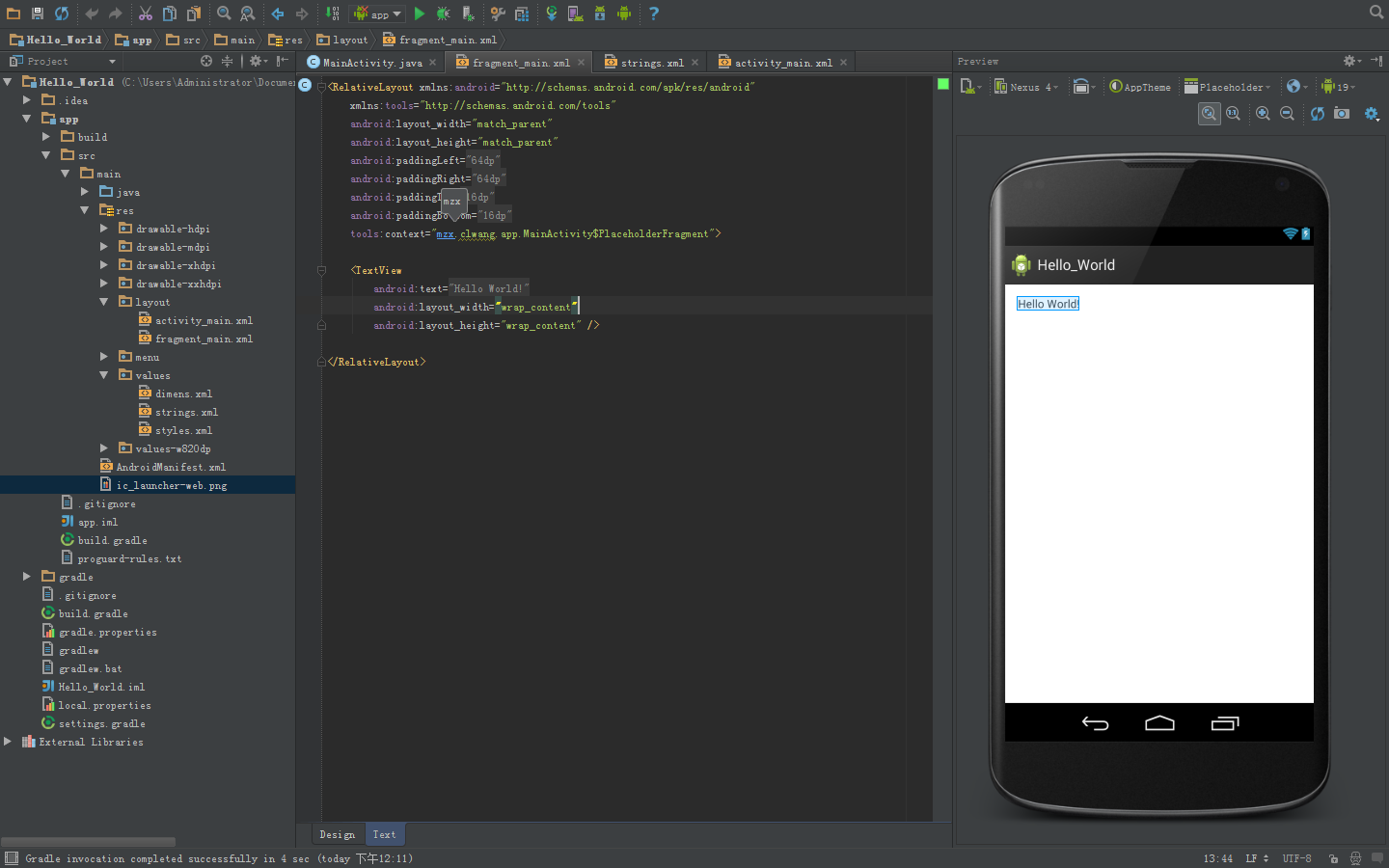 Android Studio 開發環境配置全流程(0.4.x 版)
為了讓開發者能跟上官方的腳步,這裡把 Android Studio 的安裝與環境配置完整走一遍。本文使用的版本是當時最新的 0.4.2。 Android Studio 可
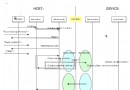 ADB 原始碼解析(四):Device 端 adbd 運作流程
前言 本文延續 ADB 系列,重點說明 Device 端 adbd 的運作原理。若還沒看過 ADB 概論、HOST 端與 Dalvik 虛擬機 JDWP 線程,建議先閱讀