

編輯:Android 開發環境
Android Studio 內建了調試器,允許你調試運行在 Android 虛擬機或連接裝置上的應用。透過它,你可以選擇要調試的 App、為程式碼設定斷點、在運行時檢測變數與表達式,以及截圖和錄像。
點擊工具列中的 Debug 按鈕即可開始調試,Android Studio 會產生一個 APK,使用調試 key 簽名後安裝到選定的裝置中運行,並打開 Debug 視窗。若點擊 Debug 後在 Select Deployment Target 視窗沒有出現任何裝置,你需要先連接裝置或建立虛擬機。
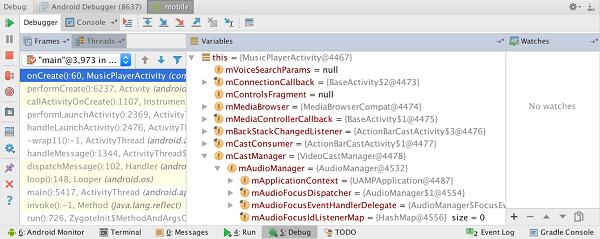
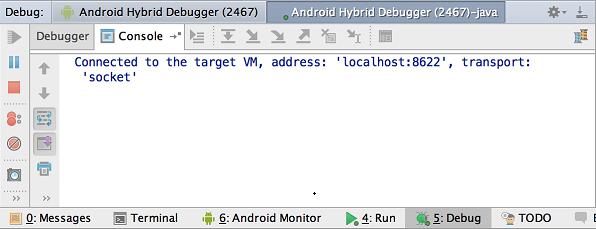
如果你的 App 已運行在連接的裝置或虛擬機中,可以點擊 Attach debugger to Android process,在 Choose Process 對話框中選擇進程後點擊 OK,Debug 視窗便會出現。點擊 Terminate 即可結束調試。
使用系統日誌
系統日誌會顯示調試 App 時的系統資訊。若想用它來調試,請確保已寫入印出日誌的程式碼。使用 Log 類別印出訊息:
import android.util.Log;
...
public class MyActivity extends Activity {
private static final String TAG = MyActivity.class.getSimpleName();
...
@Override
public void onCreate(Bundle savedInstanceState) {
if (savedInstanceState != null) {
Log.d(TAG, "onCreate() Restoring previous state");
/* restore state */
} else {
Log.d(TAG, "onCreate() No saved state available");
/* initialize app */
}
}
}
開發過程中,也可以捕獲異常並把 stack trace 印到系統日誌:
void someOtherMethod() {
try {
...
} catch (SomeException e) {
Log.d(TAG, "someOtherMethod()", e);
}
}
查看系統日誌
在 Android DDMS 工具視窗中查看系統日誌:在調試模式啟動 App,點擊 Android Monitor,若 Logcat 視圖為空則點擊 Restart。系統日誌可透過選擇特定進程、依 log level 過濾,或在輸入框輸入特定字串來篩選。
斷點
Android Studio 支援多種斷點來觸發不同的調試動作,最常用的是行斷點,讓應用在特定行停止。暫停時可檢查變數、表達式,也能單步執行以找出錯誤原因。設定行斷點的方式:找到要暫停的行,點擊程式碼編輯器左側,或將光標移到該行後按 Ctrl+F8。若應用已運行,直接點擊 Attach debugger to Android process 即可。
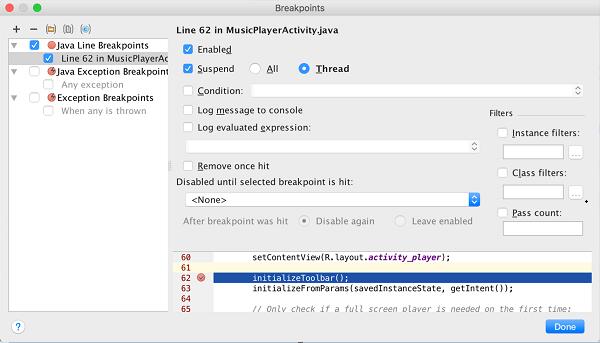
當程式碼執行到斷點位置,Android Studio 會暫停應用執行,此時即可用調試器工具查找錯誤原因。要查看與配置所有斷點,可點擊 Debug 視窗左側的 View Breakpoints。Breakpoints 視窗允許你啟用或禁用列表中每個斷點,若斷點被禁用,程式執行到該處時不會停止。
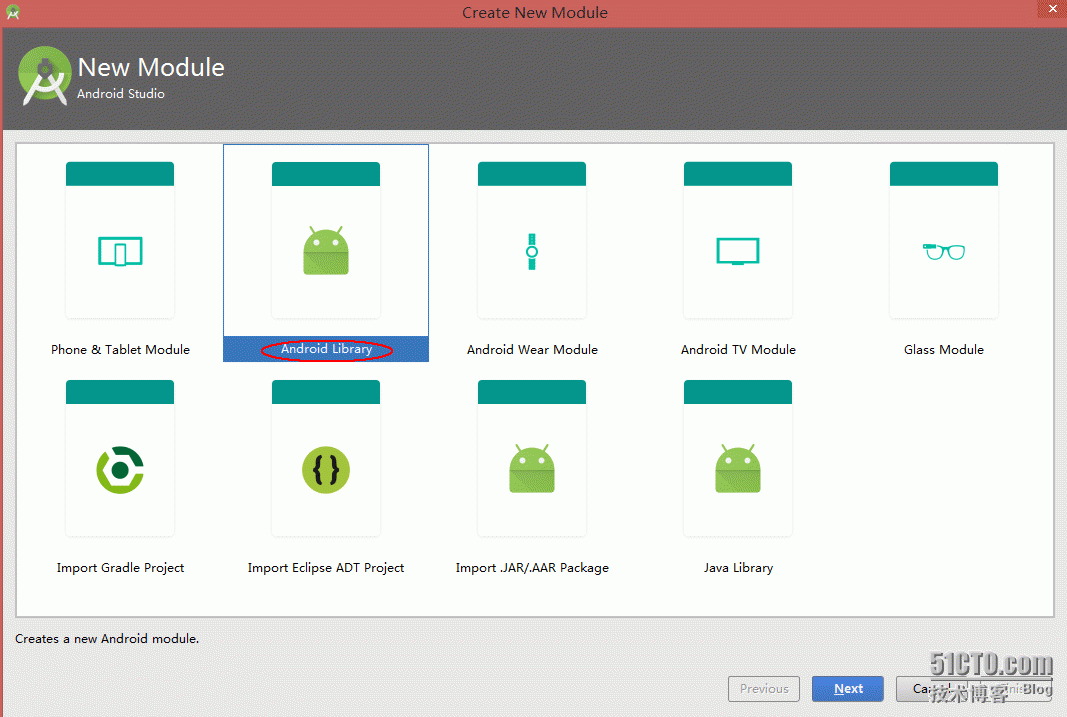 Android Studio 建立 Library 並發布到本地 Maven 倉庫
在 Android Studio 中,可以將共用元件建立為 Android Library,並發布到本地 Maven 倉庫,方便其他專案以依賴方式引用。 建立 Libra
 Ubuntu 12.04 下 Android 4.0.4 源碼的下載與編譯實錄
一、下載源碼 1、先取得 repo 工具,官方位址 https://android.googlesource.com/tools/repo/。在本機建一個 bin 目錄並
 用 NetBeans 開發 Android:NBAndroid 外掛安裝與實作
Android 開發環境最常見的組合莫過於 Eclipse + ADT,但實際上 NetBeans 也能勝任。要讓 NetBeans 具備 Android 開發能力,關鍵
 Android Studio(二十二):用 Logcat 編寫和查看日誌
Android Studio 在 Android Monitor 中包含了一個 logcat 分頁,可以印出系統事件,例如垃圾回收發生時,並即時顯示應用程式的訊息。 為了